


고객센터
데스크탑 A/S
02-3272-1003
업무시간 : 10:00 ~ 17:00 (토,일,공휴일 휴무)
점심시간 : 13:00 ~ 14:00


다운로드센터
[펌웨어] [X5967T] 안정화 바이오스
<주의사항>
바이오스 업데이트 진행 시,
소비자 실수로 인해 문제가 발생할 경우
소비자 과실 유상 처리되므로 주의를 부탁드립니다.
*해당 바이오스는 X5967T 모델 전용이며 타 모델에는 적용되지 않습니다.
타 모델에는 절대 적용하시면 안 됩니다.
X5967T 이외의 모델에 바이오스 업데이트 진행 시, 부팅 불가가 되며 이 경우 유상으로 메인보드를 교체하여야 합니다.
또한 직접 바이오스 업데이트 진행 중 아래 절차에 따라 진행하지 않거나, 업데이트 중 전원 차단 등의 이유로 발생할 수
있는 제품의 이상에 대해서도 역시 소비자 과실 유상 처리되므로, 직접 진행이 힘들거나 어려우신 분들은 반드시 센터를
내방하셔서 안전하게 바이오스 업데이트를 진행해 주시기 바랍니다.
최신버전
본 모델은 아래 세 가지 파일을 같은 방법으로 각각 한 번씩 진행해야 합니다.
차례대로 설치 진행 부탁드리며, 다음 파일을 받기 전 포맷해야 합니다.
드라이버 | 버전 | 업데이트 일자 | 다운로드 |
MESET | 1.07.13THG1 | 2021.09.10 |
|
EC | 1.07.06HA2 | 2021.09.10 |
|
BIOS | 1.07.13THG1 | 2021.09.10 |
|

업데이트 내용 : 일부 프로그램 호환성 향상
#바이오스 업데이트 방법
바이오스 업데이트는 반드시 어댑터를 연결해 주셔야 진행됩니다.
특수한 상황을 대비해 배터리를 25%이상 충전 시킨 후 진행해 주시면 더 안전하게 진행할 수 있습니다.
1. 비어 있는 USB를 준비하여 USB포트에 장착 합니다. (포맷 형식은 FAT32 로 되어 있어야 합니다.)
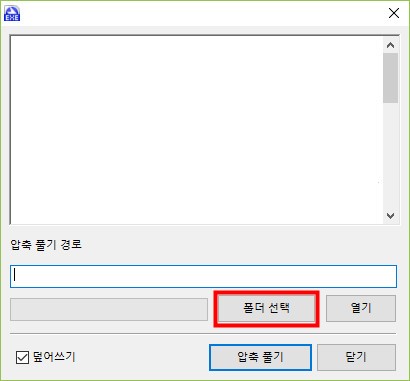
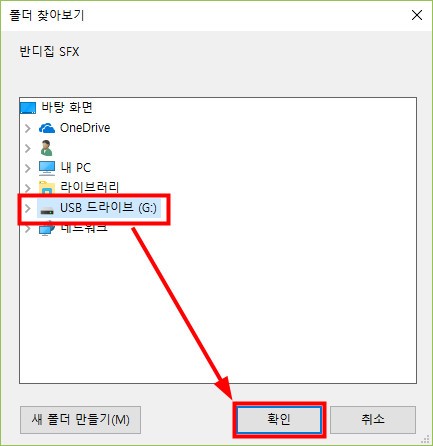
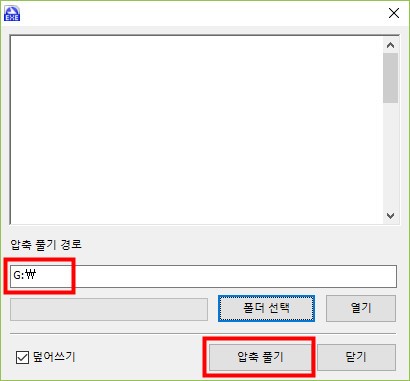
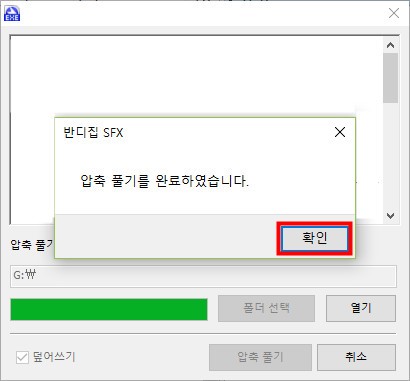
2. 다운받은 바이오스 압축 파일 1번 MESET, 2번 EC, 3번 BIOS를 각각 실행하여 준비된 USB에 압축을 풀어 줍니다.
* 한개의 USB메모리에 모든 파일의 압축을 풀어 실행할 경우 오류 또는 업데이트 진행이 되지 않습니다 *
3개의 USB를 사용하는경우 1번 MESET 1개, 2번 EC 1개, 3번 BIOS 1개를 개별로 압축해제하여 준비합니다.
1개의 USB를 사용하는 경우 아래 순서를 참고해주십시오.
1. USB 포맷(FAT32)
2. 1번_MESET파일 압축해제 후 업데이트
3. USB 포맷(FAT32)
4. 2번_EC파일 압축해제 후 업데이트
5. USB 포맷(FAT32)
6. 3번_BIOS파일 압축해제 후 업데이트
3. 전원을 넣어 윈도우 부팅 로고가 나오기전에 F2키를 연속적으로 눌러 바이오스 화면에 진입합니다.
Administrator Secure Boot 탭으로 이동하여 Secure Boot를 Disabled로 바꿔 주시고
F10을 눌러 Save Changes and Reset - Yes를 선택하여 재부팅 합니다.
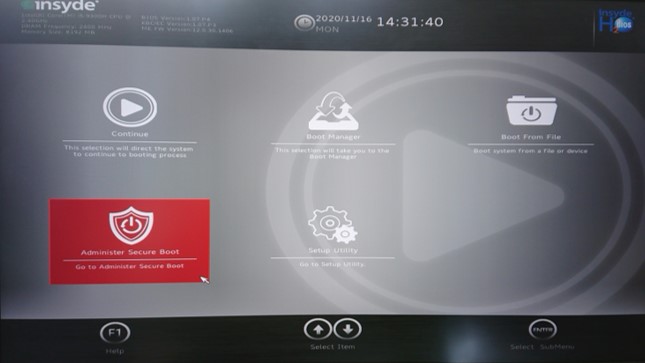
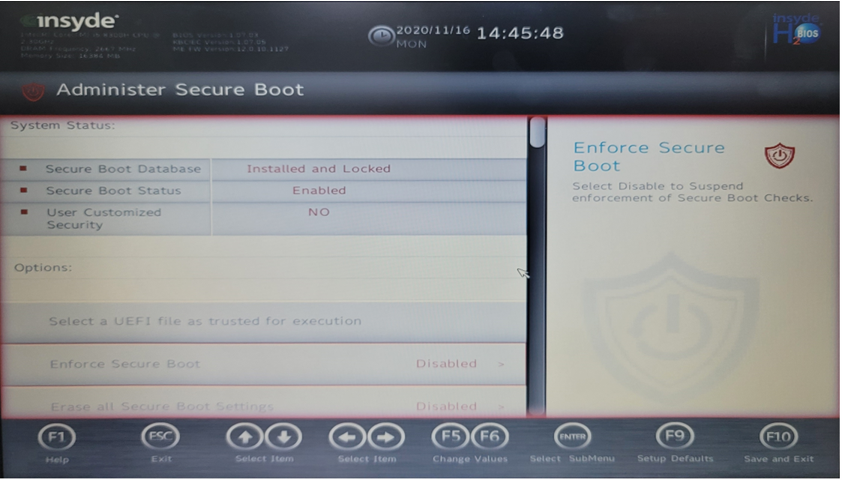
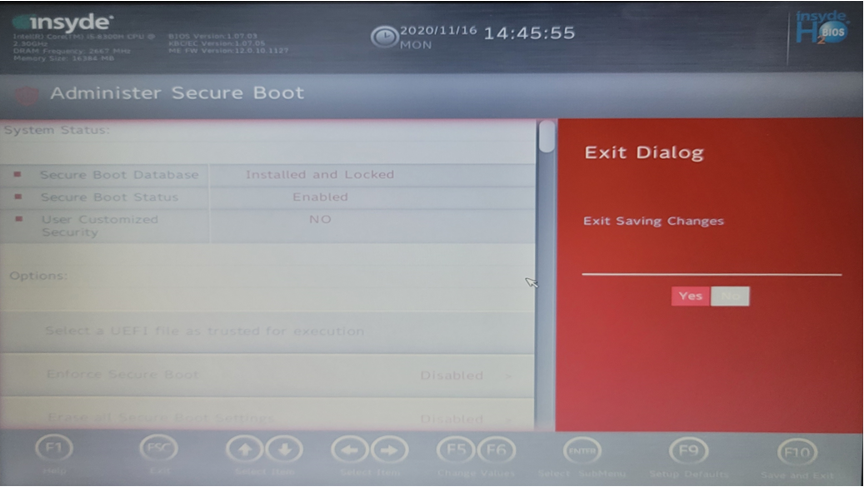
4. 재부팅 되면 한성로고 화면에서 F7키를 연속적으로 눌러 부팅 디바이스를 고르는 화면이 나오면 앞서 제작했던
BIOS USB를 선택하여 엔터키를 눌러줍니다.
(USB명칭은 사용하시는 USB에 따라 다릅니다)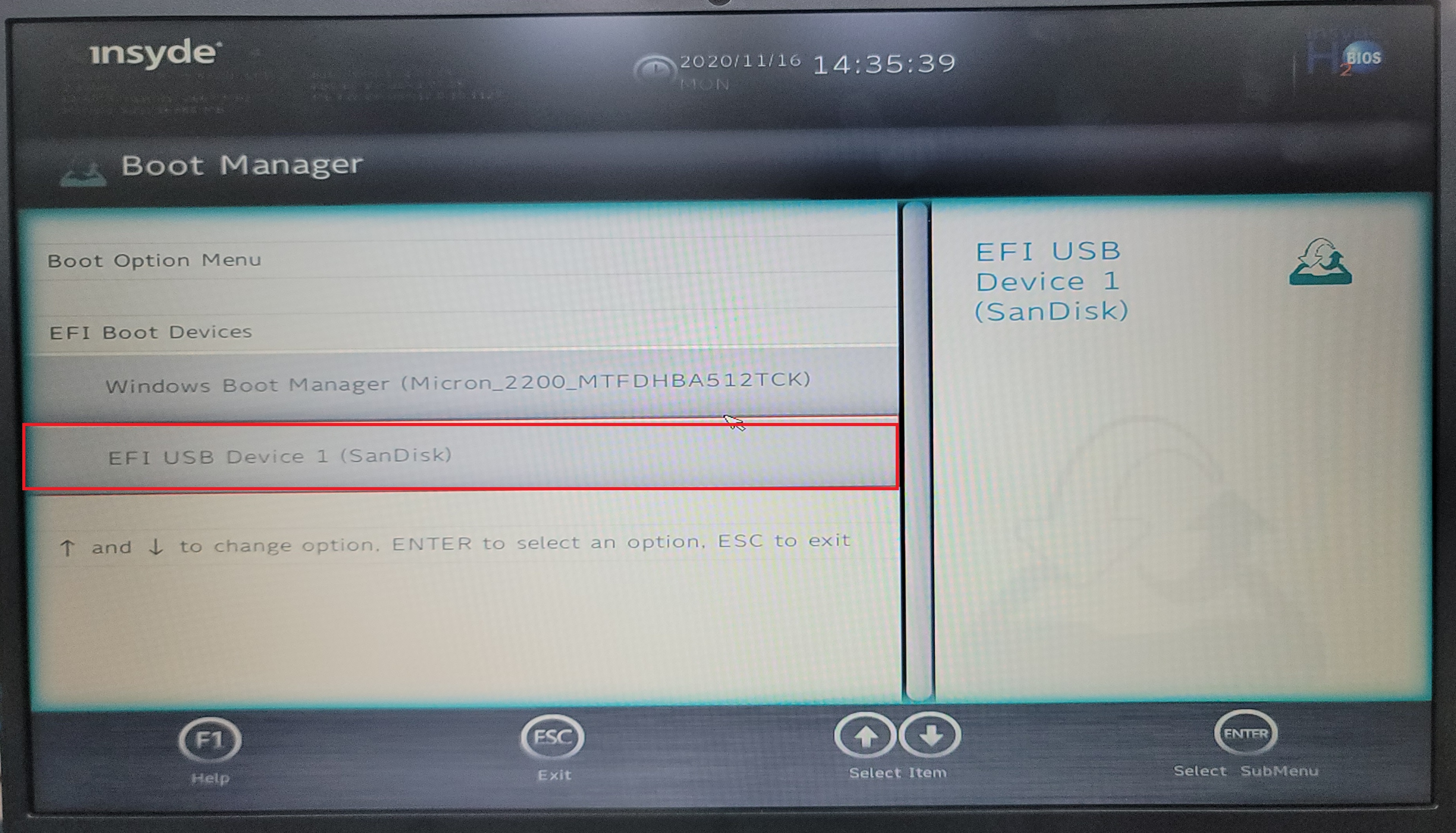
5. 잠시 기다리면 EFI Shell 로 부팅이 됩니다. 프롬프트에 숫자 1을 타이핑하고 엔터키를 눌러줍니다.
(2번 파일 진행 시, 숫자 2 입력)
(3번 파일 진행 시, 숫자 3 입력)
6. 자동적으로 바이오스 업데이트가 진행되므로 차분히 기다려 주시기 바랍니다.
업데이트 중 절대로 전원을 차단하지 마십시오. 재부팅 후 업데이트가 완료되면 자동으로 시스템이 종료됩니다.
(설치 화면은 제품에 따라 차이가 있을 수 있습니다.)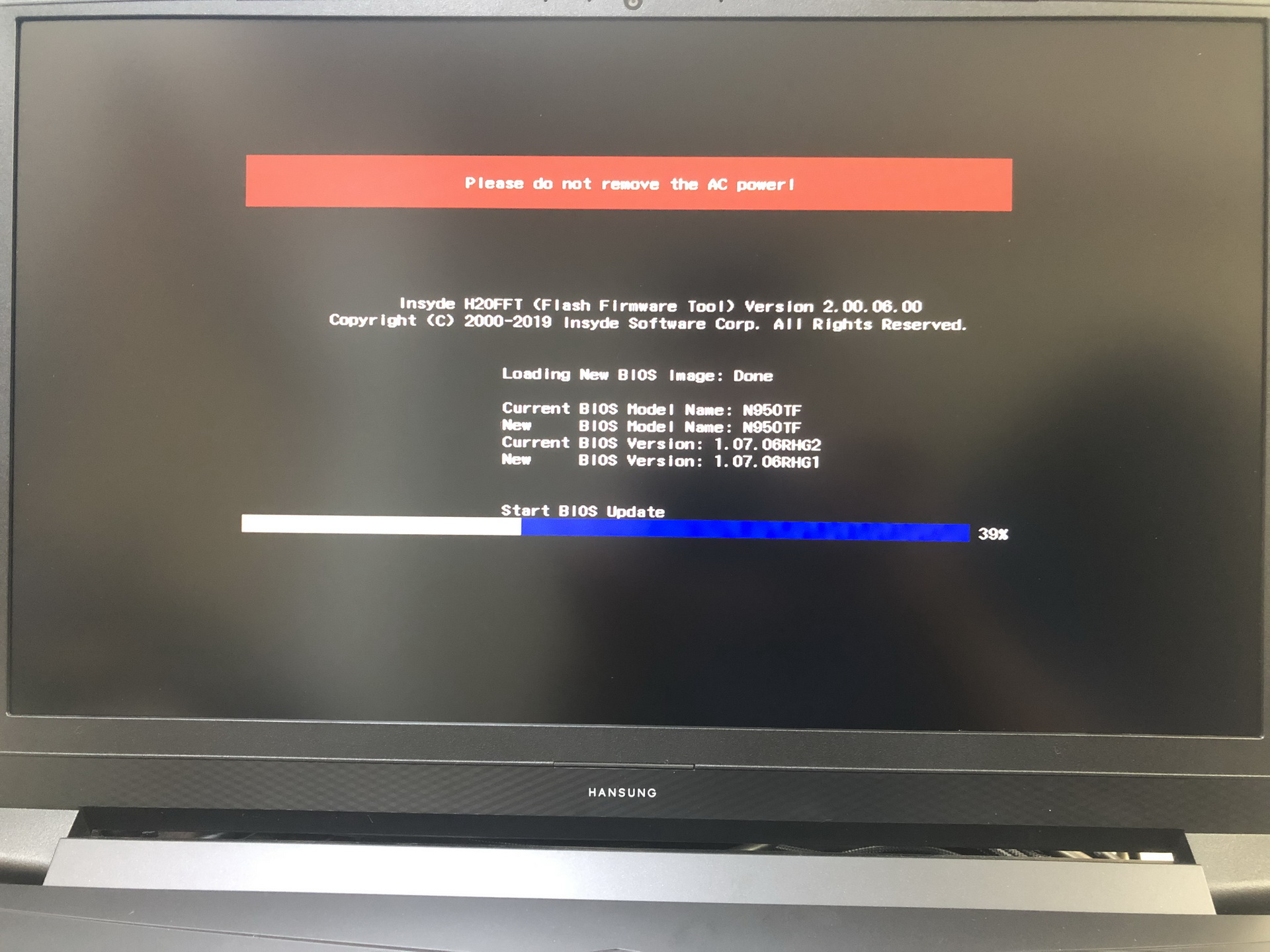
7. 전원이 꺼진 상태에서 어댑터 플러그를 약 5초간 뺐다가 끼운 뒤 전원을 킵니다.
----------------------------- 4~7번 순서와 동일한 방법으로 모든 파일을 설치합니다. -----------------------------
8. 전원을 넣어 윈도우 부팅 로고가 나오기전에 F2키를 연속적으로 눌러 바이오스 화면에 진입합니다.
바이오스 메인 화면에서 Setup Utility를 선택하여 진입합니다.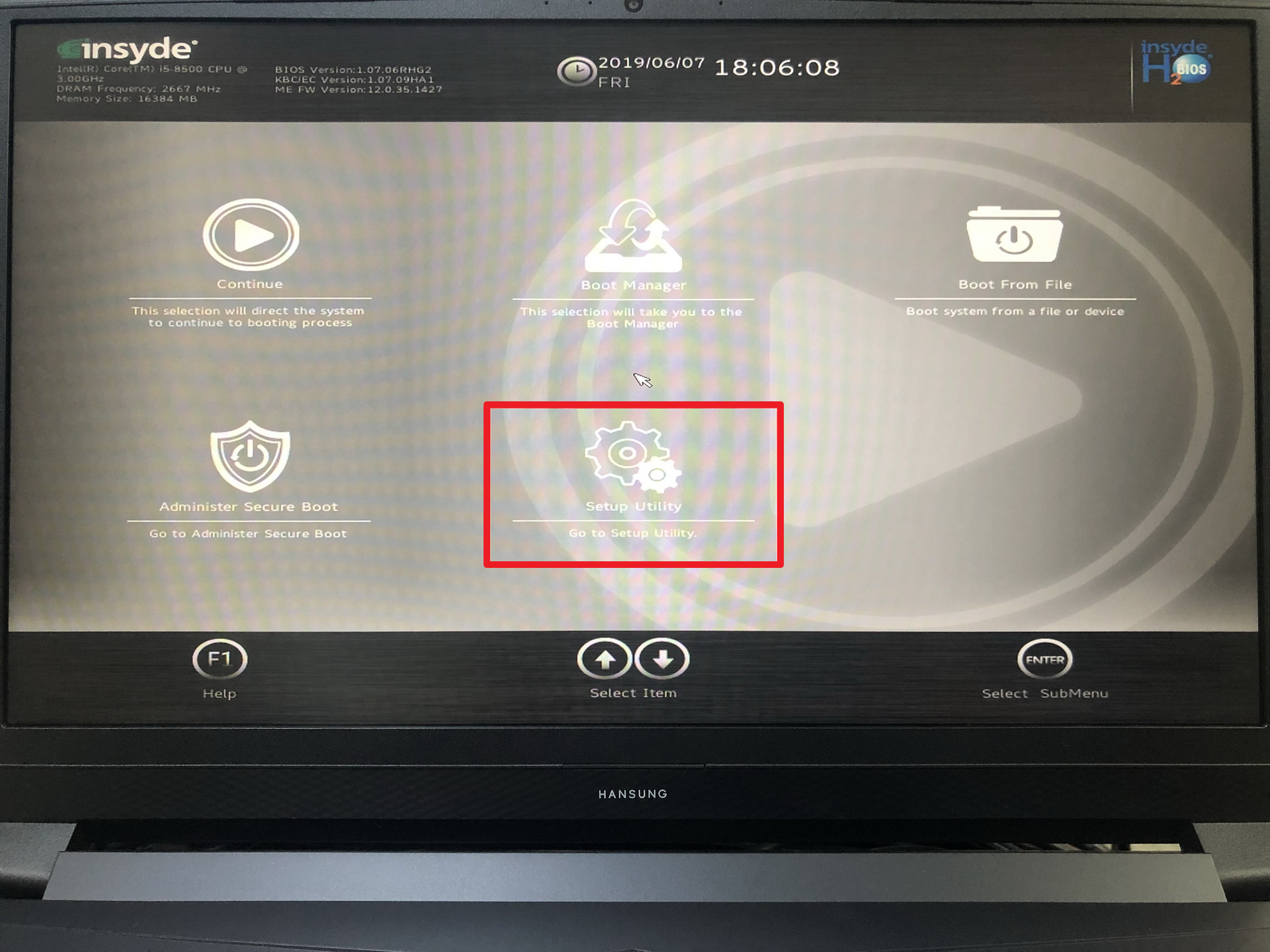
9.Main 화면에서 화면을 아래로 내려 업데이트 된 바이오스 버전을 확인 하십시오.
BIOS Version : 1.07.13THG1
KBC/EC Firmware Revision : 1.07.06HA2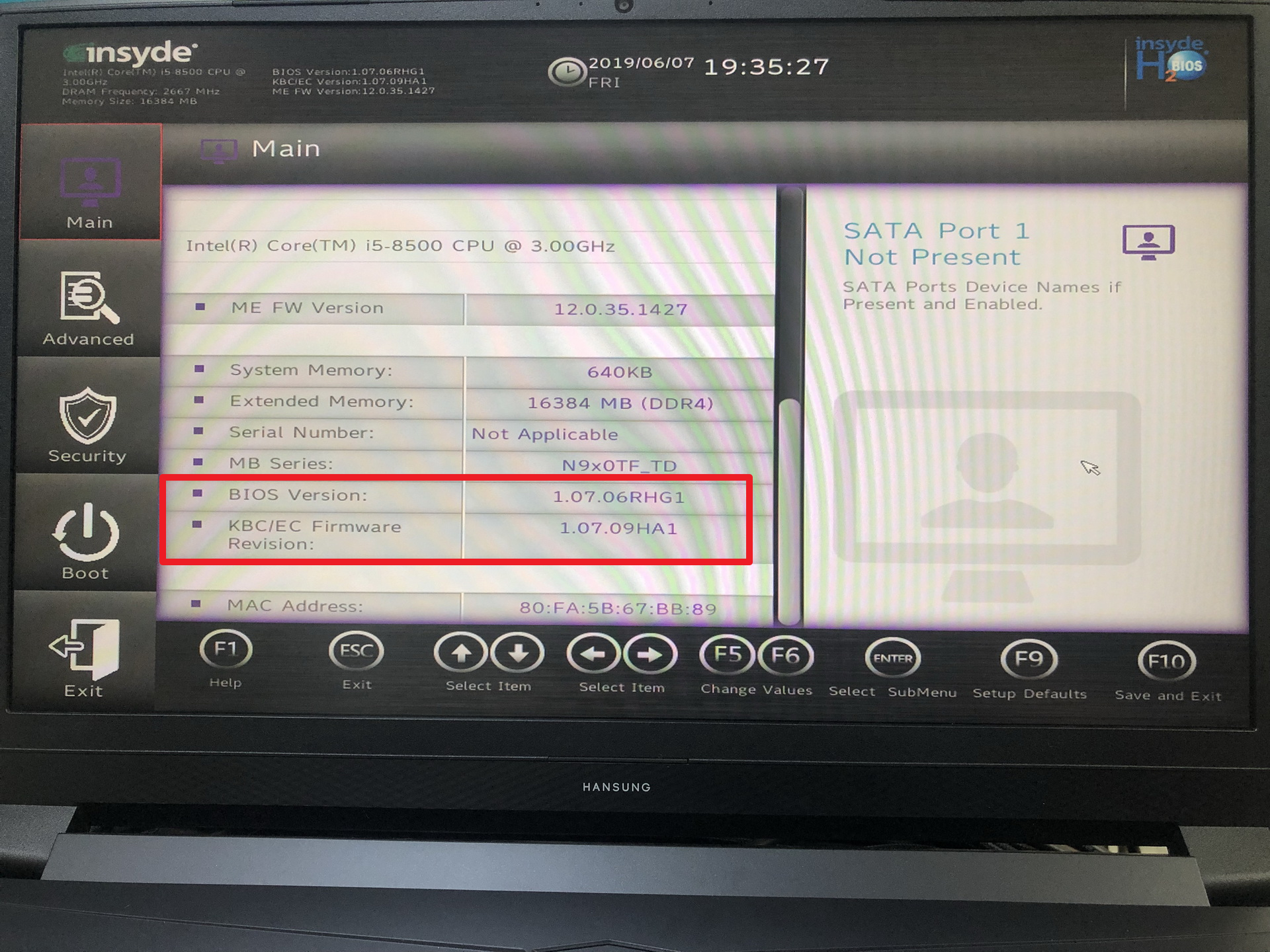
10. F9키를 눌러 Load Optimal Defaults를 실행한 뒤 F10키를 눌러 종료 합니다.
모든 작업이 완료되었습니다. 수고 많으셨습니다.


