


고객센터
데스크탑 A/S
02-3272-1003
업무시간 : 10:00 ~ 17:00 (토,일,공휴일 휴무)
점심시간 : 13:00 ~ 14:00


다운로드센터
[펌웨어] [H57] 안정화 바이오스
<주의사항>
바이오스 업데이트 진행 시,
소비자 실수로 인해 문제가 발생할 경우
소비자 과실 유상 처리되므로 주의를 부탁드립니다.
*해당 바이오스는 H57 모델 전용이며 타 모델에는 적용되지 않습니다.
타 모델에는 절대 적용하시면 안 됩니다.
H57 이외의 모델에 바이오스 업데이트 진행 시, 부팅 불가가 되며 이 경우 유상으로 메인보드를 교체하여야 합니다.
또한 직접 바이오스 업데이트 진행 중 아래 절차에 따라 진행하지 않거나, 업데이트 중 전원 차단 등의 이유로 발생할 수
있는 제품의 이상에 대해서도 역시 소비자 과실 유상 처리되므로, 직접 진행이 힘들거나 어려우신 분들은 반드시 센터를
내방하셔서 안전하게 바이오스 업데이트를 진행해 주시기 바랍니다.
다운로드
드라이버 | 버전 | 업데이트 일자 | 다운로드 |
EC | 1.06.01HA2 | 2017.04.27 |
|
BIOS | 1.06.07THG2 | 2018.12.30 |

업데이트 내용 : 1.06.01HA1 버전의 어댑터 연결 시, 클럭 다운 증상 수정
#바이오스 업데이트 방법
바이오스 업데이트는 반드시 어댑터를 연결해 주셔야 진행됩니다.
특수한 상황을 대비해 배터리를 25%이상 충전 시킨 후 진행해 주시면 더 안전하게 진행할 수 있습니다.
1. 비어 있는 USB를 준비하여 USB포트에 장착 합니다.(포맷 형식은 FAT32 로 되어 있어야 합니다.)
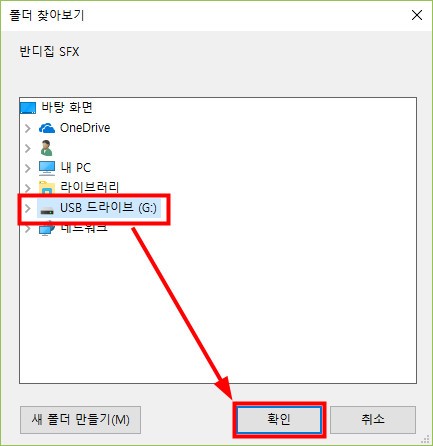
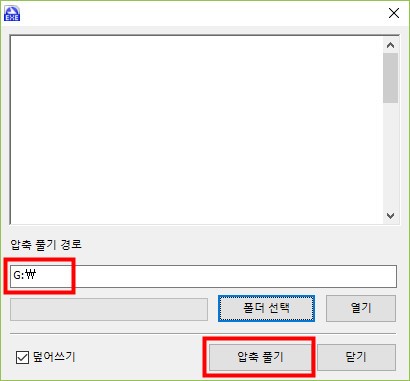
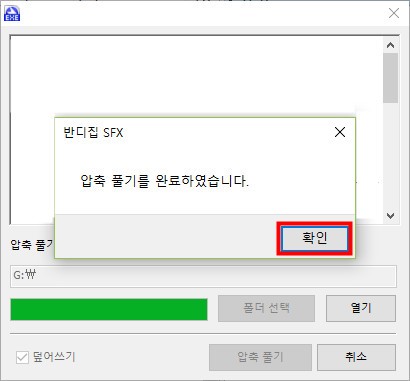
2. 다운받은 바이오스 압축 파일을 실행하여 준비된 USB에 압축을 풀어 줍니다.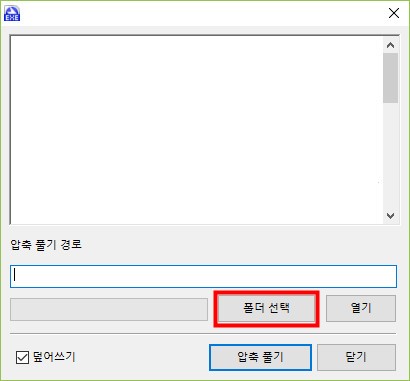
3. 전원을 넣어 윈도우 부팅 로고가 나오기전에 F2키를 연속적으로 눌러 바이오스 화면에 진입합니다.
Security 탭으로 이동하여 Secure Boot를 Disabled로 바꿔 주시고
Exit탭으로 이동하여 Save Changes and Reset - Yes를 선택하여 재부팅 합니다.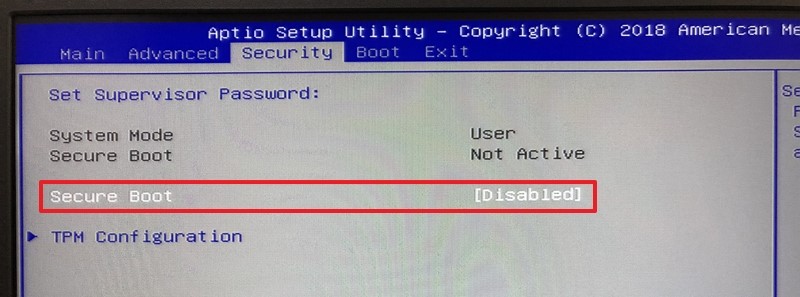
4. 재부팅 되면 한성로고 화면에서 F7키를 연속적으로 눌러 부팅 디바이스를 고르는 화면이 나오면
앞서 제작했던 BIOS USB를 선택하여 엔터키를 눌러줍니다.
(USB명칭은 사용하시는 USB에 따라 다릅니다)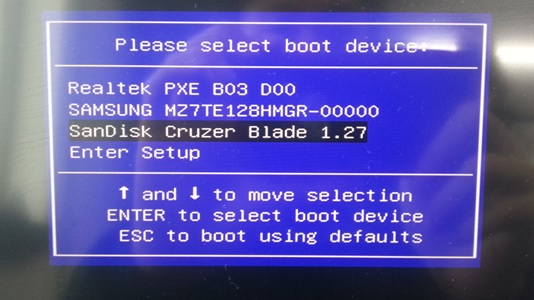
5. 잠시 기다리면 DOS로 부팅이 됩니다. 프롬프트에 숫자 1을 타이핑하고 엔터키를 눌러줍니다.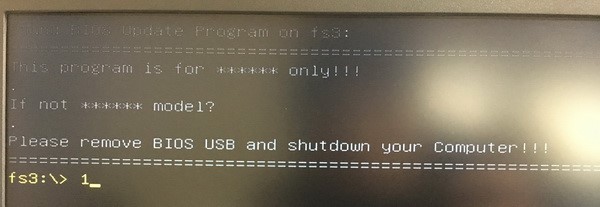
6. 잠시 기다리시면 노트북 전원이 꺼지고 곧이어 자동으로 전원이 들어옵니다.
(전원이 들어온 이후 상태에서는 쿨러가 최고rpm으로 지속적으로 돌 수 있습니다. 문제가 발생한 것이 아니니 차분하게 아래 순서대로 진행해주시면 되겠습니다.)
7. 전원이 다시 들어오면 다시 4번에서 진행한 것과 같이 F7키를 눌러준후 BIOS USB를 다시 선택해 줍니다.
8. 프롬프트에 숫자 2를 타이핑하고 엔터키를 눌러줍니다.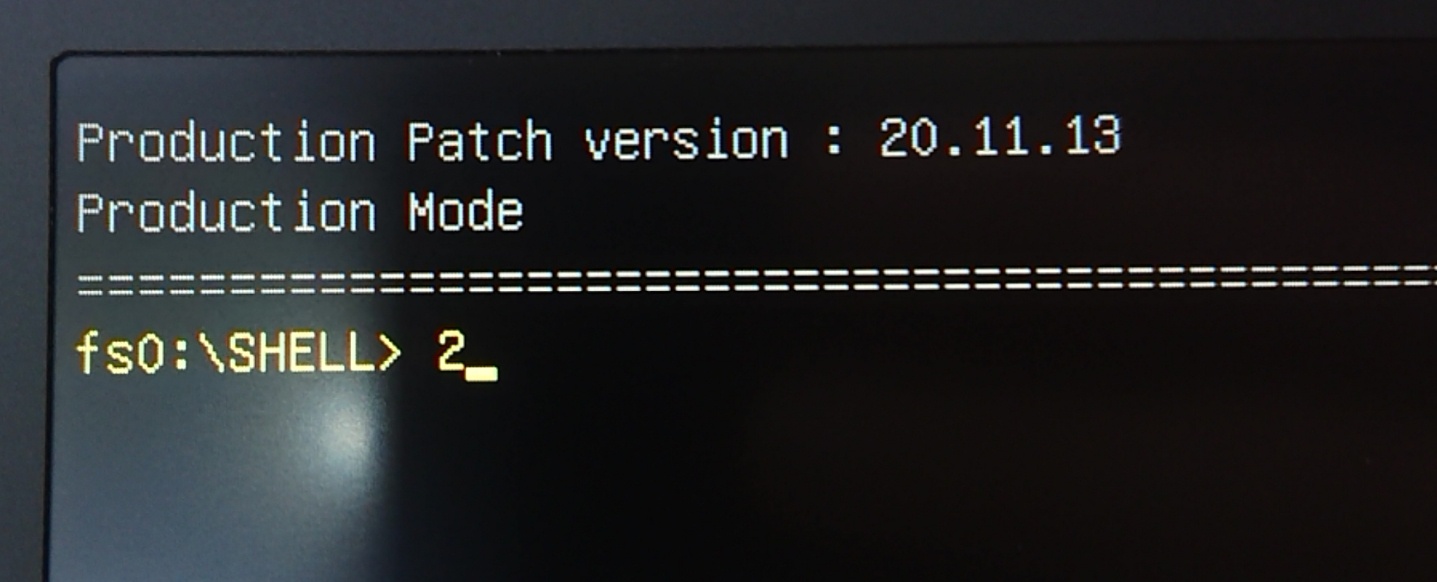
자동적으로 바이오스 업데이트가 진행되므로 차분히 기다려주시기 바랍니다. 업데이트 중 절대로 전원을 차단하지 마십시오.
(설치 화면은 제품에 따라 차이가 있을 수 있습니다.)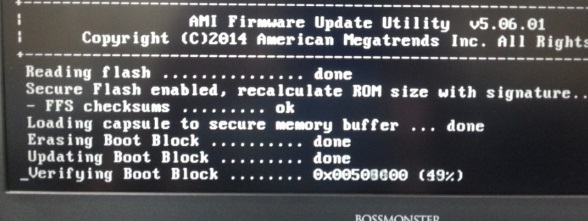
9. 바이오스 업데이트가 끝나면 자동적으로 전원이 차단됩니다. 이 상태에서 BIOS USB, 어댑터를 본체에서 분리하고 5~6초 후 다시 어댑터를 본체에 장착해 줍니다.
10. 전원을 넣어 윈도우 부팅 로고가 나오기전에 F2키를 연속적으로 눌러 바이오스 화면에 진입합니다.
바이오스 메인화면에서 바이오스 버전이 아래와 같은지 확인합니다. 버전이 같으면 정상적으로 업데이트가 완료된 것입니다.
BIOS : 1.06.07THG2
EC : 1.06.01HA2
11. 버전 확인 후 EXIT 항목에서 Load Setup Defaults - Yes를 눌러 주시고
Save Changes and Reset - Yes를 눌러 재부팅을 해 주시기 바랍니다.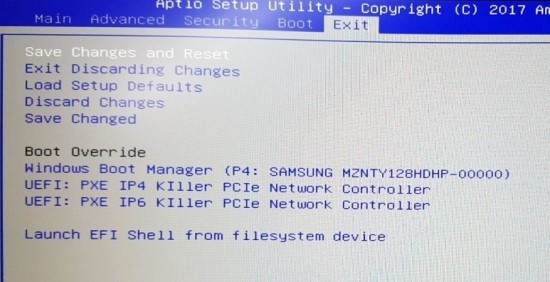
모든 작업이 완료되었습니다. 수고 많으셨습니다.


