


전체 카테고리
고객센터
데스크탑 A/S
02-3272-1003
업무시간 : 10:00 ~ 17:00 (토,일,공휴일 휴무)
점심시간 : 13:00 ~ 14:00


다운로드센터
[펌웨어] [A320M S2H] 메인보드 바이오스
2022-01-13
*본 바이오스는 GIGABYTE A320M S2H 모델 전용이며 타 모델에는 적용되지 않습니다.
GIGABYTE A320M S2H 외 다른 모델에는 절대 적용하시면 안됩니다.
GIGABYTE A320M S2H 이외의 모델에 바이오스 업데이트 진행시 부팅 불가가 되며 이 경우 유상으로 메인보드를 교체 하여야 합니다!!!
<주의사항>
해당 바이오스는 다른 제품에 절대 적용이 불가능하며 적용시 데스크탑이 전원불가 또는 오동작 하게 됩니다. 위 사항을
무시하시고 강제로 설치를 진행하셔서 제품에 이상이 발생하실 경우 소비자 과실로 유상처리 됨에 주의를 부탁 드립니다.
또한 직접 바이오스 업데이트 진행 중 아래 절차에 따라 진행하지 않거나, 업데이트 중 전원 차단 등의 이유로 발생할 수
있는 제품의 이상에 대해서도 역시 소비자 과실 유상 처리 되므로, 직접 진행이 힘들거나 어려우신 분들은 반드시 센터를
내방하셔서 안전하게 바이오스 업데이트를 진행해 주시기 바랍니다.
>>>바이오스 다운로드 (F54e)<<<
업데이트 내용: HANSUNG 로고 적용
====================================================================
#바이오스 업데이트 방법
GIGABYTE BIOS 업그레이드 안내
방법 1: Q-FLASH 이용
- 1.BIOS 파일을 FAT 32로 포맷된 USB 디스크 에 저장합니다.
- 2.해당 USB를 메인보드에 꽂은 뒤 전원을 켜 키보드에서 "DEL" or "F2"를 연속적으로 눌러 BIOS 설정 메뉴로 진입합니다.
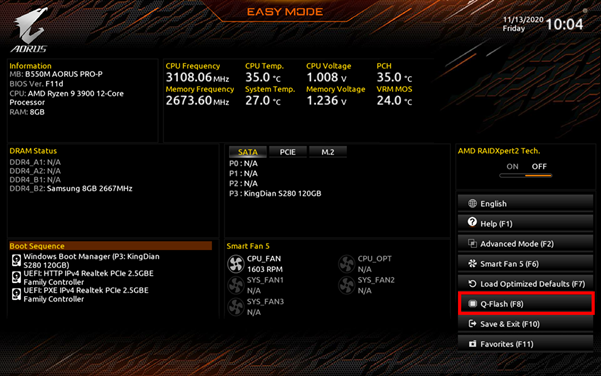
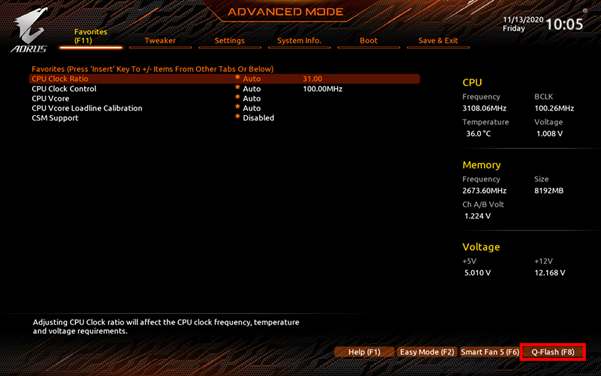
- 3.BIOS 메뉴로 진입할 경우 아래와 같은 화면에서 키보드에서 "F8" 혹은 마우스로 Q-Flash(F8) 버튼을 클릭합니다.
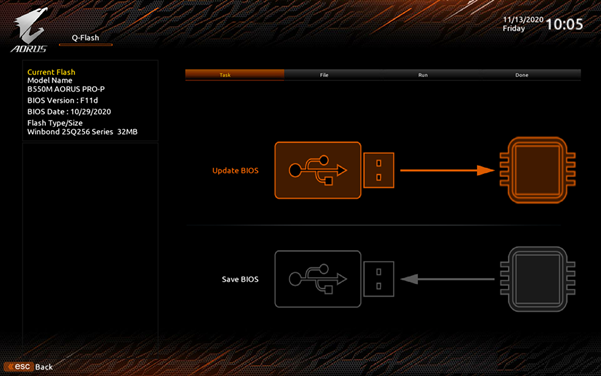
- 4.Q-Flash 버튼을 눌렀다면 아래와 같은 화면으로 이동됩니다.
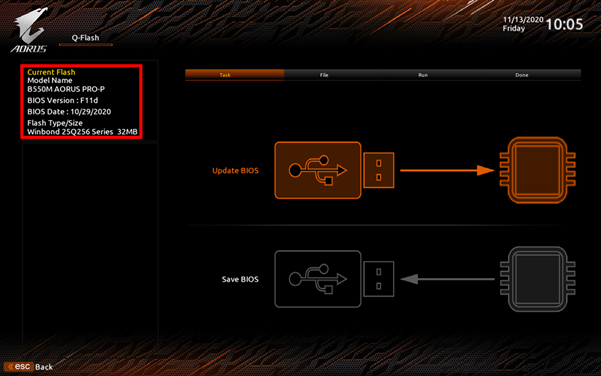
- 5.해당 화면에서 좌측 상단에 현재 메인보드에 깔려있는 BIOS의 정보를 확인할 수 있습니다.
- 6.이후 화면에서 Update BIOS 버튼을 클릭합니다.
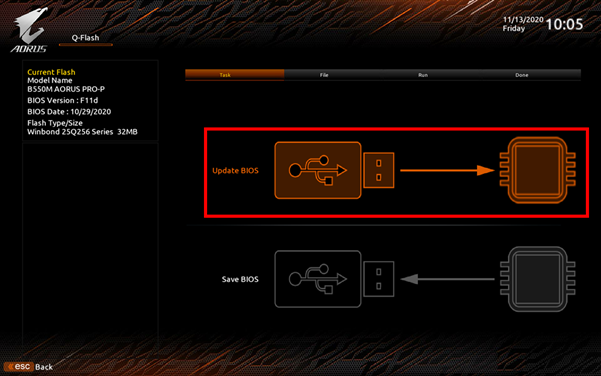
- 7.이후 중앙 하단의 디스크를 클릭합니다.
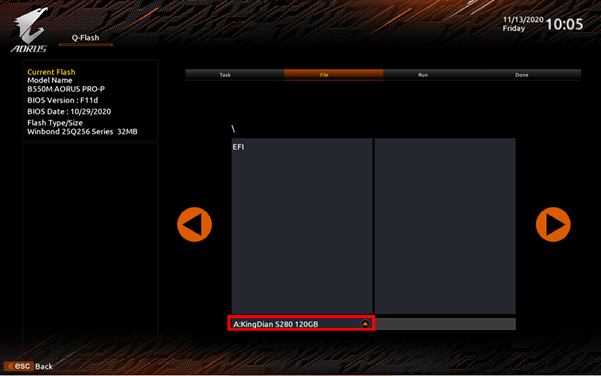
- 8.디스크를 클릭하면 아래와 같이 선택할 수 있는 디스크를 표시해주며 BIOS를 넣은 USB를 선택합니다.
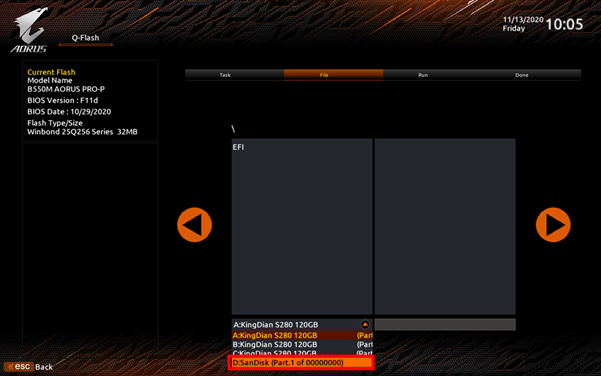
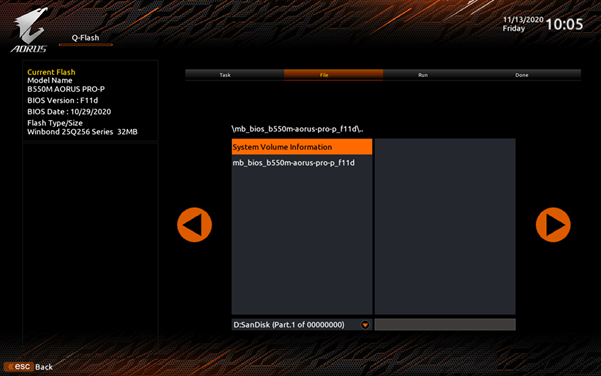
- 9.이후 BIOS를 저장한 경로로 이동합니다.
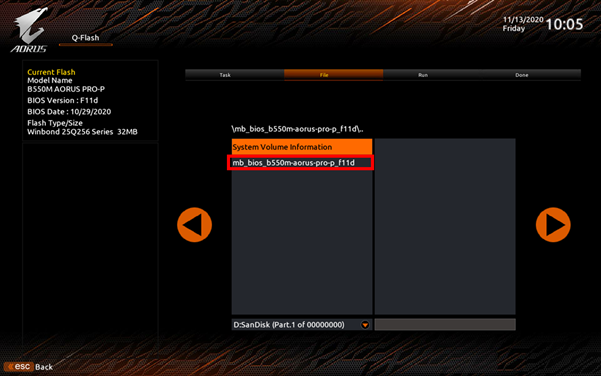
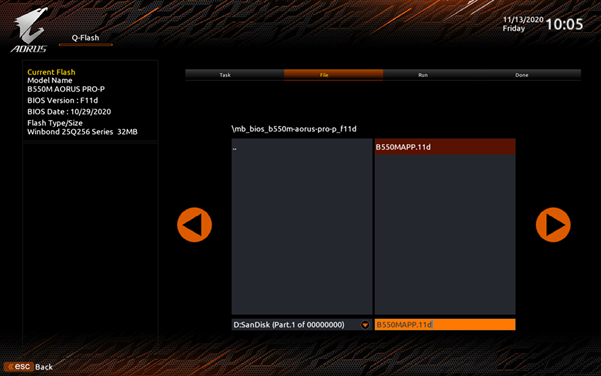
- 10.해당 BIOS를 선택하여 키보드에서 "ENTER" 버튼을 클릭합니다.
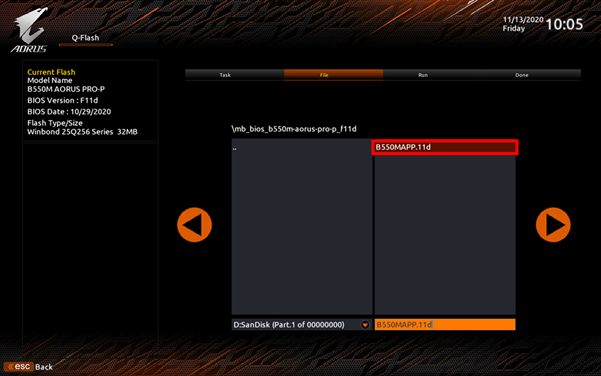
- 11.바이오스 업데이트를 하겠습니까? 에서 YES를 클릭합니다.
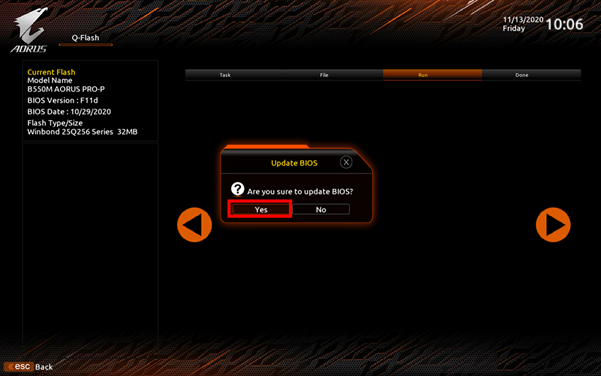
- 12.이후 파일을 자동으로 확인하며 파일 확인이 완료되면 좌측 중단에 업데이트 할 BIOS의 정보가 표시됩니다.
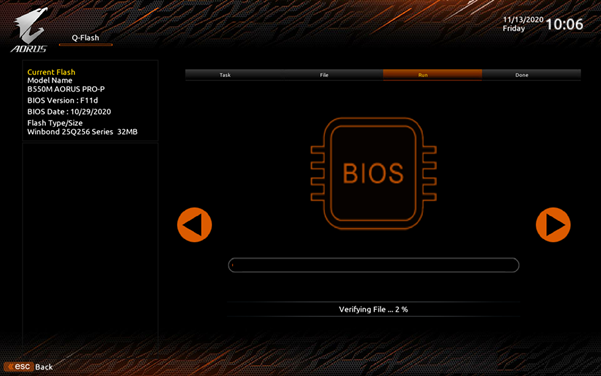
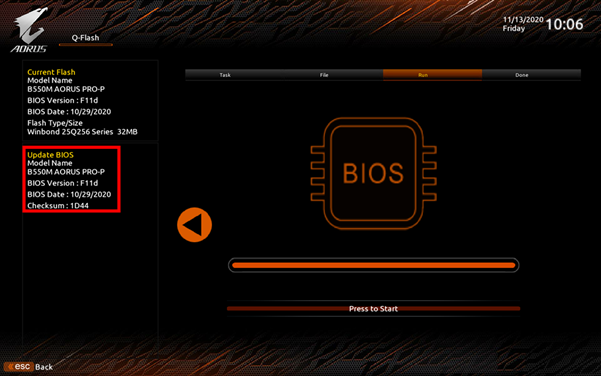
- 13.키보드에서 "ENTER"키를 눌러 바이오스 업데이트를 자동으로 진행합니다.
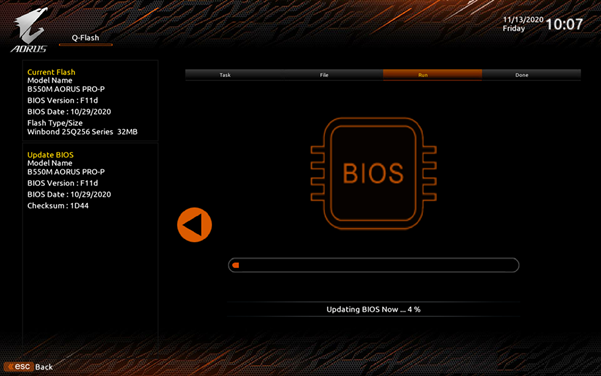
- 14.바이오스가 업데이트 끝나면 5초뒤에 자동으로 컴퓨터가 재부팅 된다고 화면이 출력됩니다.
이 때, 키보드나 마우스에서 아무버튼을 클릭하면 즉시 컴퓨터가 재부팅 됩니다.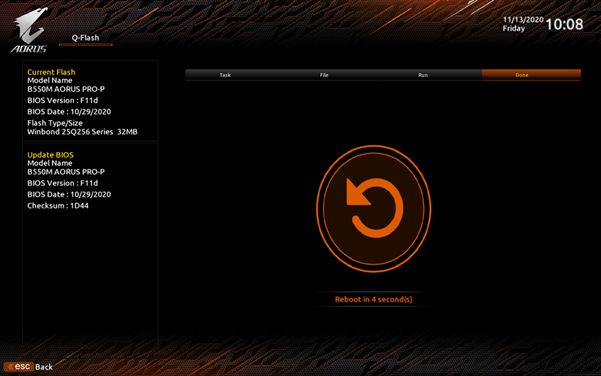
- 15.컴퓨터가 재부팅 되면 키보드의 "DEL" or "F2"를 눌러 BIOS 설정화면으로 이동하여 BIOS가 업데이트 되었는지 좌측 상단에서 확인합니다.
BIOS 화면 설정 창이 ADVANCED MODE로 부팅되었다면 키보드의 F2를 누르거나 마우스로"Easy MODE (F2)"버튼을 눌러 Easy Mode에서 확인합니다.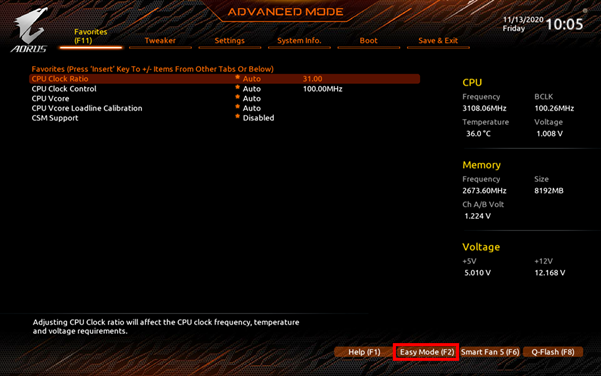
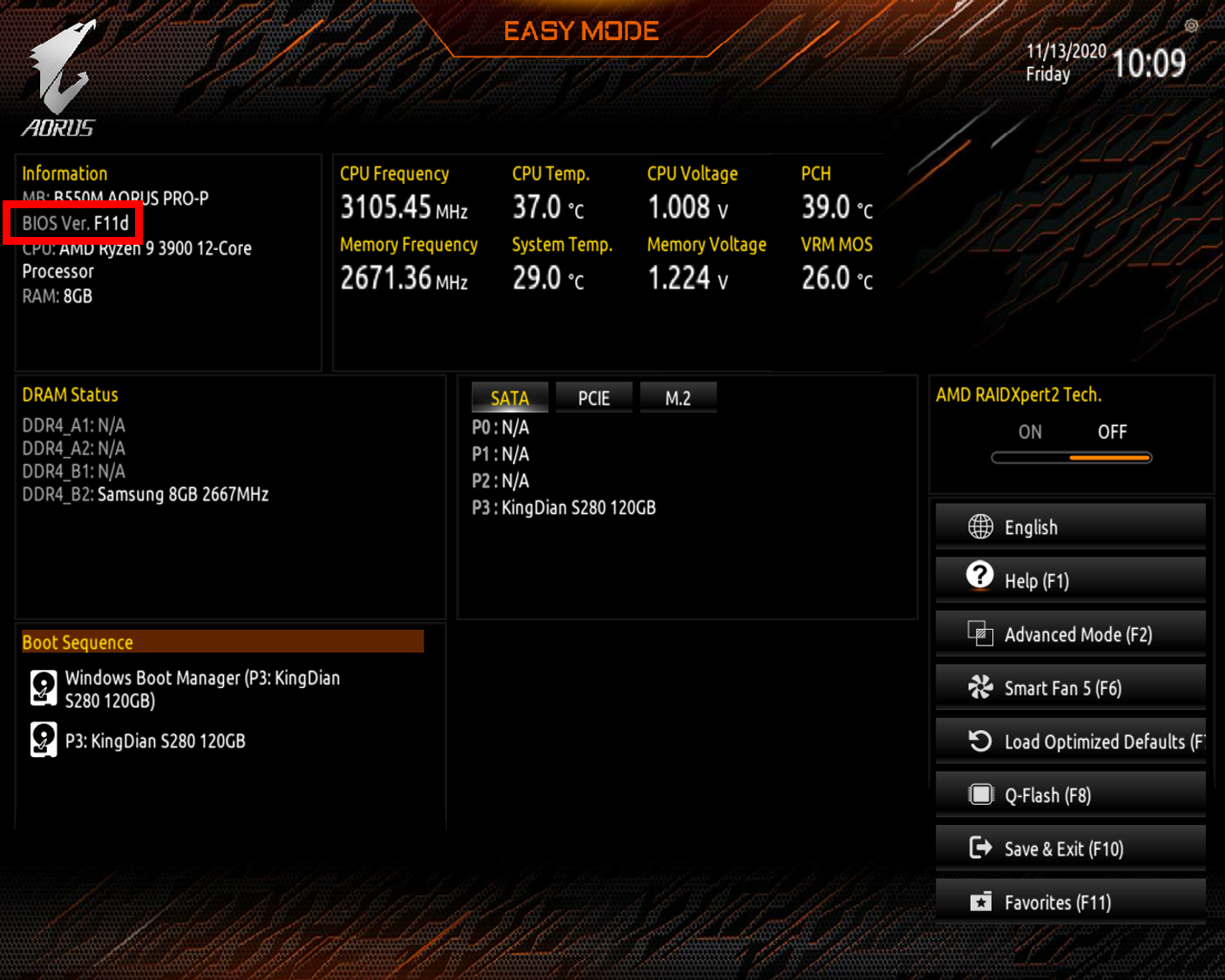
모든 작업이 완료되었습니다. 수고하셨습니다.


