


전체 카테고리
고객센터
데스크탑 A/S
02-3272-1003
업무시간 : 10:00 ~ 17:00 (토,일,공휴일 휴무)
점심시간 : 13:00 ~ 14:00


다운로드센터
[펌웨어] gboard Rock Chip USB 드라이버 설치법
2013-06-02
업그레이드Tool 다운로드
USB 드라이버 다운받기 (다운후 압축을 풀어주세요)
XP용 USB 드라이버 다운받기 (XP일경우에만 추가로 다운)
먼저 위의 프로그램들을 다운받아주세요.. (XP용은 운영체제가 XP일 경우에만)
업그레이드 툴을 실행합니다.
드라이버 설치를 위해서는 10분 이상 기기를 충전한 상태에서 충전 케이블을 제거후 전원을 OFF 한
상태에서 gboard와 컴퓨터 USB를 연결합니다.
각 기기의 연결법은 하단 참조
1. S8 의 경우
S8 본체에 USB 케이블을 연결 하시고 상단의 메뉴버튼(M 으로 표시됨)을 누른 상태에서 반대편 USB 케이블을 컴퓨터 USB에 연결 합니다. (USB연결후 메뉴버튼은 약 2초후 떼어줍니다.)
2. S9 의 경우
S9 본체에 USB 케이블을 연결하시고 상단의 불륨버튼중 (-키)버튼을 누른 상태에서 반대편 USB 케이블을 컴퓨터 USB에 연결 합니다. (USB연결후 -버튼은 약 2초후 떼어줍니다.)
3. W5 의 경우
W5 본체에 USB 케이블을 연결 하시고 불륨버튼중 (+키)버튼을 누른 상태에서 반대편 USB 케이블을 컴퓨터 USB에 연결 합니다. (USB연결후 +버튼은 약 2초후 떼어줍니다.)
4. W7 의 경우
W7 본체에 USB 케이블을 연결하시고 상단의 메뉴버턴(M 으로 표시됨)을 누른 상태에서 반대편 USB 케이블을 컴퓨터 USB에 연결 합니다. (USB연결후 메뉴버튼은 약 2초후 떼어줍니다.)
5. W7N 의 경우
W7N 본체에 USB 케이블을 연결 하시고 불륨버튼중 (+키)버튼을 누른 상태에서 반대편 USB 케이블을 컴퓨터 USB에 연결 합니다. (USB연결후 +버튼은 약 2초후 떼어줍니다.)
연결하시면 아래와 같이 새로운 장치를 인식합니다.
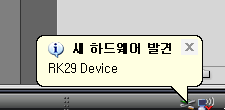
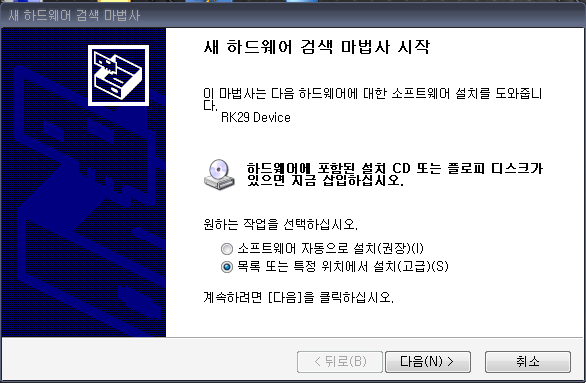
새 하드웨어 검색창이 뜨면, (목록 또는 특정위치에서 설치)를 선택한후 다음을 클릭합니다.
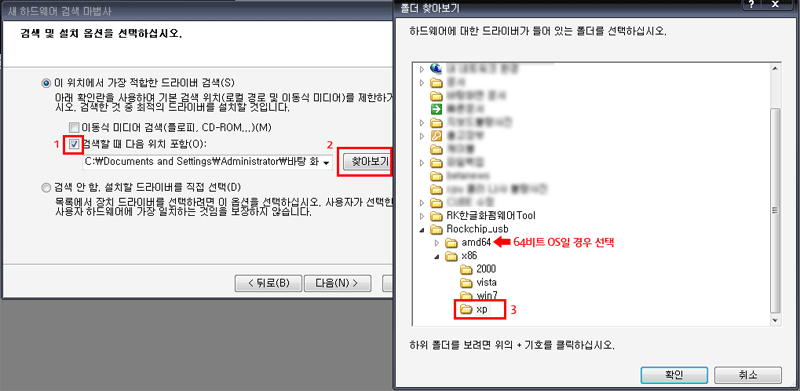
위의 그림의 1번표시에 체크한후 찾아보기 후 미리 받아놓은 Rockchip 드라이버 폴더중 본인의 시스템에 맞는 폴더를 지정하여 확인을 눌러주세요 (32비트일경우 X86, 64비트일 경우 amd64)
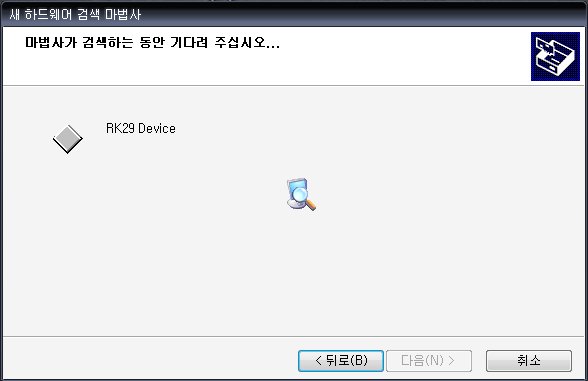
위의 그림처럼 하드웨어 검색이 진행되며
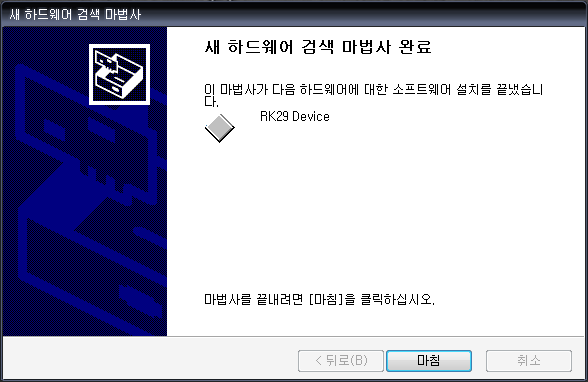
검색 마법사가 완료되면 마침을 선택합니다.
※ XP에서 위와 같이 했는데도 추가적으로 드라이버를 요구하면 위의 XP용 드라이버를 설치해 주시면 됩니다.
드라이버 설치가 정상적으로 완료되면 아래와 같이 업데이트 Tool 의 접속된기기 표시란에 녹색 네모상자가 켜집니다.
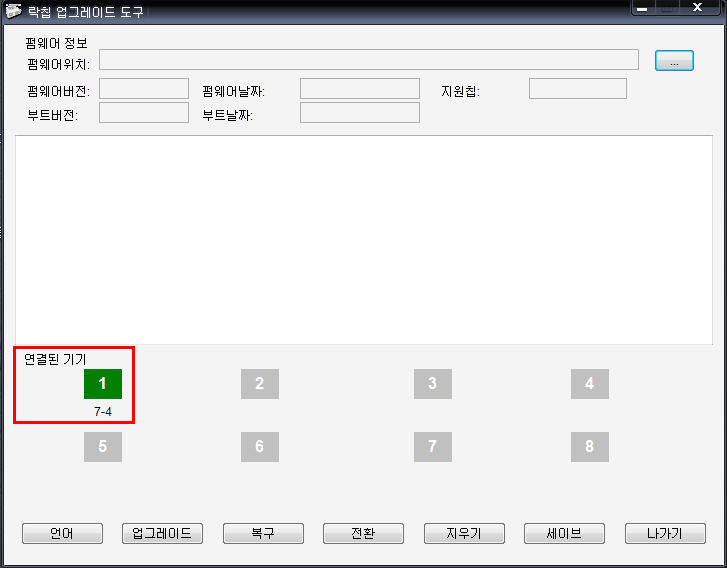
이제 펌웨어 업데이트 방법에 따라 펌웨어를 업데이트 하시면 됩니다.
-주의사항-
1. 아답터를 연결한 상태에서 gboard와 컴퓨터 USB를 연결하시면 인식이 안됩니다.
2. gboard와 컴퓨터 USB를 연결은 꼭 gboard전원이 꺼진 상태에서 하셔야 합니다.
(전원이 켜져 있으면 드라이버가 잘못 인스톨 되어 설치에 어려움이 있습니다.)
3. 장치를 인식하고 드라이버 설치 창이 나타나지 않으면 장치관리자에 가셔서
기타장치 => 알수없는 장치를 드라이버 소프트웨어 업데이트 하여 위의 USB드라이버를
지정해주시면 됩니다.


