


고객센터
데스크탑 A/S
02-3272-1003
업무시간 : 10:00 ~ 17:00 (토,일,공휴일 휴무)
점심시간 : 13:00 ~ 14:00


다운로드센터
[펌웨어] Gboard7.9 4.4.2 킷캣(KITKAT) 펌웨어
1. gboard7.9_android_4.4.2 과 G7.9_Firmware(2013-09-23)-Tool를 다운 받아 압축 해제 해 주시기 바랍니다.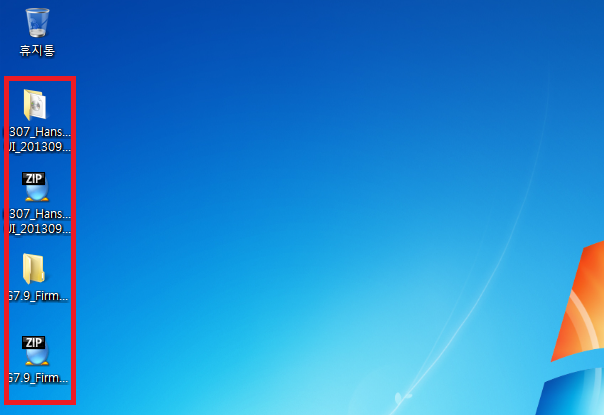
2. usb케이블을 pc에 반드시 (usb2.0) 연결 합니다.
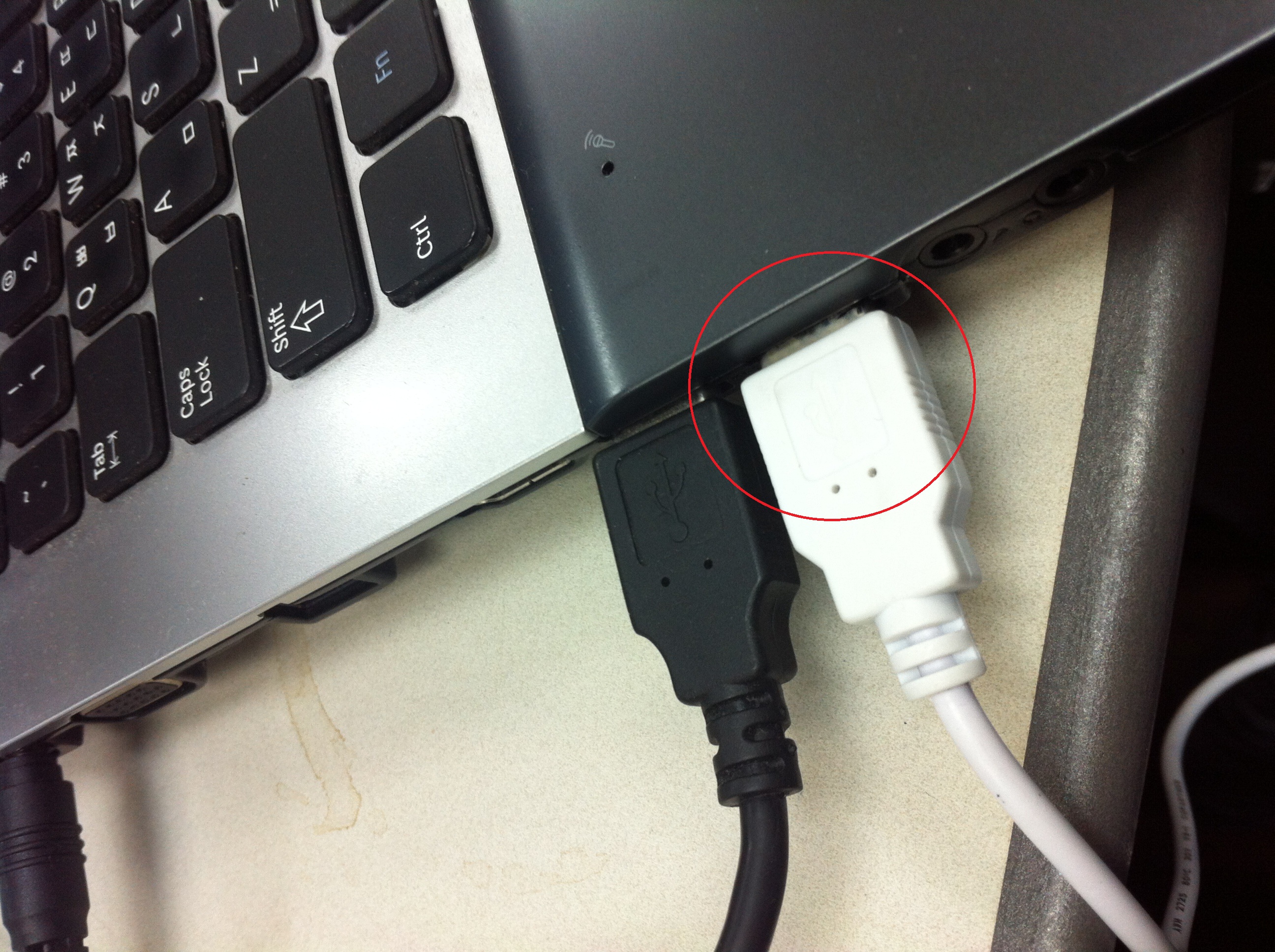
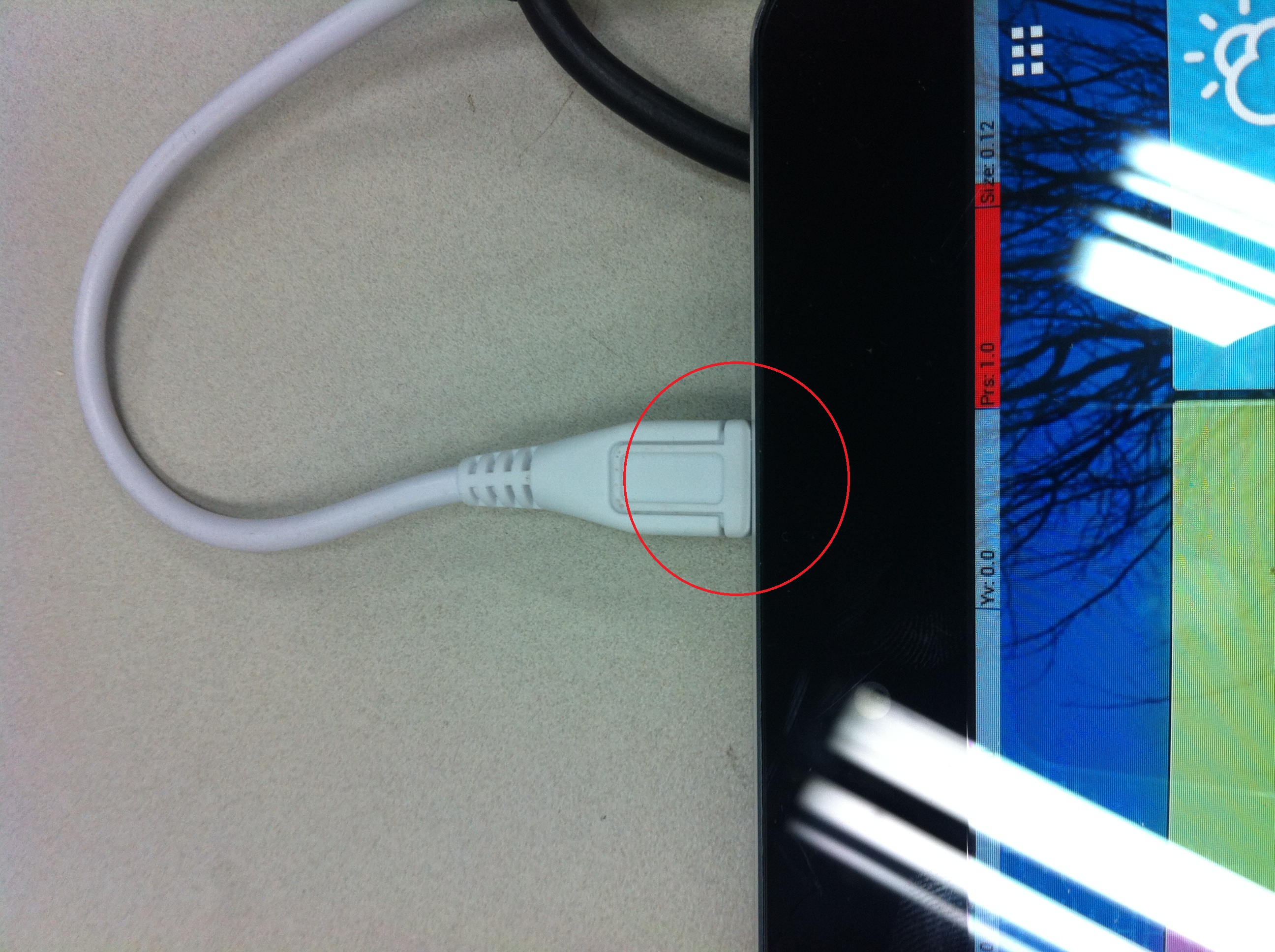
3. USB 케이블을 제품(GBOARD7.9)에 연결 합니다.
4. 시작 – 내컴퓨터(마우스 우클릭) – 속성 클릭하면
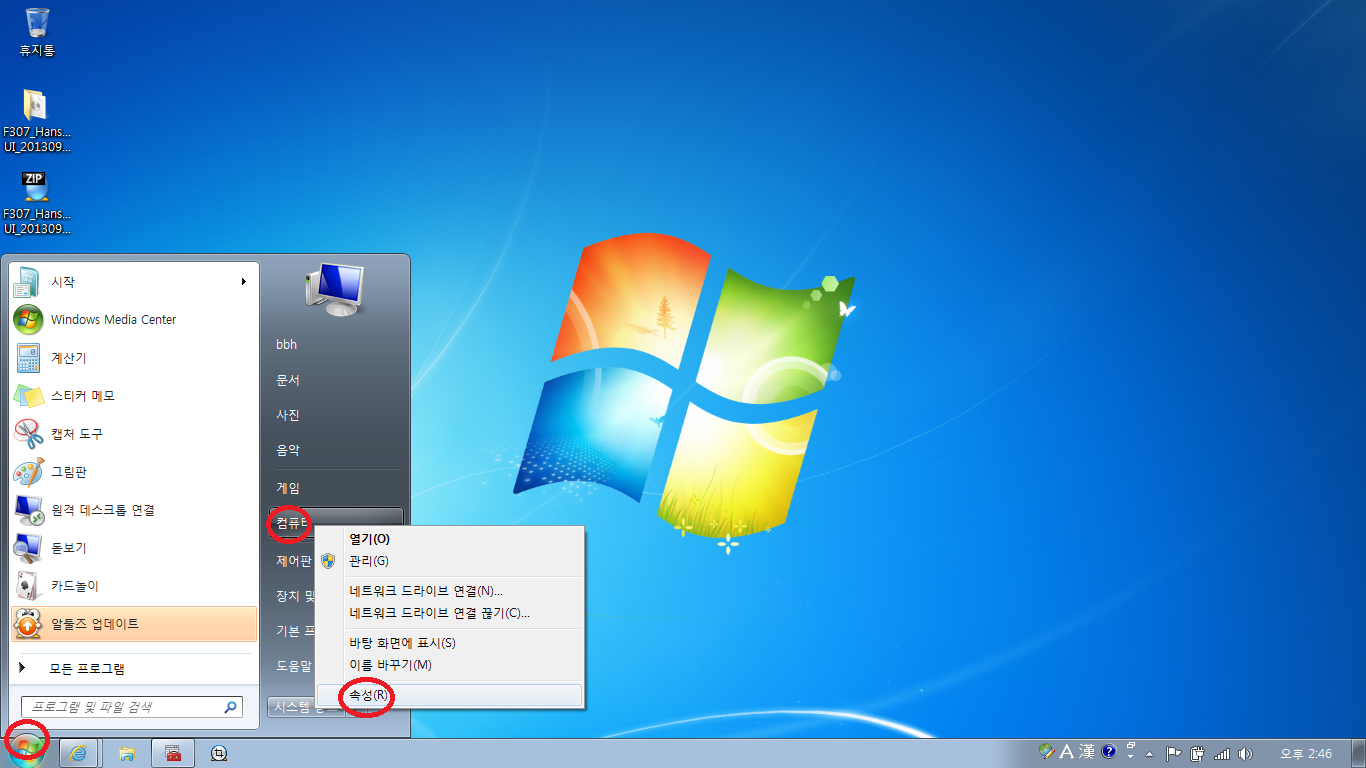
창이 열립니다. 장치 관리자를 클릭 합니다.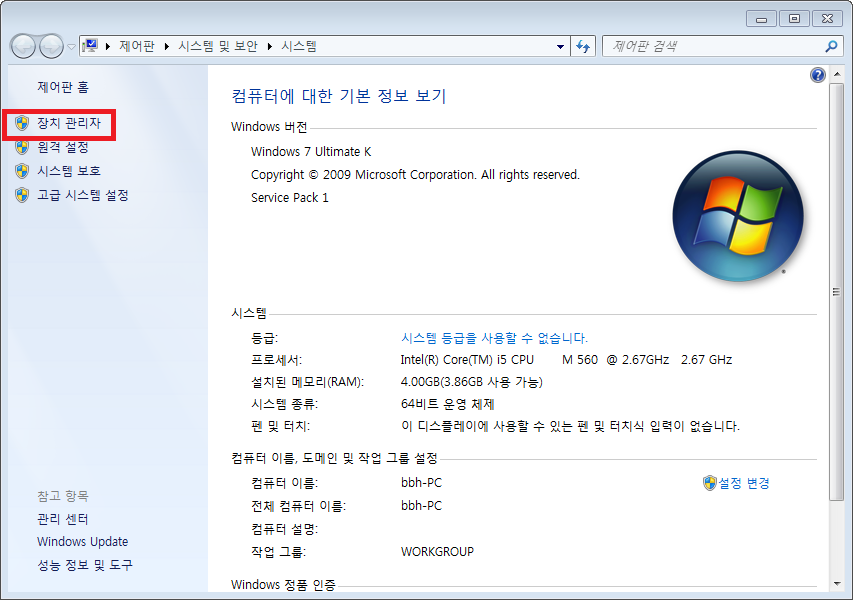
5. 장치관리자 창이 열리고 기타장치에 gboard7.9 라는 표시가 나오는지 확인 합니다.
PC에 따라 아무 표시도 안될 수 있습니다.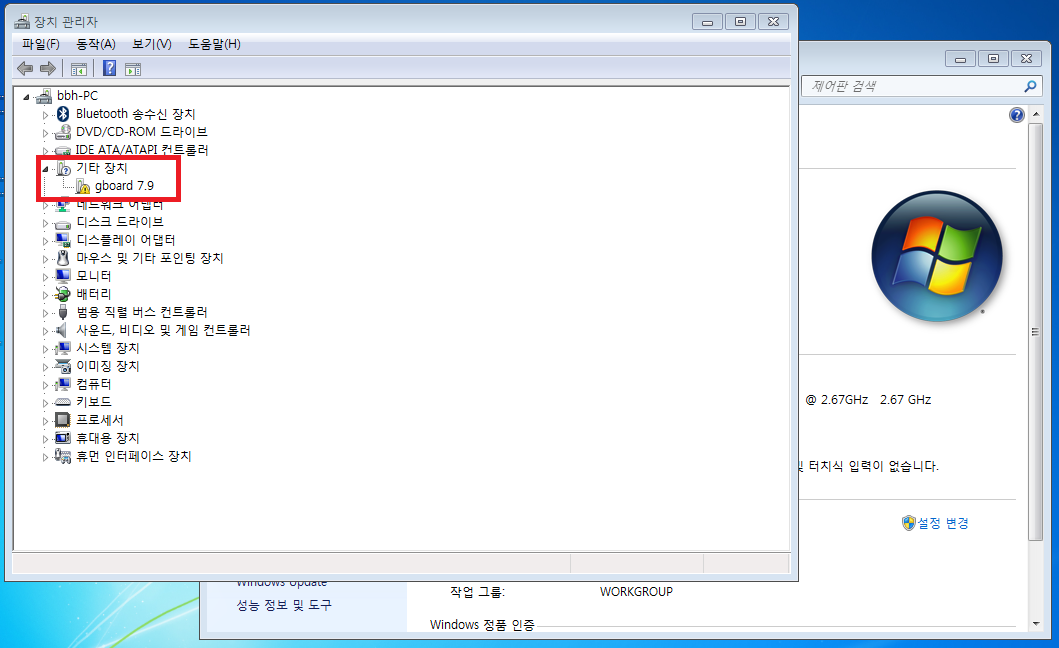
6. 조금 전 다운 받아 압축을 해제한 G7.9_Firmware(2013-09-23)-Tool 폴더를 엽니다.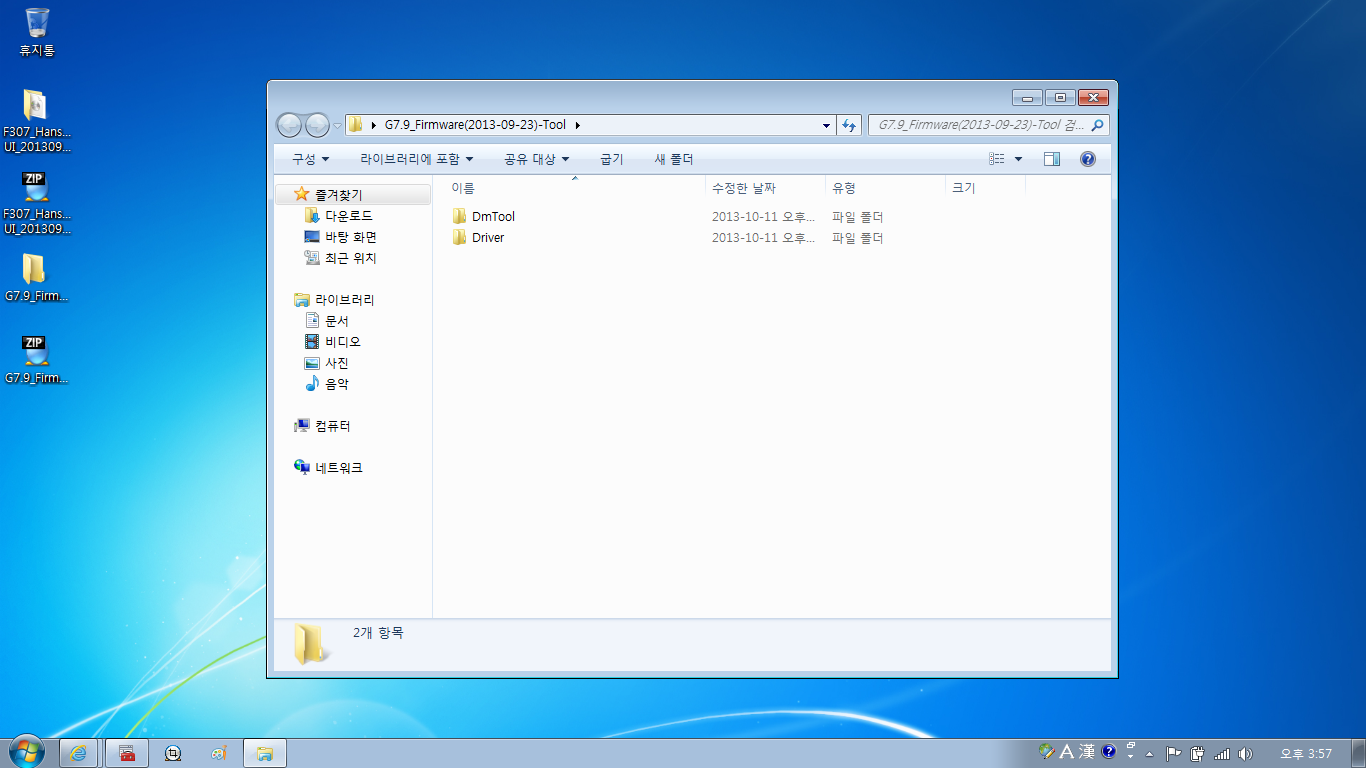
DmTool 폴더를 엽니다.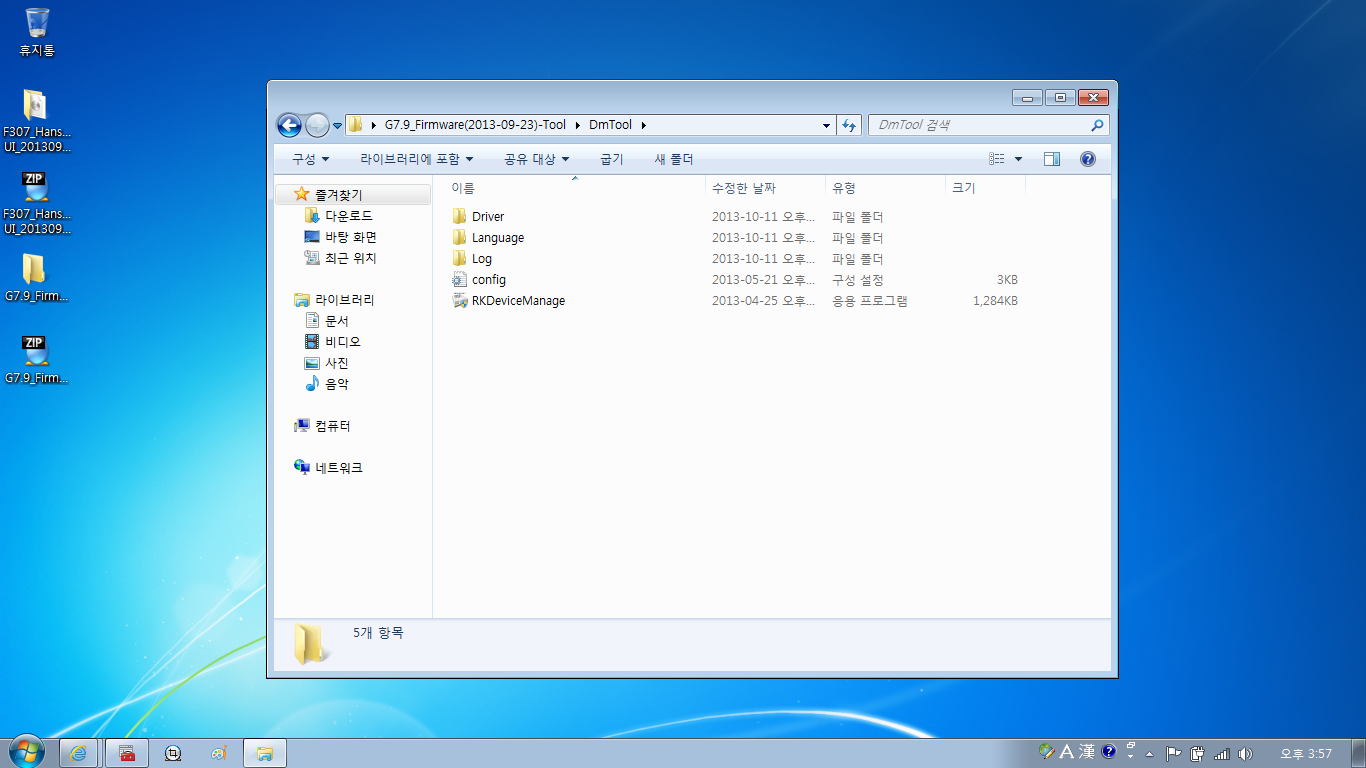
RKDeviceManage를 두번 클릭 하여 실행 합니다.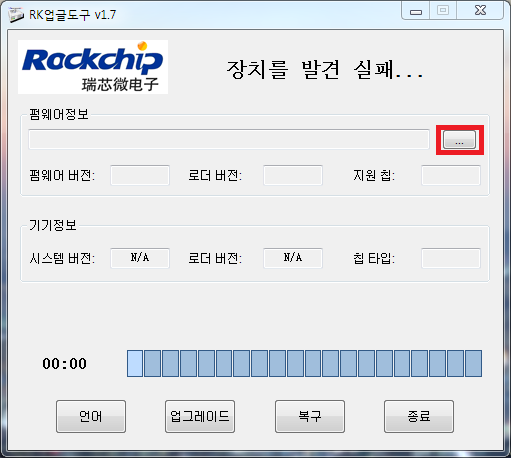
위치를 묻는 창이 하나 열리고 아까 압축 해제 해 두었던
F307_Hansung_gboard79_android_422_skin2.5 UI_20130923 폴더를 열어
F307_Hansung_gboard79_android_422_skin2.5 UI_20130923 파일명을 지정 하고
“열기”를 클릭 합니다.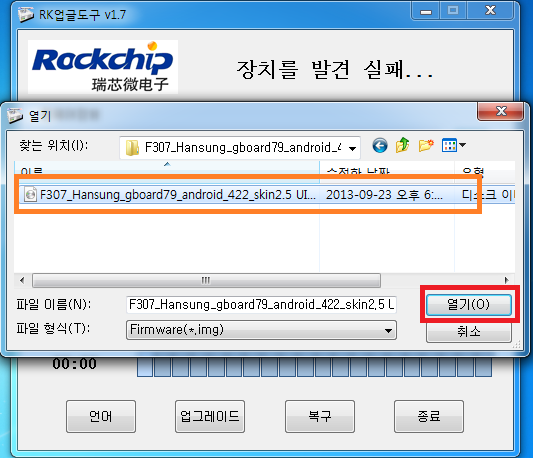
업그레이드 클릭을 하면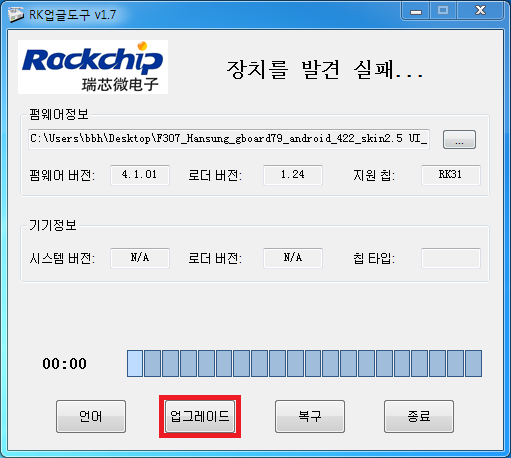
8. 백업을 하지 않으면 데이터가 모두 사라질것입니다. 그래도 하시겠습니까?
라는 경고창이 뜨면 “예”를 클릭 합니다.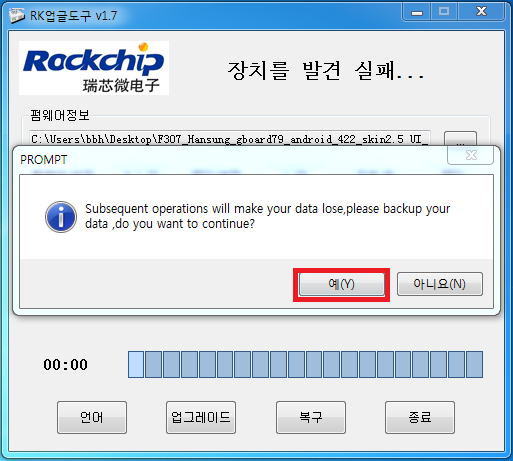
9. 장치 관리자 쪽에 “알수 없는 장치” 라는 이름으로 새로 생길 것입니다.
“알수 없는 장치” 마우스 우클릭 하고 “드라이버 소프트웨어 업데이트” 클릭 합니다.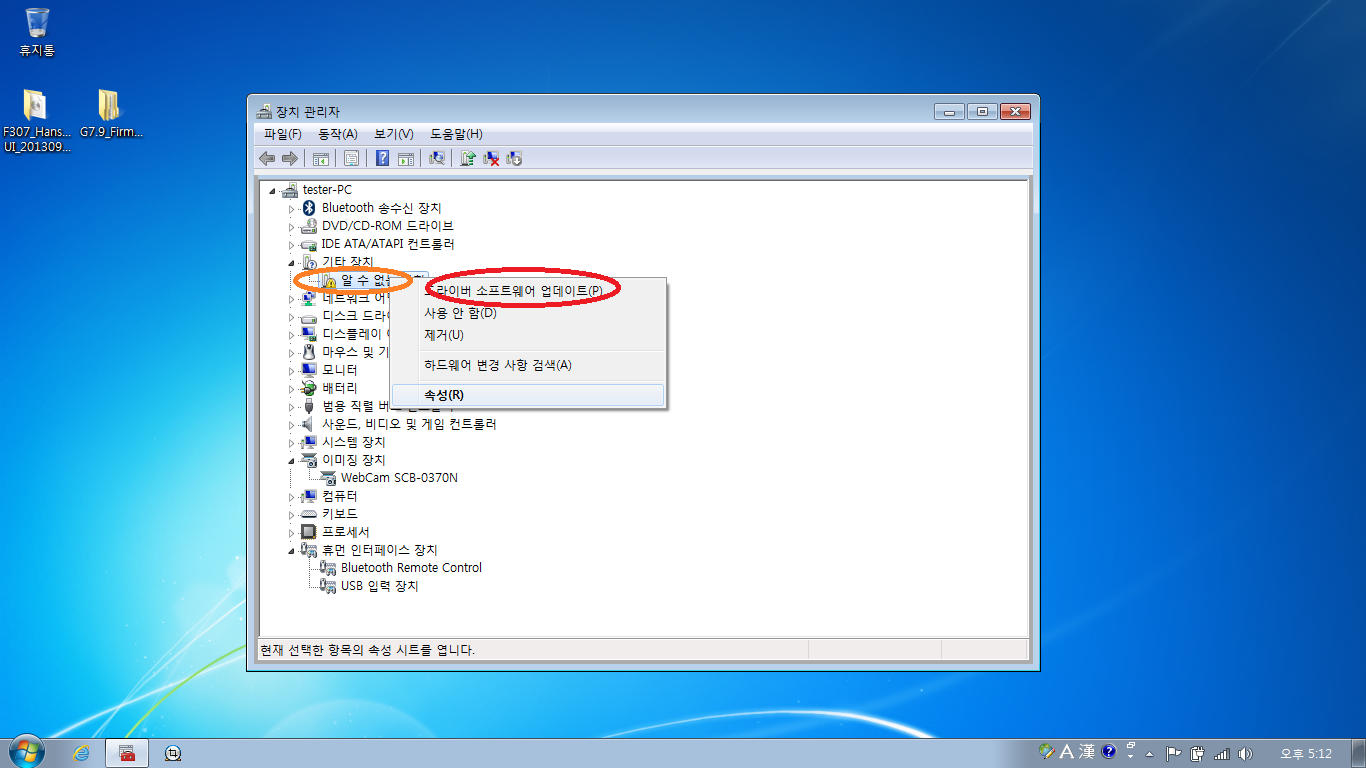
10. 다음과 같은 창이 열리면 “컴퓨터에서 드라이버 소프트웨어 찾아보기” 클릭 합니다.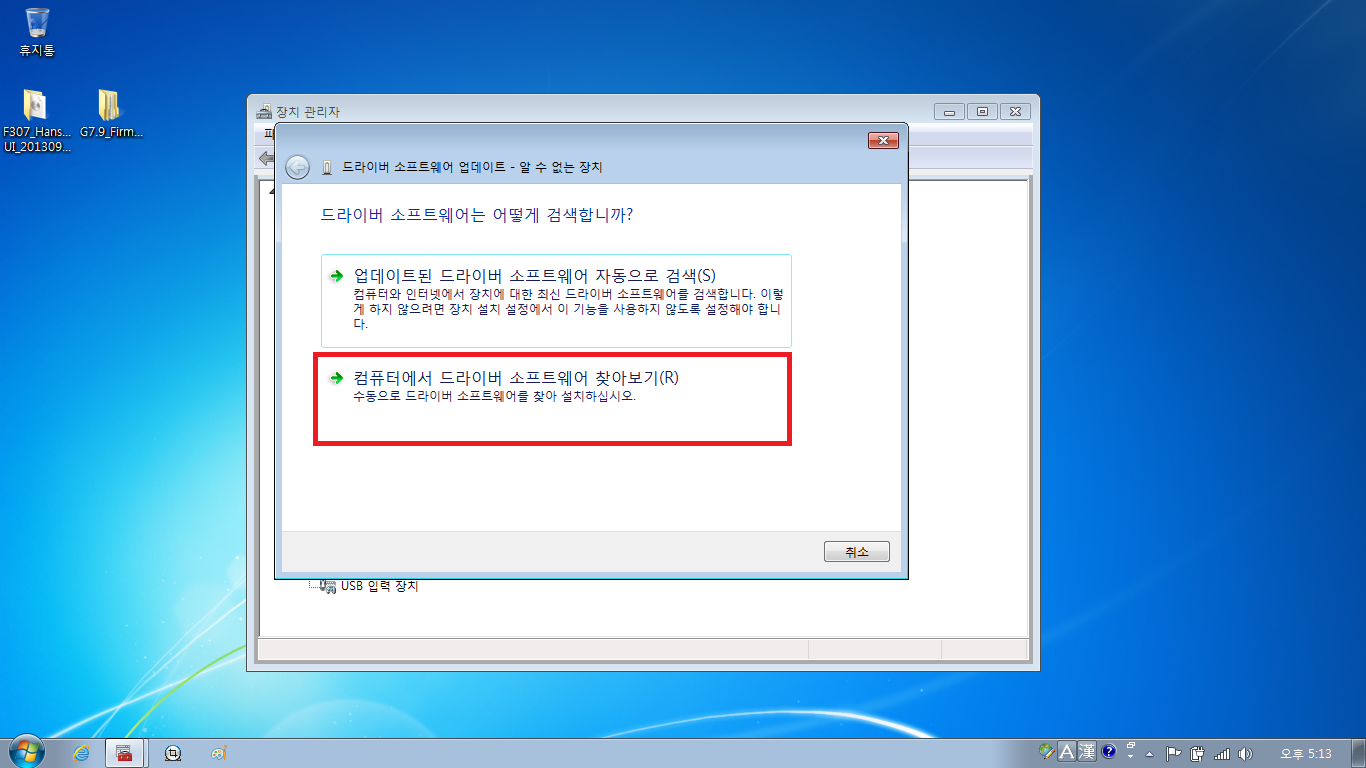
11. 다음 창에서 “찾아보기” 클릭 합니다.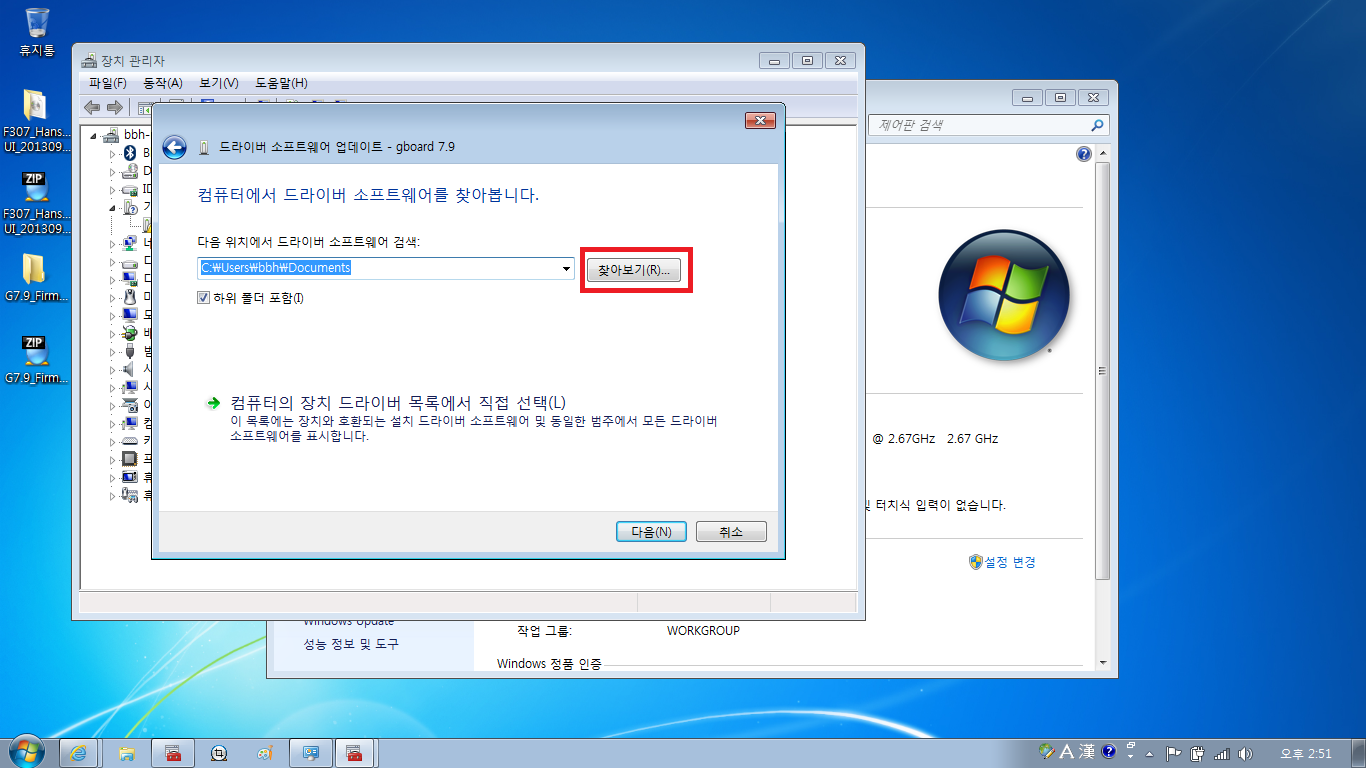
12. 드라이버 위치를 지정 하는 창이 보이실 겁니다.
아까 압축 해제 한 것중 G7.9_Firmware(2013-09-23)-Tool 폴더 안에 Driver폴더 안에 X64(64비트용)
와 X86(32비트용)을 선택 하시고 각 폴더에 윈도우 종류에 따른 폴더가 존재 합니다.
자신의 윈도우 종류에 맞게 지정 하셔야 합니다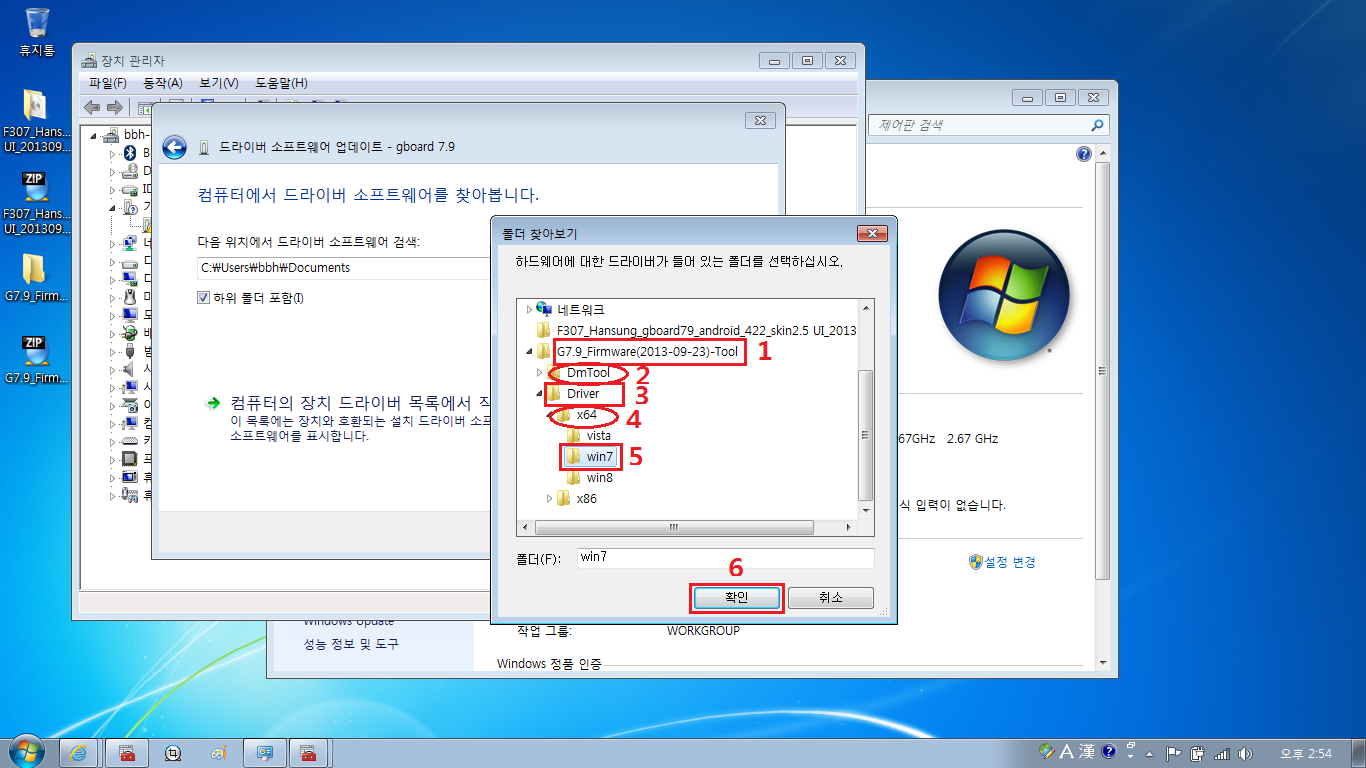
위치 설정을 하셨으면 “확인”을 클릭 합니다.
13. 새로운 드라이버가 설치에 대한 창이 뜨면 “설치”을 클릭 합니다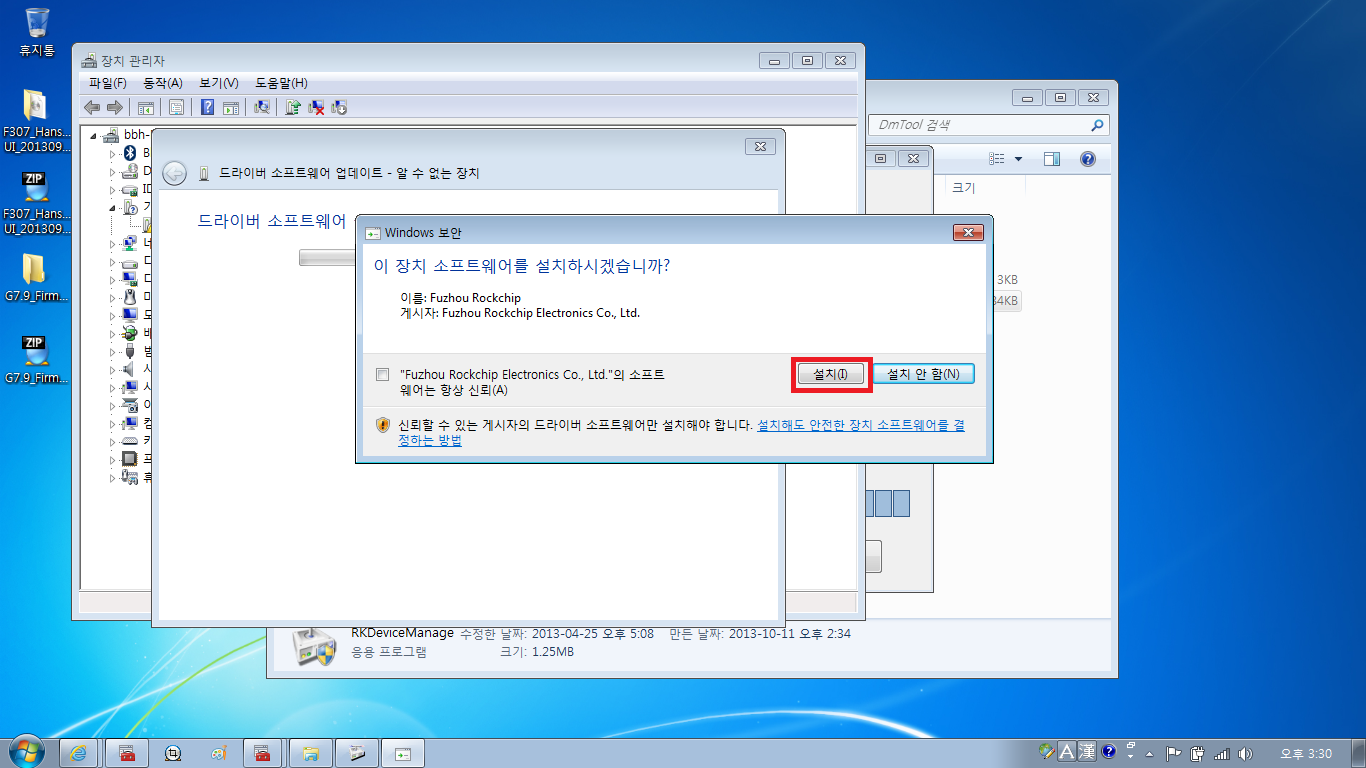
"확인"을 클릭 합니다.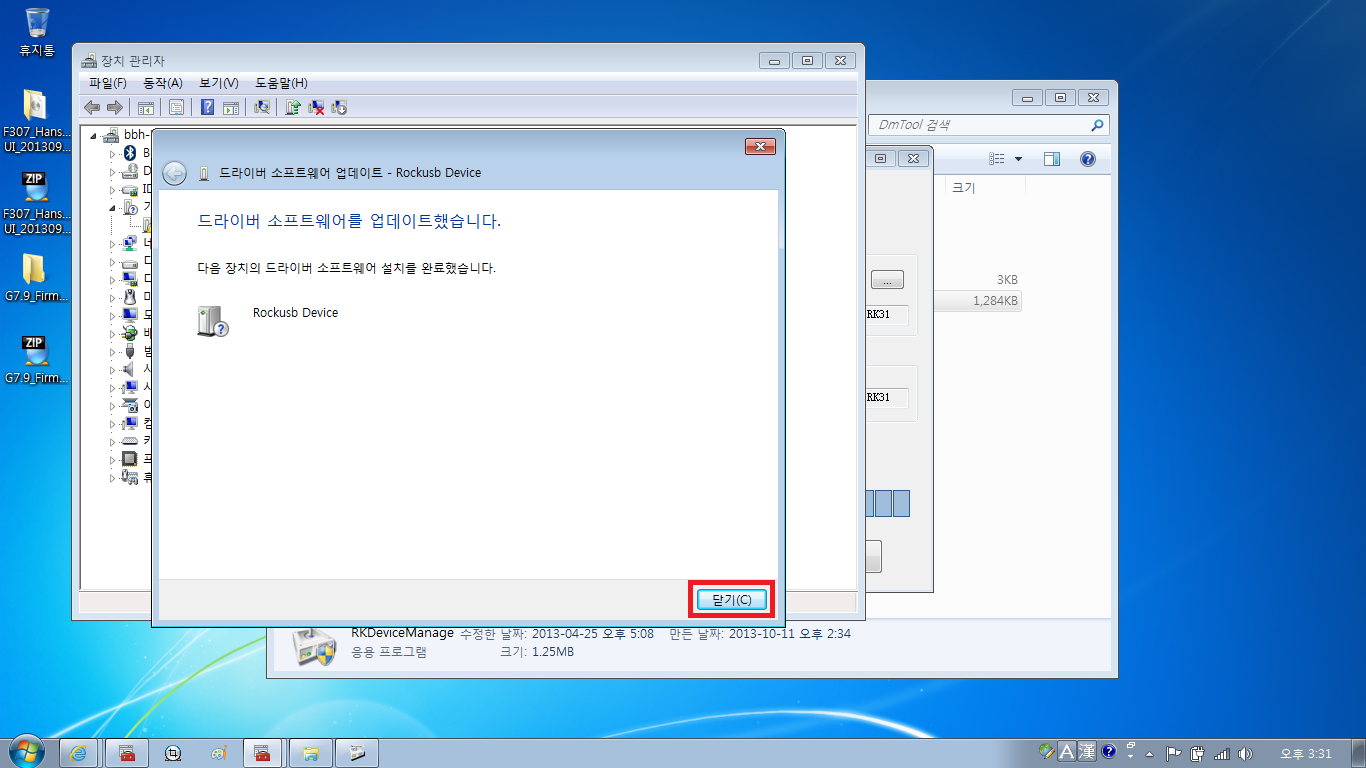
14. 장치관리자를 보면 gboard7.9에서 Rockusb Device로 바뀌어 있는 것을 확인 할 수 있습니다.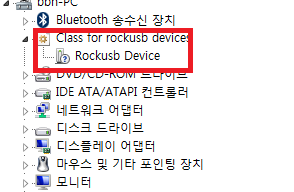
15. 다시 한번 업그레이드 툴에서 "업그레이드" 클릭 하면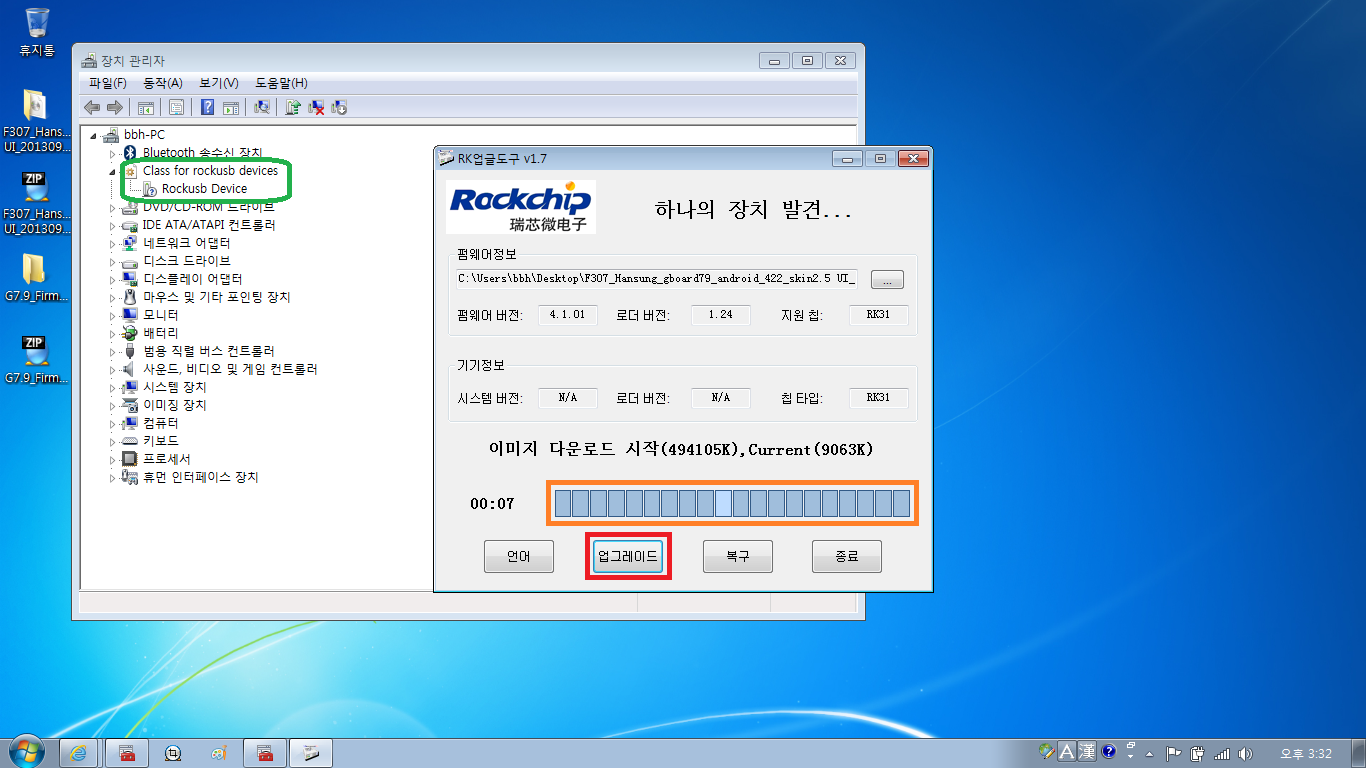
백업을 하지 않으면 데이터가 모두 사라질 것입니다. 그래도 하시겠습니까?
라는 경고창이 뜨면 “예”를 클릭 합니다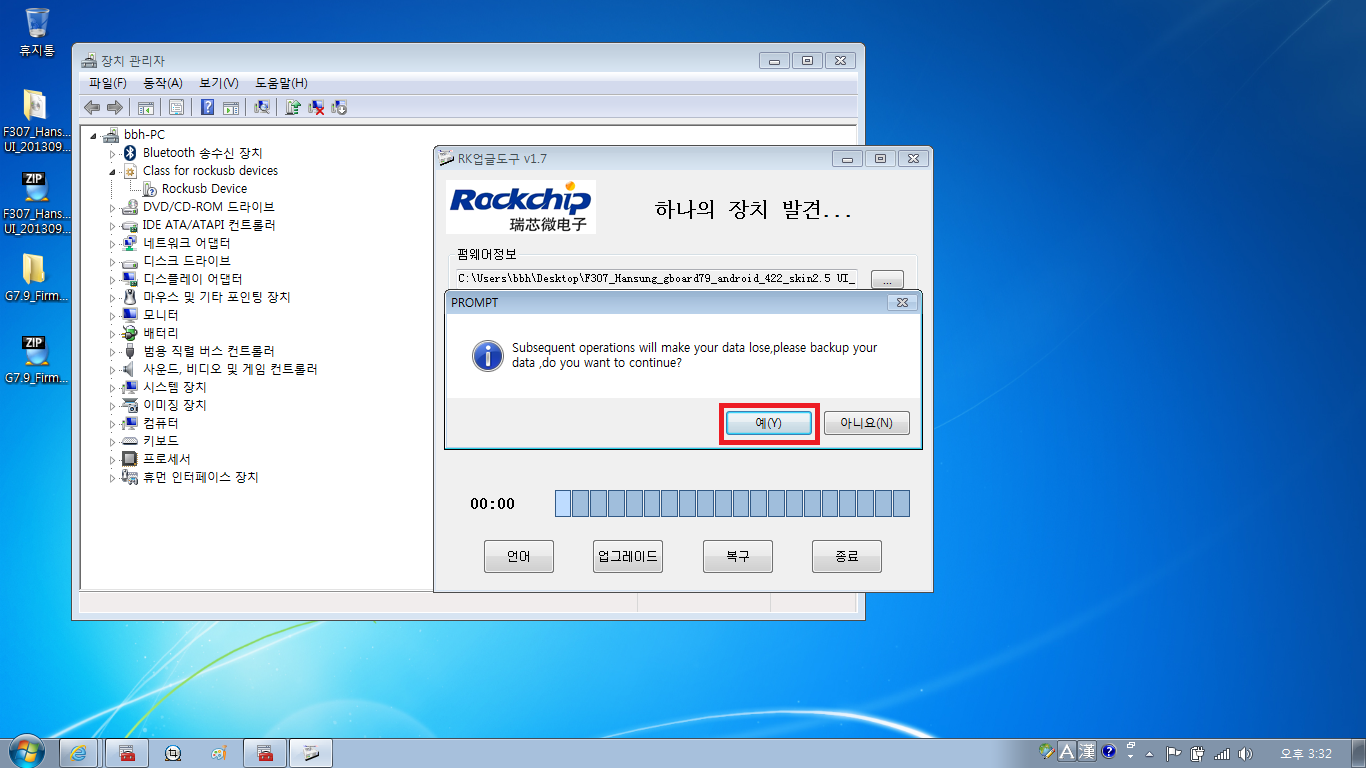 16. 업그레이드 완료 라는 창이 뜨고 제품(Gboard7.9)를 보면 gboard7.9 초기 화면이 보이고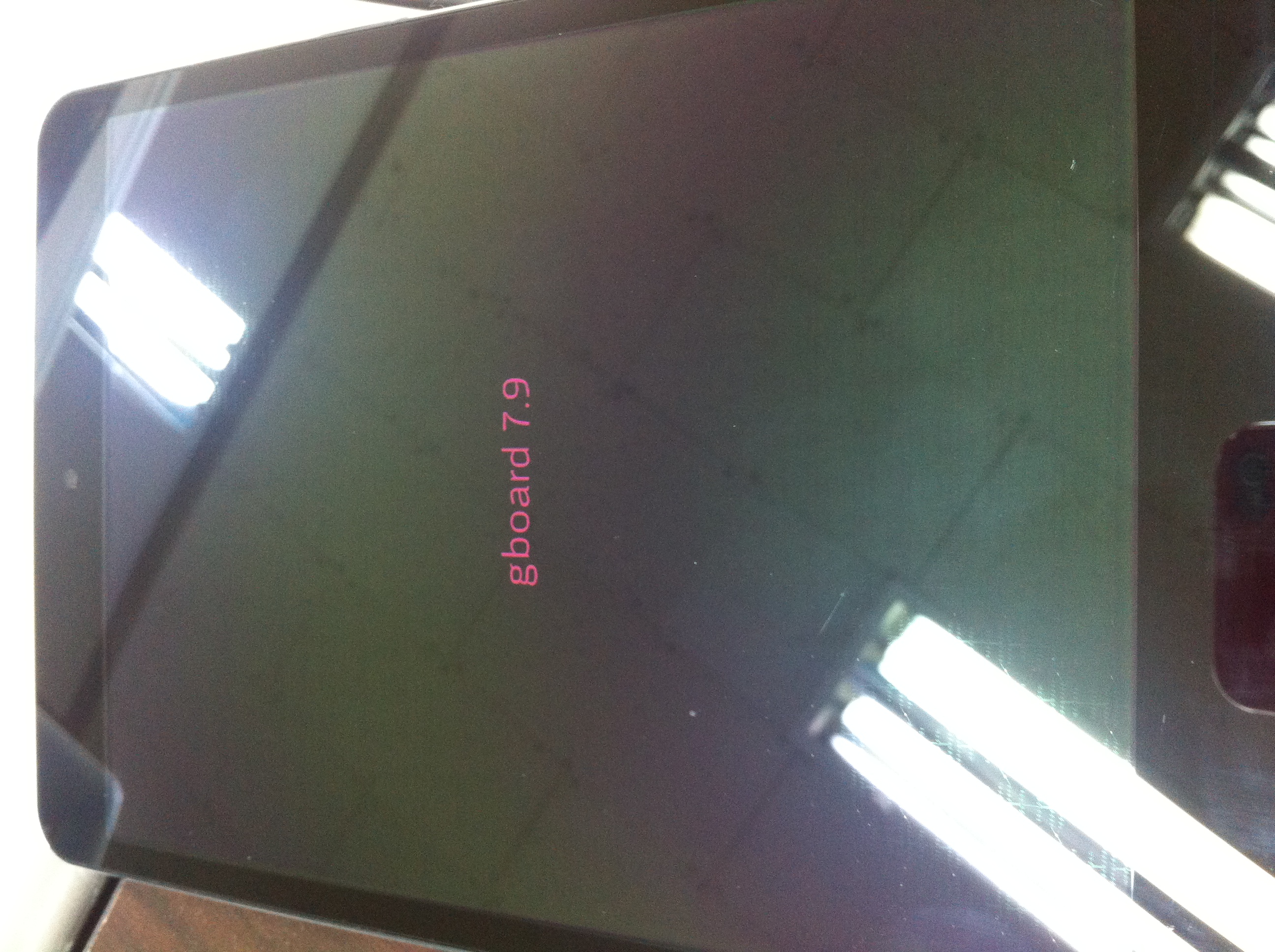
펌웨어 업데이크가 진행 됩니다.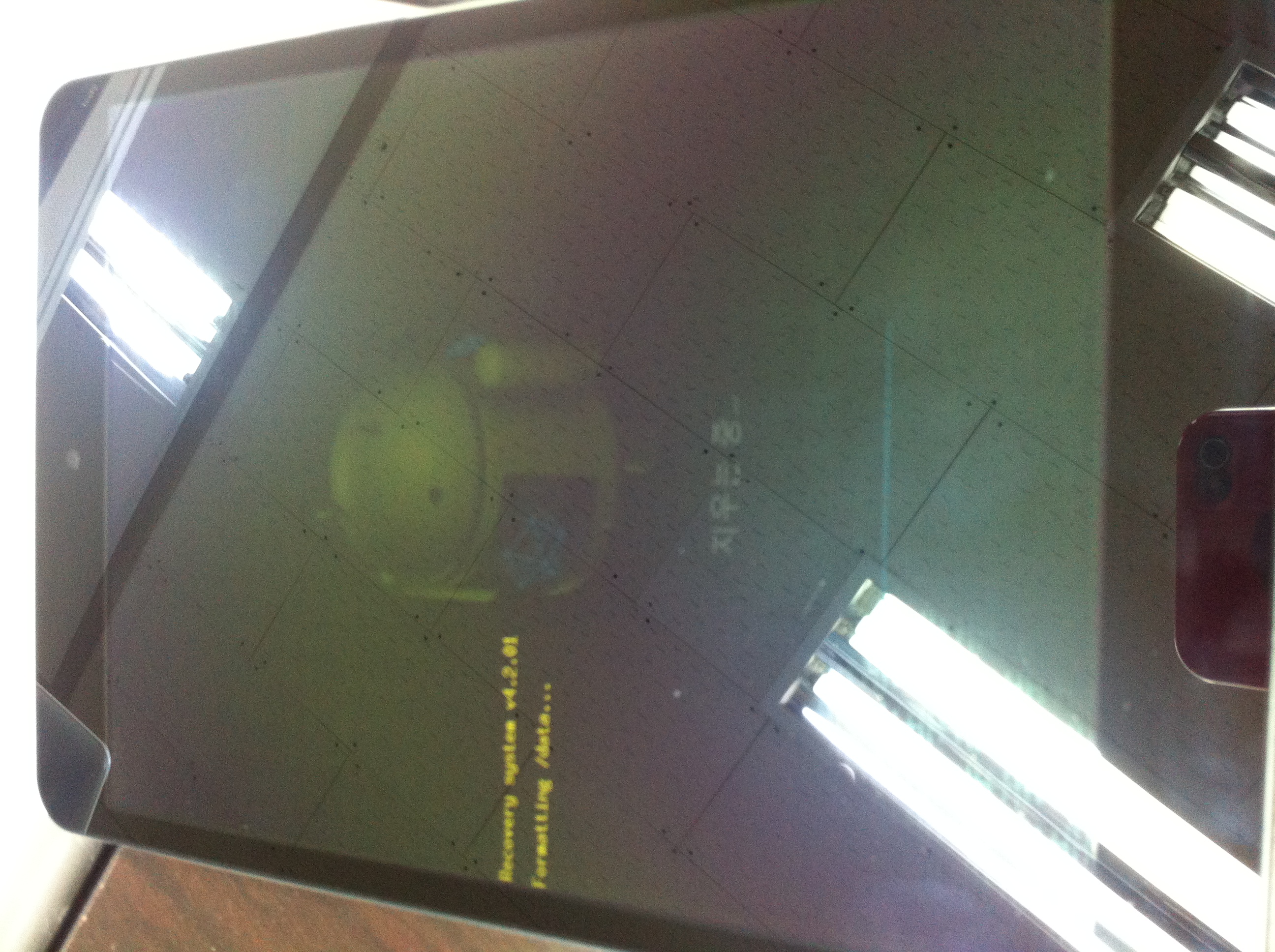
다시 한번 리부팅이 되고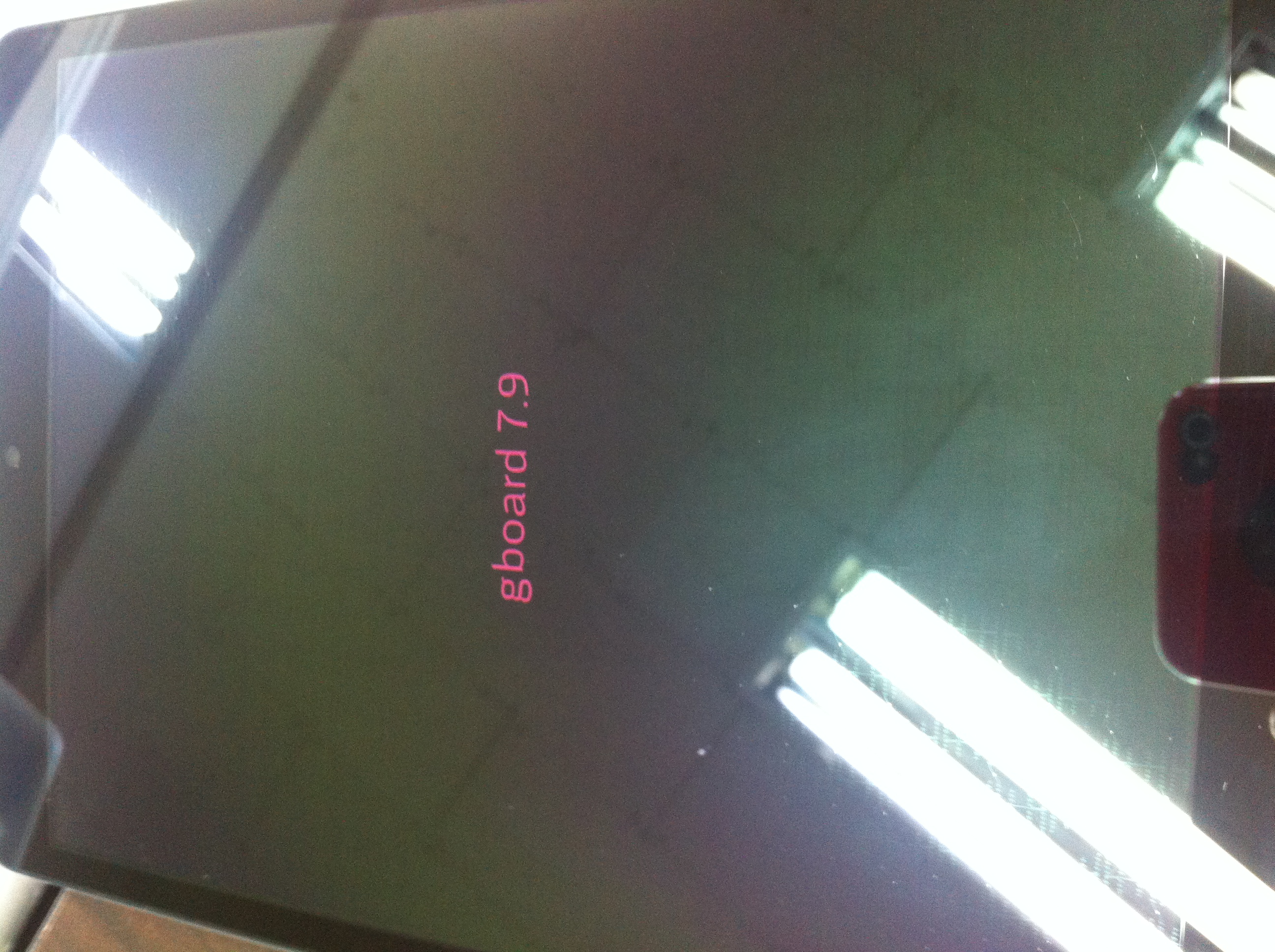
제품이 켜집니다.
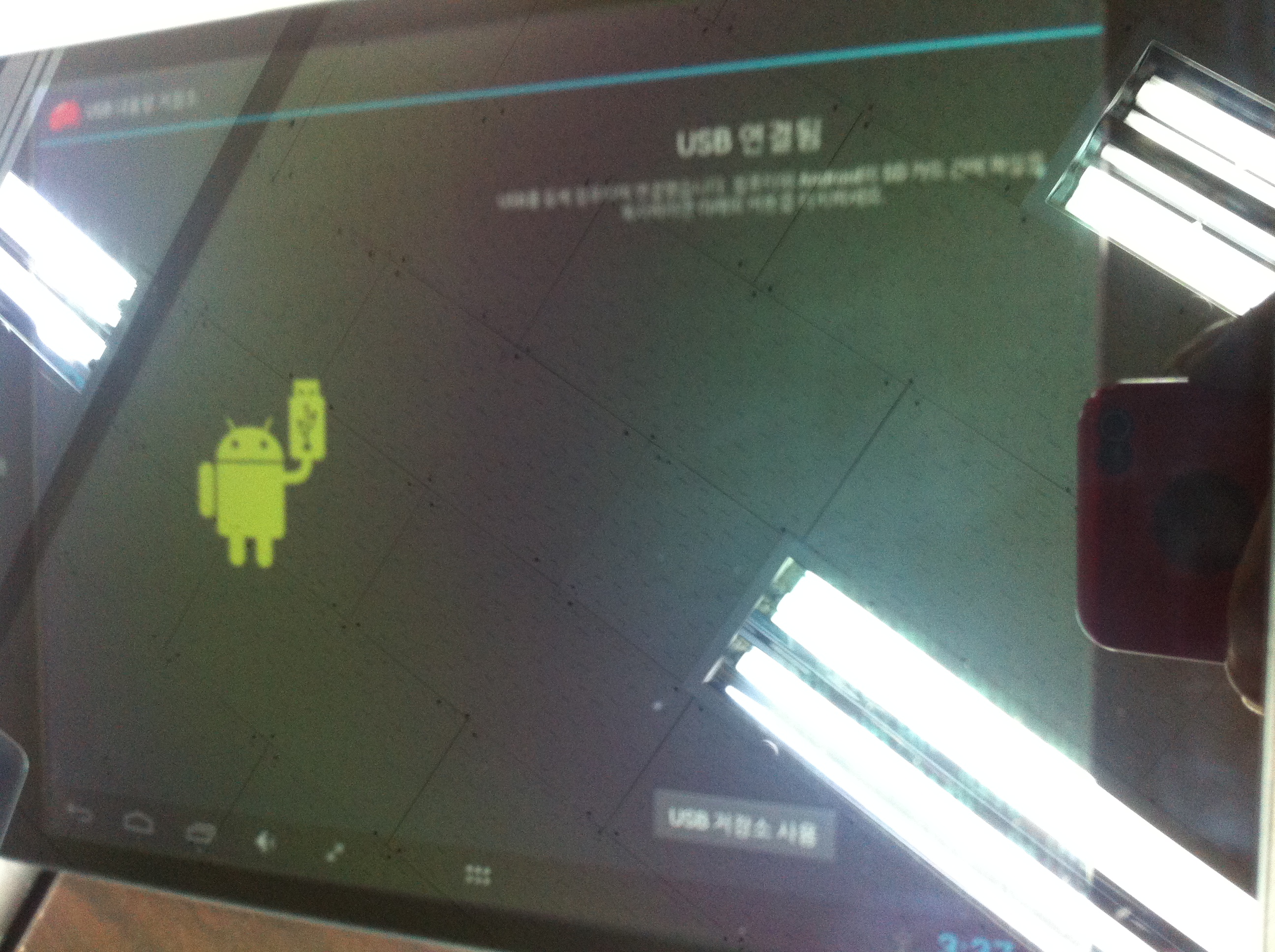 이제 펌웨어 업그레이드가 모두 끝났것이며, 제품(gboard7.9)을 설정 하시여 사용 하시면
됩니다.
윈도우7과 윈도우8은 과정이 같음으로 윈도우7만 설명 합니다.
수고 하셨습니다.


