


고객센터
데스크탑 A/S
02-3272-1003
업무시간 : 10:00 ~ 17:00 (토,일,공휴일 휴무)
점심시간 : 13:00 ~ 14:00


다운로드센터
[펌웨어] [B14S] Windows 10 지원 바이오스
*본 바이오스는
B14S 제품 전용 이며 타 모델에는 적용되지 않습니다.
바이오스 업데이트는 64비트 OS상에서만 가능합니다.
<주의사항>
본 바이오스의 적용은 필수가 아닌 Windows 10을 사용하시고자(새로 설치) 하시는 분들만 사용하시는 선택 옵션입니다.
해당 바이오스는 다른제품에 적용이 불가능하며 적용시 노트북이 전원불가 또는 오동작하게 됩니다.
위 사항을 무시하시고 강제로 설치를 진행하셔서 제품에 이상이 발생하실 경우 소비자 과실로 유상처리 됨에 주의를 부탁 드립니다.
또한 직접 바이오스 업데이트 진행 중 아래 절차에 따라 진행하지 않거나, 업데이트 중 전원 차단 등의 이유로 발생할 수 있는 제품의 이상에 대해서도 역시 소비자 과실 유상처리되므로, 직접 진행이 힘들거나 어려우신 분들은 반드시 센터를 내방하셔서 안전하게 바이오스 업데이트를 진행해 주시기 바랍니다.
>>>바이오스 다운로드<<<
=============================================================================
바이오스 업데이트는 반드시 어댑터를 연결하고 아래 절차에 따라 진행해 주시기 바랍니다. 특수한 상황을 대비해 배터리를 25%이상 충전 시킨 후 진행해 주시면 더 안전하게 진행할 수 있습니다.
이 바이오스는 윈도우 상에서 진행되는 업데이트 방식입니다.
바이오스 업데이트 진행 중 재부팅이 여러번 이루어지기 때문에 작업중인 내용이 있으시면
안전하게 저장을 하고 프로그램을 종료 후 업데이트를 진행해 주시기 바랍니다.
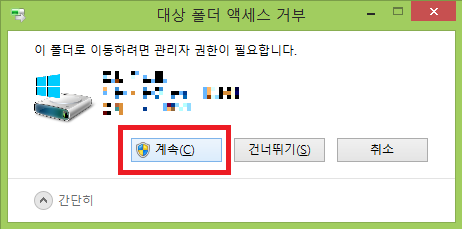
1. 다운로드한 바이오스 압축파일(B14S.exe)을 C드라이브 루트로 옮겨줍니다.
만일 아래와 같은 메시지 창이 뜨면 계속을 눌러 파일을 옮겨주시면 됩니다.
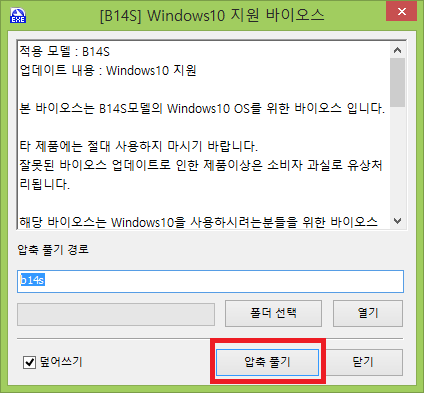
2. C드라이브에서 바이오스 압축파일(B14S.exe)를 실행하고 압축풀기를 눌러줍니다.
3. 압축이 풀리면 만들어진 b14s폴더로 들어갑니다. 아래 그림과 같은 파일들이 보이게 됩니다.
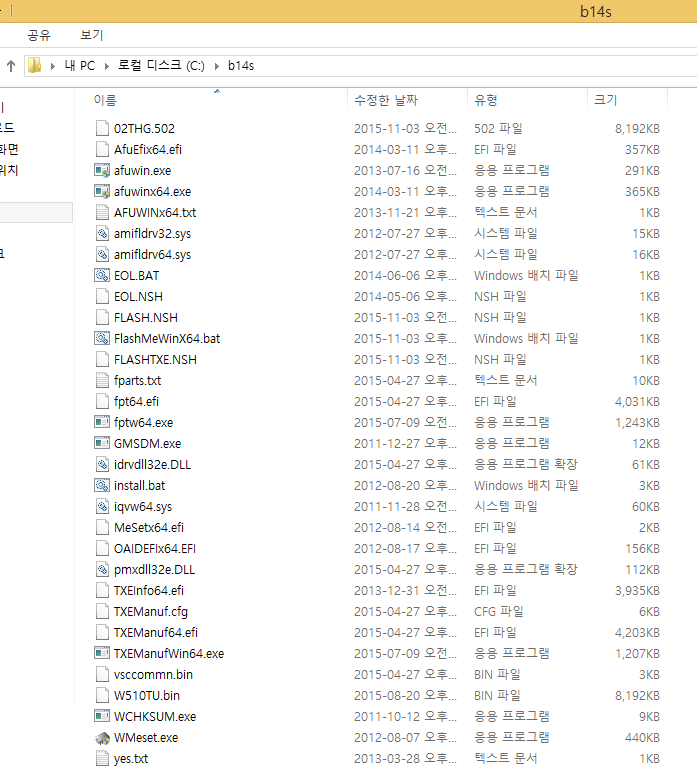
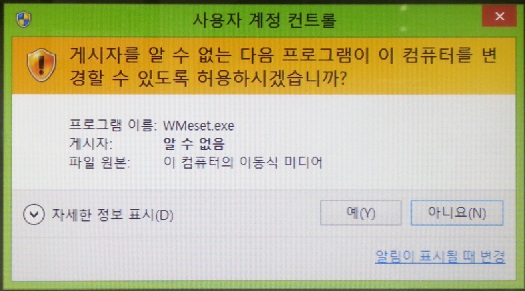
4. WMeset.exe파일을 실행합니다.
만일 아래와 같이 권한이 필요하다는 창이 뜨면 예를 눌러 진행해 주십시오.
5. 잠시기다리면 자동적으로 전원이 꺼졌다가 다시 들어옵니다. 윈도우 부팅시까지 기다려주십시오.
이때 팬이 최대 속도로 동작되는데 이는 불량이 아니므로 그대로 진행해주시면 됩니다.
6. 윈도우 부팅이 완료되면 윈도우키와 X키를 같이 눌러 메뉴를 띄우고
명령 프롬프트(관리자)를 마우스로 클릭하거나 A키를 눌러 실행합니다.
실행시 권한에 대한 메시지 창이 뜨면 예를 눌러서 진행하시면 되겠습니다.
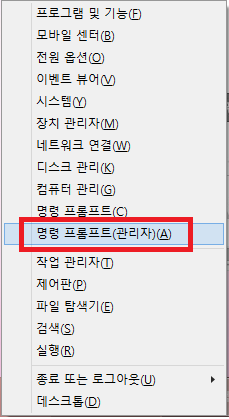
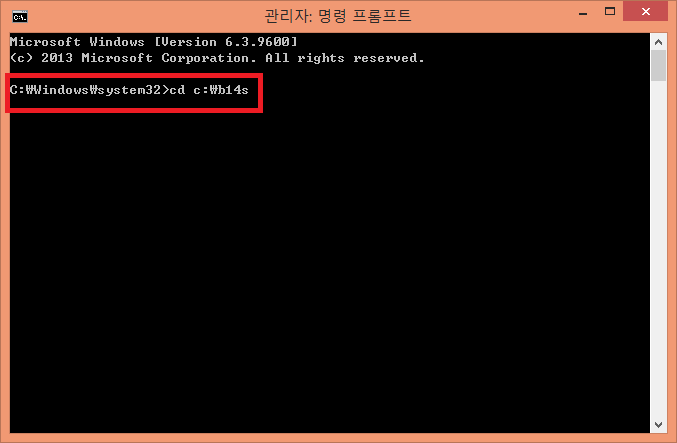
7. 명령프롬프트가 실행되면 아래 그림과 같이
cd c:b14s
를 타이핑하고 엔터키를 눌러줍니다.
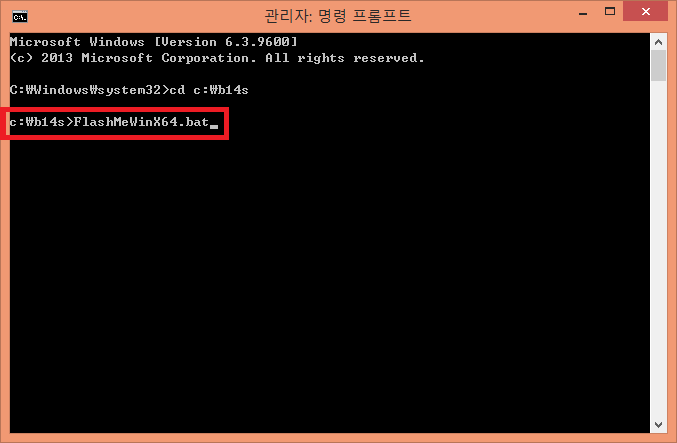
8. 이번에는
flashmewinx64.bat
을 타이핑하고 엔터를 눌러줍니다.
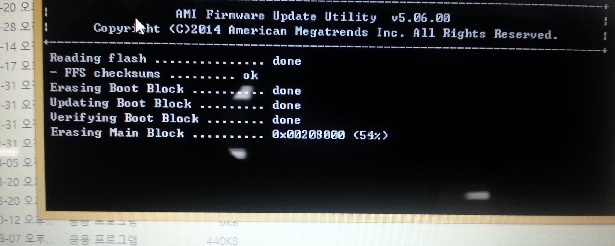
9. 바이오스 업데이트가 진행됩니다. 이 때 마우스 등 동작이 되지 않는 것이 정상이기 때문에
업데이트 진행 중 절대 전원을 끄지말아 주십시오.
업데이트가 완료되면 자동적으로 전원이 차단됩니다.
10. 업데이트가 끝나고 전원이 꺼지면 연결했던 어댑터와 배터리를 분리한 후 5~6초후
다시 연결해 줍니다. 연결 후 전원버튼을 눌러 전원을 켜줍니다.
11. 전원이 켜지고 잠시 기다리면 아래 그림과 같은 메시지 창이 뜹니다.
메시지창이 두번뜨기 때문에 엔터키를 두번 눌러주면 됩니다.
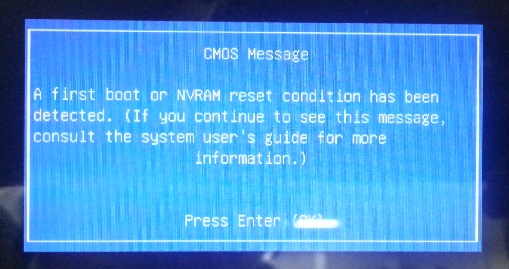
12. 잠시 기다리면 재부팅이 되고, 이때 윈도우 부팅전 F2키를 눌러 바이오스로 진입합니다.
바이오스로 진입되면 바이오스 버전을 확인합니다.
업데이트가 정상적으로 이루어진 경우 1.05.02THG 입니다.
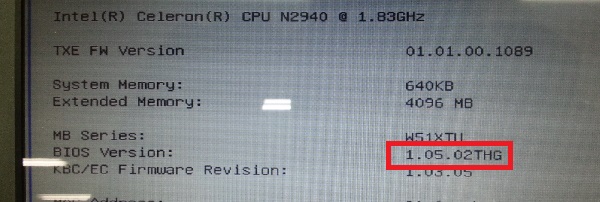
13. 기존에 윈도우 8 이상의 OS를 UEFI모드로 사용하시던 분의 경우는 바이오스의
Exit탭으로 이동하여 Save Changes and Reset -Yes를 선택하여
이후 윈도우가 부팅되면 노트북을 사용하시면 되겠습니다.
만일 기존에 윈도우7 또는 Legacy모드 OS를 사용하시던 고객님의 경우
바이오스의 boot 탭으로 이동하여 UEFI Setting으로 진입합니다.
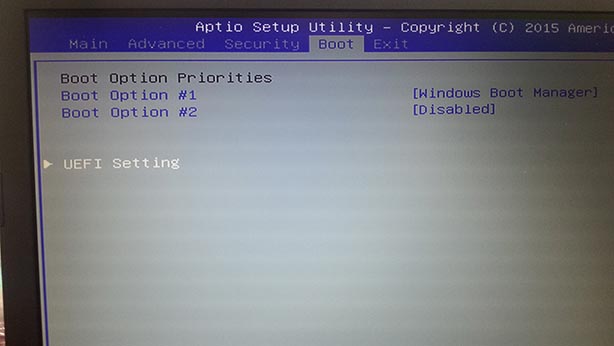
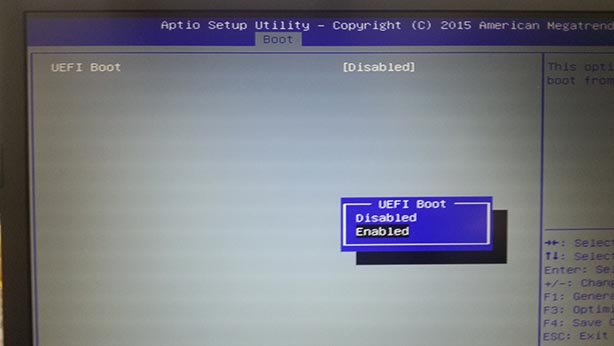
UEFI Boot를 Disabled로 변경하고 esc키로 나와 exit탭으로 이동하여
Save Changes and Reset -Yes를 선택하면 재부팅이 되고
윈도우가 부팅이 됩니다.
모든 작업이 완료되었습니다. 수고많으셨습니다!


