


고객센터
데스크탑 A/S
02-3272-1003
업무시간 : 10:00 ~ 17:00 (토,일,공휴일 휴무)
점심시간 : 13:00 ~ 14:00


다운로드센터
[펌웨어] [B15] 안정화 바이오스
2016년 4월 26일 출고분 부터 해당 바이오스가 적용되어 출고되므로 이후 구입하신
고객께서는 적용하실 필요 없습니다.
*본 바이오스는
B15 모델 전용이며 타 모델에는 적용되지 않습니다.
<주의사항>
해당 바이오스는 다른제품에 절대 적용이 불가능하며 적용시 노트북이 전원불가 또는 오동작하게 됩니다.
위 사항을 무시하시고 강제로 설치를 진행하셔서 제품에 이상이 발생하실 경우 소비자 과실로 유상처리 됨에 주의를 부탁 드립니다.
또한 직접 바이오스 업데이트 진행 중 아래 절차에 따라 진행하지 않거나, 업데이트 중 전원 차단 등의 이유로 발생할 수 있는 제품의 이상에 대해서도 역시 소비자 과실 유상처리되므로, 직접 진행이 힘들거나 어려우신 분들은 반드시 센터를 내방하셔서 안전하게 바이오스 업데이트를 진행해 주시기 바랍니다.
>>>바이오스 다운로드<<<
=============================================================================
바이오스 업데이트는 반드시 어댑터를 연결하고 아래 절차에 따라 진행해 주시기 바랍니다. 특수한 상황을 대비해 배터리를 25%이상 충전 시킨 후 진행해 주시면 더 안전하게 진행할 수 있습니다.
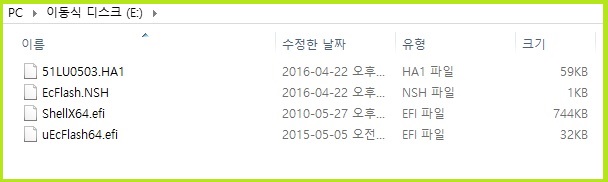
1. FAT32 포맷의 USB메모리를 준비해 주시고, 위에서 다운로드 받은 바이오스 압축파일을 풀고, 나온 파일들을 준비한 FAT32포맷의 USB메모리 루트에 넣어줍니다.
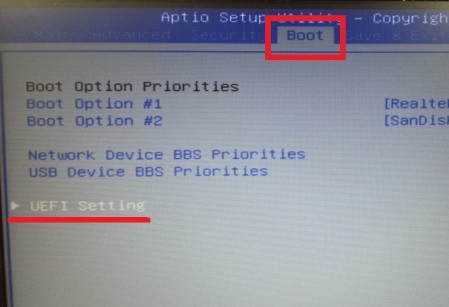
2. USB포트에 해당 USB메모리를 연결하고 재부팅이나 전원을 넣어
윈도우 부팅 로고가 나오기전에 F2키를 연속적으로 눌러 바이오스 화면에 진입합니다.
바이오스에 진입 후 키보드 방향키를 이용해 Boot 탭으로 옮겨 아래 UEFI Setting으로 진입합니다.
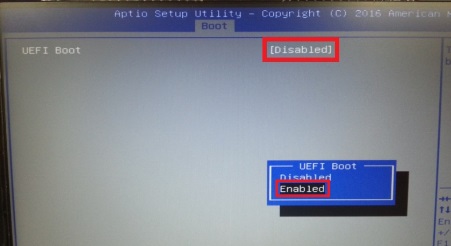
3. UEFI Boot가 원래 Enabled로 되어 있다면 5번 단계로 진행해 주시기 바랍니다.
만일 UEFI Boot가 Disabled로 되어 있는 경우 그림과 같이 Enabled로 선택 해 줍니다.
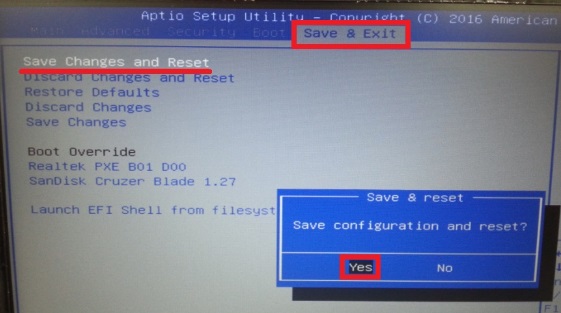
4. 이후 ESC키로 메뉴를 빠져나와 Save & Exit탭으로 이동하여 Save Changes and Reset, Yes를 선택하여 재부팅합니다. 재부팅 이후 다시 F2키를 눌러 바이오스로 진입합니다.
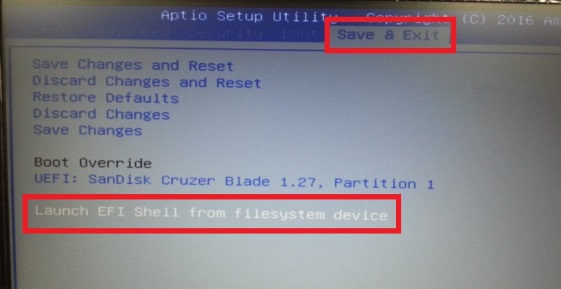
5. 바이오스에서 Save & Exit 탭으로 이동하고 맨 아래에 있는
Launch EFI shell from filesystem device를 선택 해 줍니다.
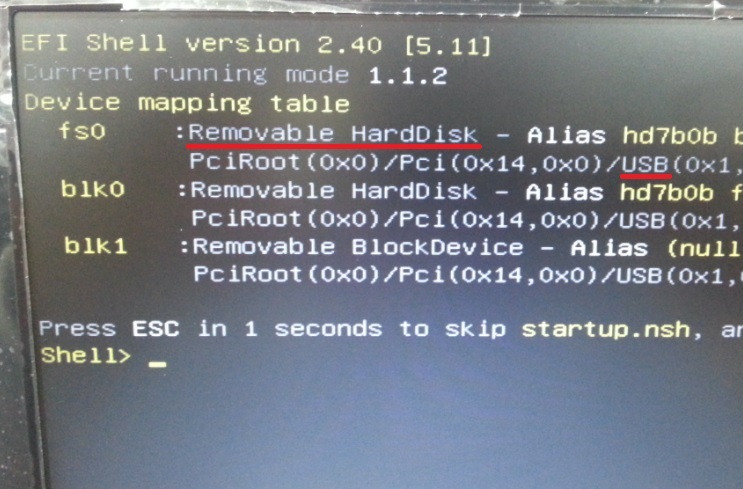
6. (만일 위와 같은 화면이 나오지 않으면 5번단계를 다시한번 진행해주시기 바랍니다)
위와 같은 화면이 뜨고 잠시 기다리거나 아무키나 누르면 그림과 같이 [ Shell> _ ] 쉘 프롬프트가
나타납니다. 여기서 위에 나열된 Device mapping table부분을 보시고 fs로 시작되는 장치 중에
Removable HardDisk 와 USB가 적혀있는 장치의 숫자를 찾습니다.
(위 그림 예시는 다른 장치가 없어 fs0이 할당되어 있지만 사용 환경에 따라 fs1 또는 fs2 등이 될 수 있습니다)
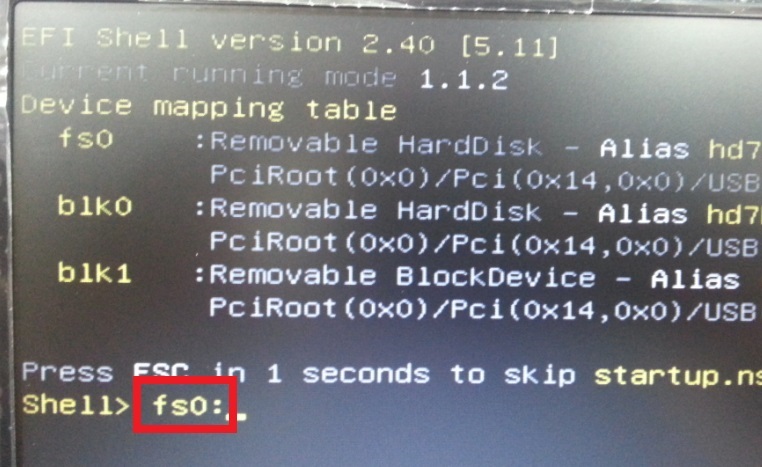
7. 위에서 찾은 장치를 쉘 프롬프트에 적습니다.
예시는 fs0이 USB메모리 이므로
fs0:
을 적고 엔터를 눌러줍니다. 뒤쪽에 콜론(:)까지 써주셔야 합니다.
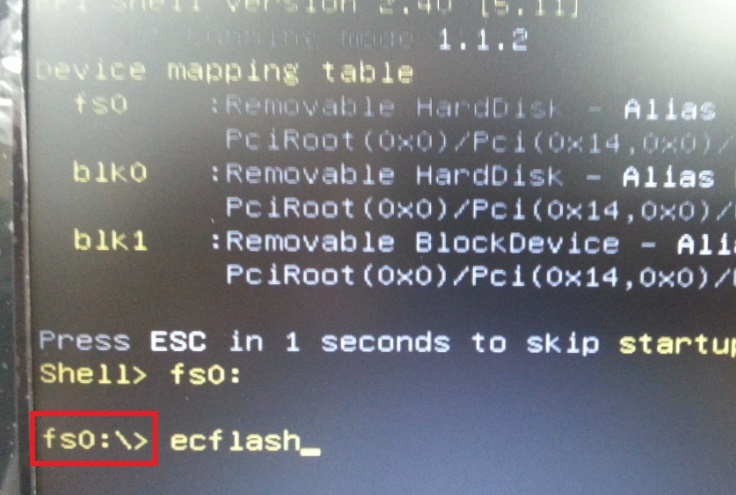
8. 프롬프트가 위와같이 입력한 것과 같게 정상적으로 바뀌면 ECFLASH를 타이핑하여 엔터를 눌러줍니다.
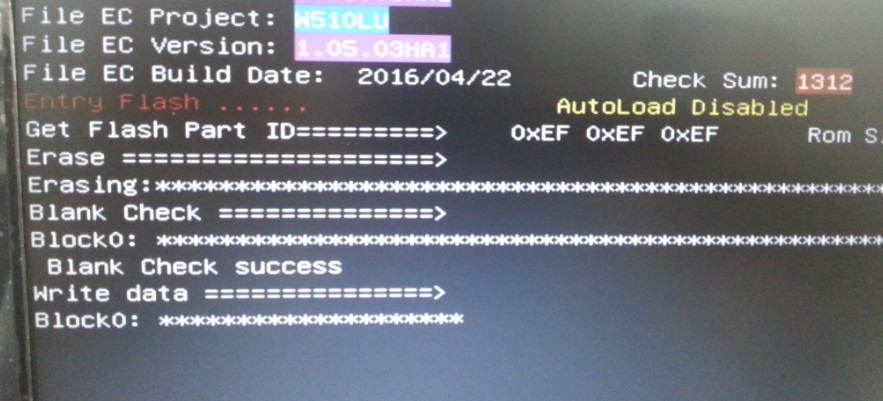
9. 바이오스 업데이트가 진행됩니다. 잠시 기다리시면 자동적으로 전원이 차단됩니다.
10. 전원이 차단되면 연결했던 USB메모리를 빼주시고,
어댑터는 분리하고 3-5초 후에 다시 연결 해 줍니다.

11. 전원버튼을 눌러 전원을 켜고 F2키를 연속적으로 눌러 바이오스로 진입 해 줍니다.
위와 같이 버전이 바뀌어 있으면 정상적으로 진행된 것 입니다.
만일 3번 단계에서 UEFI Boot가 Disabled 였던 옵션을 Enabled로 바꾸시고
업데이트를 진행하셨던 분들의 경우
3번에서 진행했던 것과 반대로 Enabled을 Disabled로 변경 해 주시고
Save & Exit 탭에서 Save Changes and Reset, Yes를 선택하여 재부팅 하여 주시기 바랍니다.
원래 UEFI Boot가 Enabled였던 분들은 다른 변경없이
Save & Exit 탭에서 Save Changes and Reset, Yes를 선택하여 재부팅 하여 주시면 되겠습니다.
12. 업데이트 작업이 완료되었습니다. 수고 많으셨습니다.


