


고객센터
데스크탑 A/S
02-3272-1003
업무시간 : 10:00 ~ 17:00 (토,일,공휴일 휴무)
점심시간 : 13:00 ~ 14:00


다운로드센터
[펌웨어] [B16] 안정화 바이오스
*본 바이오스는
B16 모델 전용이며 타 모델에는 적용되지 않습니다.
<주의사항>
해당 바이오스는 다른제품에 절대 적용이 불가능하며 적용시 노트북이 전원불가 또는 오동작하게 됩니다.
위 사항을 무시하시고 강제로 설치를 진행하셔서 제품에 이상이 발생하실 경우 소비자 과실로 유상처리 됨에 주의를 부탁 드립니다.
또한 직접 바이오스 업데이트 진행 중 아래 절차에 따라 진행하지 않거나, 업데이트 중 전원 차단 등의 이유로 발생할 수 있는 제품의 이상에 대해서도 역시 소비자 과실 유상처리되므로, 직접 진행이 힘들거나 어려우신 분들은 반드시 센터를 내방하셔서 안전하게 바이오스 업데이트를 진행해 주시기 바랍니다.
>>>바이오스 다운로드<<< (ver. 05HA2_161205)
=============================================================================
바이오스 업데이트는 반드시 어댑터를 연결하고 아래 절차에 따라 진행해 주시기 바랍니다. 특수한 상황을 대비해 배터리를 25%이상 충전 시킨 후 진행해 주시면 더 안전하게 진행할 수 있습니다.
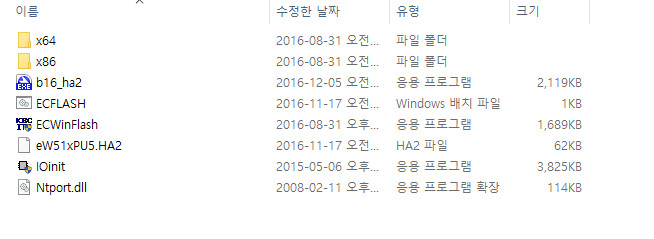
1. 바이오스 업데이트는 Windows 환경에서 진행 되므로 위의 BIOS 파일을 받고 압축을 해제하여 주십시오.
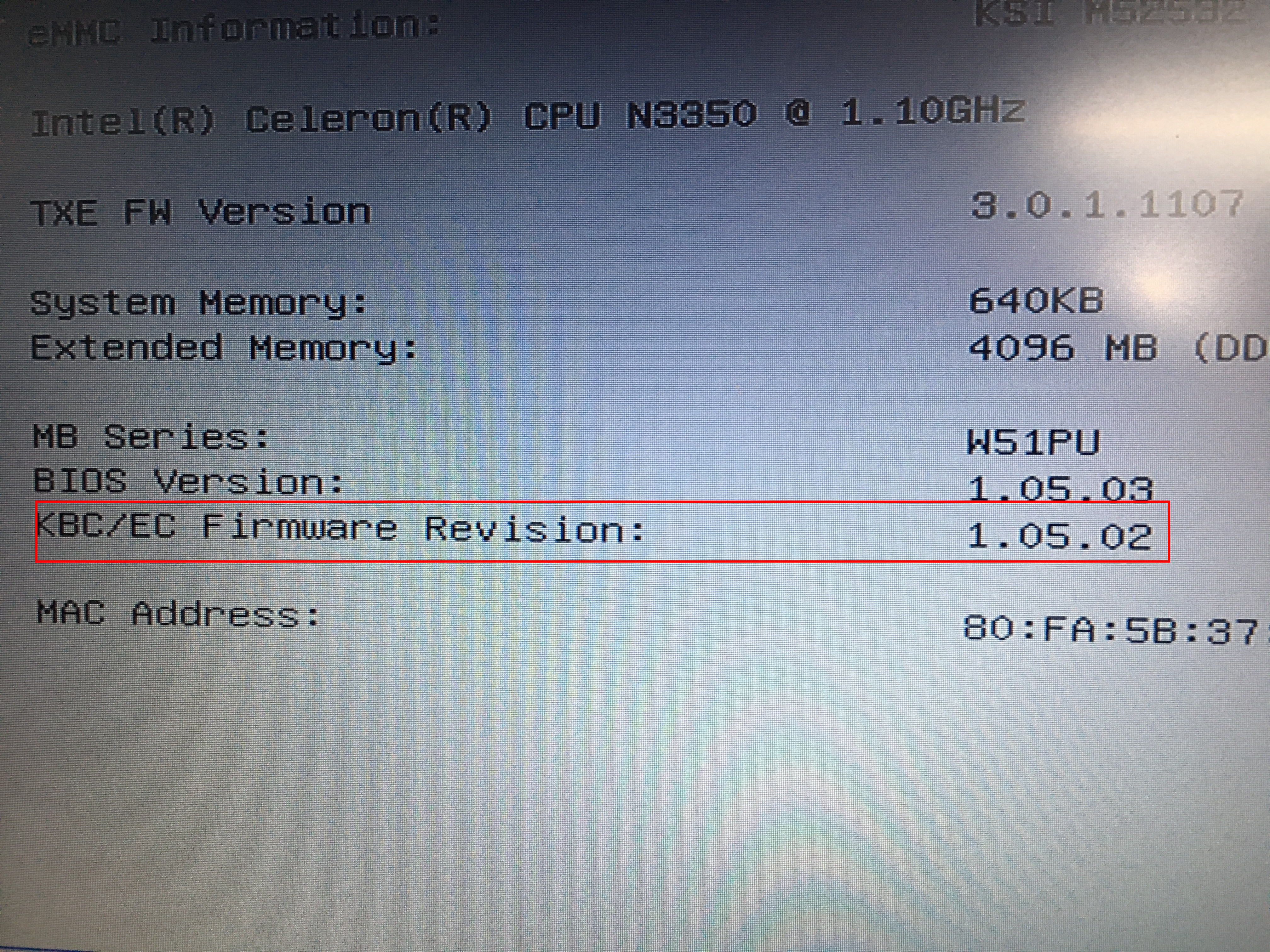
2. 시스템을 재부팅하여 KBC/EC Firmware Revision을 확인하여 1.05.05HA2가 아닐 경우 업데이트 대상입니다.
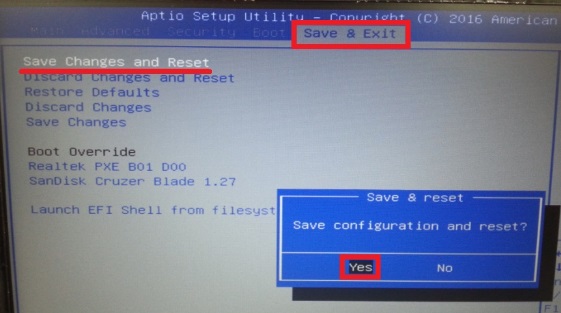
3. Save & Exit탭으로 이동하여 Save Changes and Reset, Yes를 선택하여 재부팅합니다.
.png "1480912790115_스크린샷(1).png")
4. 탐색기를 실행하여 압축을 푼 폴더로 이동합니다.
.png "1480912855340_스크린샷(1).png")
5. ECWinFlash를 실행 합니다.
.png "1480912953444_스크린샷(2).png")
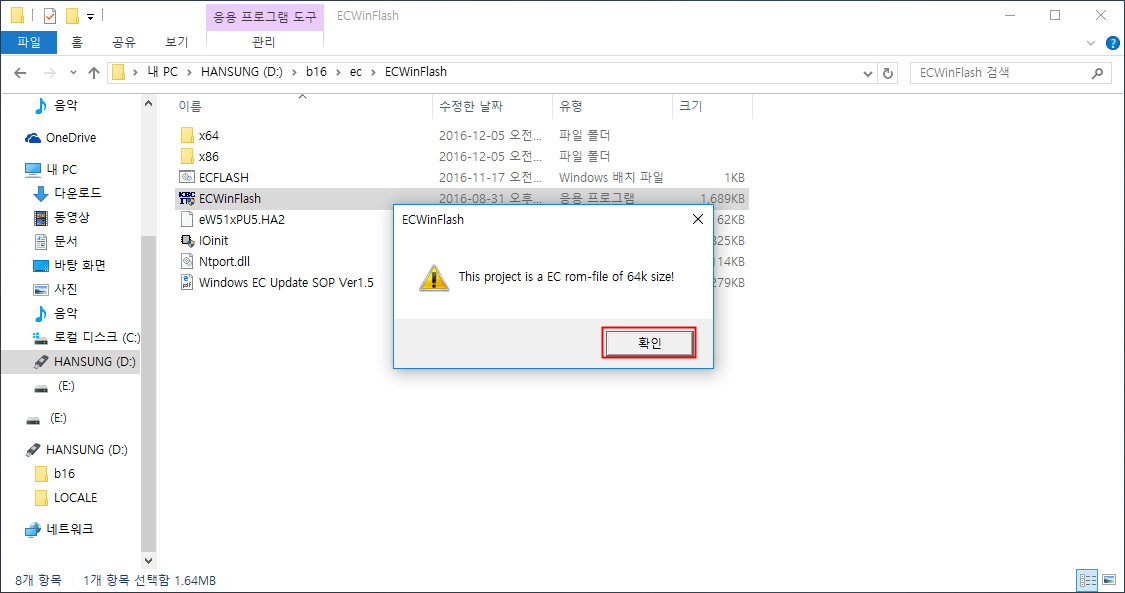
6. 주의 메시지가 나오면 "확인"을 눌러 다음으로 진행 합니다.
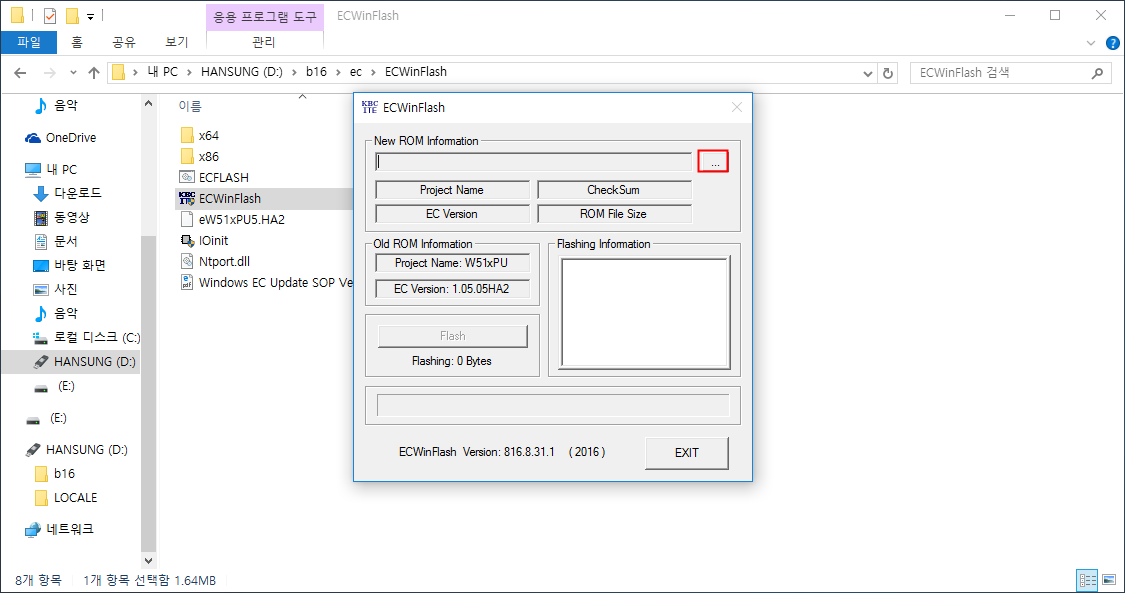
7. ECWinFlash 프로그램이 구동되면 파일 선택 버튼을 눌러줍니다.
.png "1480913156800_스크린샷(3).png")
8. BIOS 파일인 eW51xPU5.HA2 파일을 선택 해 줍니다.
.png "1480913224495_스크린샷(4).png")
9. Flash 버튼을 누르면 업데이트가 진행 됩니다.
.png "1480913261685_스크린샷(5).png")
10. 업데이트가 완료 된 뒤 확인 버튼을 누르면 시스템이 자동으로 꺼집니다.
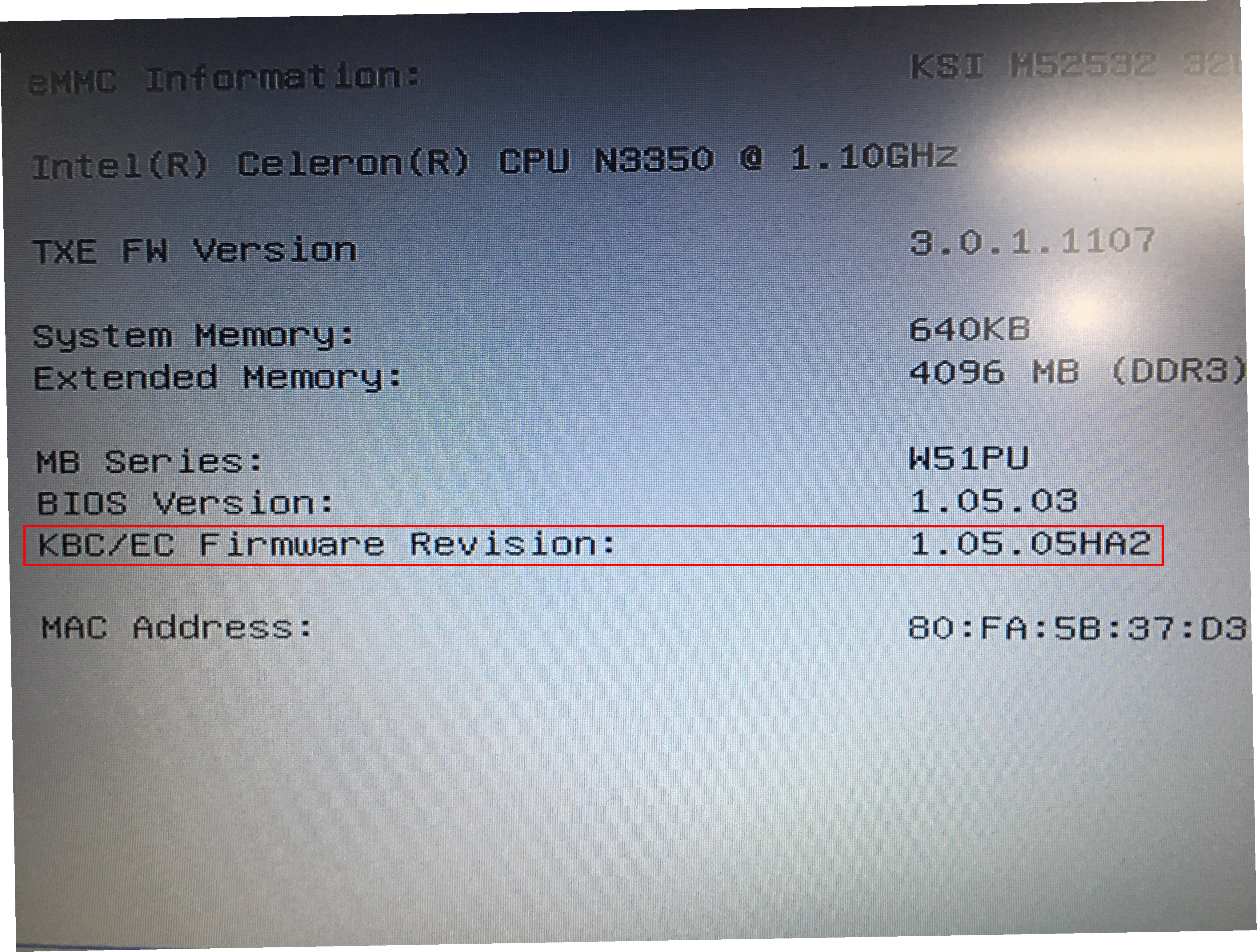
11. 전원이 꺼진 뒤 약 5~10초 뒤 전원 버튼을 눌러 전원을 켜고 F2키를 연속적으로 눌러 바이오스로 진입 해 줍니다.
위와 같이 버전이 바뀌어 있으면 정상적으로 진행된 것 입니다.
12. 업데이트 작업이 완료되었습니다. 수고 많으셨습니다.


