고객센터
데스크탑 A/S
02-3272-1003
업무시간 : 10:00 ~ 17:00 (토,일,공휴일 휴무)
점심시간 : 13:00 ~ 14:00


다운로드센터
[메뉴얼] 터치패드 블루스크린 발생시 해결 방법 (SynTP.sys, HKKbdFltr.sys) - 2 -
터치패드 블루스크린 발생시 해결 방법 (SynTP.sys, HKKbdFltr.sys) - 1 - 작업을 진행 한 이후
블루스크린이 다시 발생 할 경우 아래 컨트롤 센터를 다운로드 받아 설치하여 주십시오.
아래 제공되지 않는 제품은 각 모델의 최신 드라이버를 다운받으시어 Windows 포맷 후 주의사항에
따라 설치를 하여 사용해 주시기 바랍니다.
X57K/X77K 컨트롤 센터 드라이버 (2018년 8월 13일 업데이트)
EX56S/EX57/EX76S/EX77 컨트롤 센터 드라이버 (2018년 8월 13일 업데이트)
XH57 컨트롤 센터 드라이버(2018년 8월 13일 업데이트)
E56S/E76S 컨트롤 센터 드라이버 (2018년 8월 13일 업데이트)
E57/E77 컨트롤 센터 드라이버
EH57 컨트롤 센터 드라이버
설치는 기본 컨트롤 센터 드라이버 삭제 -> 재부팅 -> 새로운 컨트롤 센터 드라이버 설치 -> 재부팅 후 사용
하여 주십시오.
현재 Windows Update 이후 발생하는 부분에 대해 지속적으로 확인 및 업데이트를 진행하고 있으므로 다시
증상이 발생 할 경우 꼭 덤프 파일을 보내 주시기 바랍니다. (덤프파일과 모델명을 꼭 기재하여 주십시오!!)
블루스크린 발생 내역 확인 및 덤프파일 추출 방법
위 방법으로 사용을 진행하여 주신 이후에도 블루스크린이 발생 할 경우 아래 표시된 블루스크린이 발생한 덤프 파일을
메일로 보내 주시면 문제 해결 및 차후 드라이버 업데이트 진행 시 참고할 수 있도록 하겠습니다.
메일 주소 : concierge@hansungcom.co.kr
블루스크린 뷰 : http://www.nirsoft.net/utils/bluescreenview-x64.zip
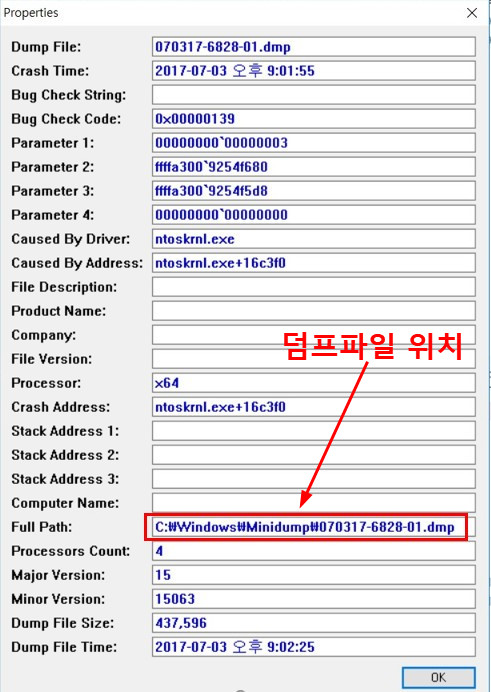
프리웨어인 블루스크린 뷰 프로그램을 이용하여 블루스크린이 발생한 위치(파일 등)를 확인할 수 있으며 그 덤프 파일은
문제된 부분의 해결을 위한 시료로 사용될 수 있습니다.
덤프 파일은 아래 표시된 것과 같이 *******.dmp 파일 입니다.