로그인
회원가입
마이페이지
커뮤니티
주문조회
장바구니
고객센터
출장접수
최근 검색어
인기 검색어
1.
키보드
1
2.
tfg
2
3.
..
3
4.
cloud
4
5.
32인치
5
6.
max
6
7.
qhd
7
8.
magnetox
8
9.
키캡
9
10.
5060
-
전체삭제
전체 카테고리
조립PC
프로&비즈니스
게이밍
홈&오피스
노트북
노트북 제조사
ACER
HANSUNG
화면 크기
18인치
17인치
16인치
15.6인치
14인치
13인치
노트북 무게
~1.2kg
~1.7kg
~2.2kg
~4kg
게이밍 노트북
하이엔드
메인스트림
엔트리
모니터
제조사
ACER
HANSUNG
용도별 추천
일반 모니터
게이밍 모니터
스마트 모니터
휴대용 모니터
화면크기
17인치 이하
22~26인치
27~29인치
30~32인치
34인치 이상
해상도
FHD
QHD
WQHD
UHD
모니터 악세서리
케이블
모니터암,스탠드
스마트가전
생활가전
로봇청소기
무선청소기
주방가전
에어프라이어
밥솥
믹서기
계절가전
선풍기
가습기
건강가전
마사지기
영상가전
TV
주변기기
게이밍 키보드
풀배열 (100%)
1800배열 (95%)
텐키리스 (80%)
미니배열 (75%)
포커배열 (65%)
포커배열 (60%)
사무용 키보드
풀배열 (100%)
1800배열 (95%)
텐키리스 (80%)
미니배열 (75%)
포커배열 (65%)
포커배열 (60%)
키보드 마우스 세트
게이밍 마우스
유선 마우스
무선 마우스
사무용 마우스
휴대용 마우스
버티컬 마우스
무선 마우스
유선 마우스
스피커/헤드셋/마이크
유선 스피커
무선 헤드셋
유선 헤드셋
무선 스피커
마이크
웹캠
웹캠
기타
키캡
케이블
키스킨
장패드
노트북 주변기기
노트북 악세사리
모니터 악세사리
PC주요부품
저장장치
M.2 NVMe 4.0
6.4cm(2.5형)
메모리
DDR5
PC케이스
PC케이스
그래픽카드
NVIDIA
AMD
리퍼브
데스크탑
노트북
11형대 이하
12형대
13형대
14형대
15형대
17형대 이상
모니터
TV
주변기기
웹캠
키보드
마우스
모니터
스피커/헤드셋
부품
CPU
메인보드
그래픽카드
RAM
케이스
SSD/ODD
기타
케이스
케이스
조립PC
조립PC견적
노트북
모니터
스마트가전
주변기기
PC주요부품
리퍼브
이벤트
주소가 복사 되었습니다.
확인
고객센터
공지사항
Web Driver 업데이트
다운로드센터
자주묻는 질문(FAQ)
데스크탑 출장접수
1:1문의
전국 고객센터 안내
고객지원센터 A/S 이용안내
리페어 서비스규정
제품별 보증 및 서비스규정
노트북 서비스규정
데스크탑 제품군 서비스규정
모니터 서비스규정
스마트TV 서비스규정
주변기기 서비스규정
생활가전 서비스규정
SSD 및 컴포넌트 상품 서비스규정
이용약관
개인정보처리방침
데스크탑 A/S
02-3272-1003
업무시간 : 10:00 ~ 17:00 (토,일,공휴일 휴무)
점심시간 : 13:00 ~ 14:00
노트북,태블릿 A/S
02-3272-1003
업무시간 : 10:00 ~ 17:00 (토,일,공휴일 휴무)
점심시간 : 13:00 ~ 14:00
주변기기 A/S
02-3272-1002
업무시간 : 10:00 ~ 17:00 (토,일,공휴일 휴무)
점심시간 : 13:00 ~ 14:00
전자칠판,전자교탁 A/S
02-3272-1003
업무시간 : 10:00 ~ 17:00 (토,일,공휴일 휴무)
점심시간 : 13:00 ~ 14:00
PC방 A/S상담
070-7595-7137
업무시간 : 10:00 ~ 17:00 (토,일,공휴일 휴무)
점심시간 : 13:00 ~ 14:00
FAQ
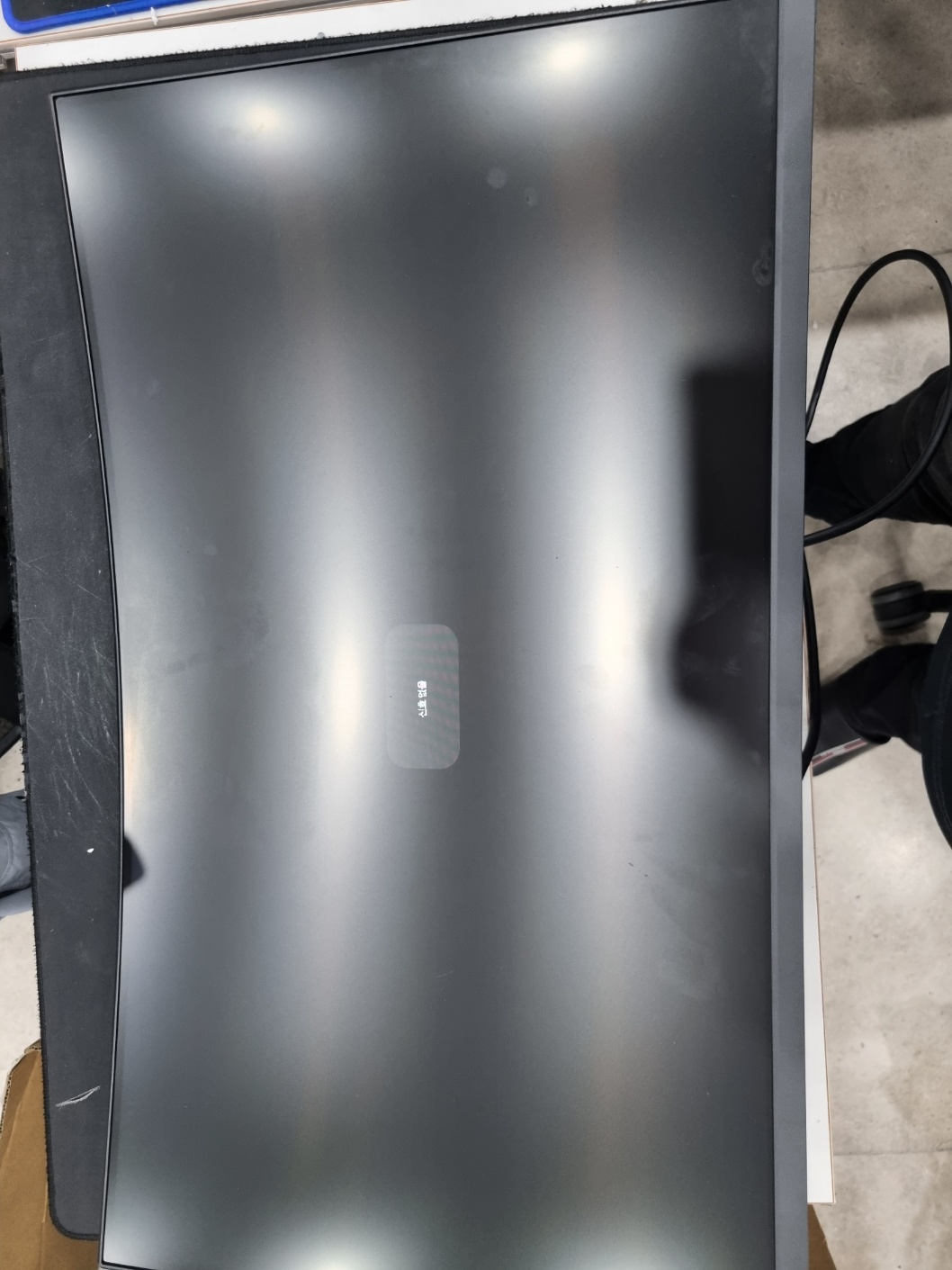
[제품(모니터)] 모니터 한성 OSD 적용된 모델 중 신호 없음 증상 해결방법
2024-09-04
주소복사
[ 한성 OSD적용된 모델중 신호없음 증상 해결방법 ]
현재 출고되고있는 제품들중에 OSD기능중에 입력신호 고정되는 기능이 있는 모니터가 있습니다
모니터 OSD 기능으로 입력신호가 고정되어있으면 다른 케이블로 연결시 신호없음 나오시는게 정상작동되는 부분이므로 아래 설정을 따라 변경해야 합니다
[OSD메뉴 입력신호](사진)
해당사진처럼 OSD설정창이 동일하면 입력신호 고정되는 기능이 탑재된 모니터입니다
OSD설정창은 모델별로 2가지 방법이 있습니다
1. 조이스틱 (우측하단 후면)에 있습니다
조이스틱 설정은 모니터 정면을 바라보는 기준으로 좌측(취소) 윗 방향키 / 아래 방향키 / 우측(적용) 순서입니다
OSD메뉴 진입은 오른쪽 2번 땡겨주시면 OSD창이 출력이 됩니다 / 사진상처럼 "기타설정" 메뉴에 입력신호 변경이 가능합니다
2. 버튼 (우측 하단)에 있습니다
우측하단에 버튼이 5개중 정면으로 바라보는 기준으로 메뉴(적용) / 윗 방향키 / 아래 방향키 / 취소 / 전원버튼 순서입니다
OSD메뉴 진입은 5개버튼중 제일 왼쪽 2번 클릭하면 진입이 가능합니다 / 사진상처럼 "기타설정" 메뉴에 입력신호 변경이 가능합니다
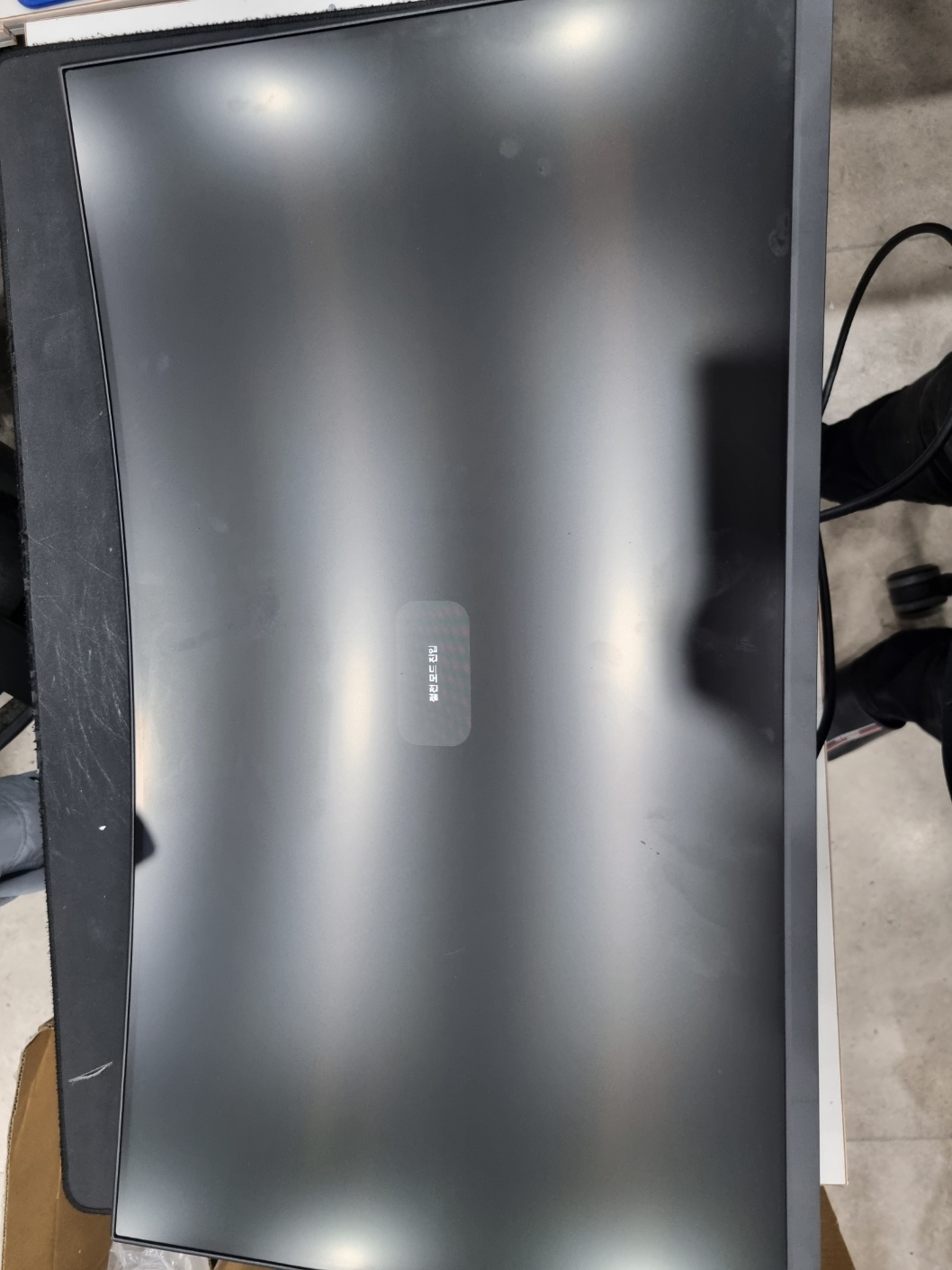
?
절전모드 진입 후
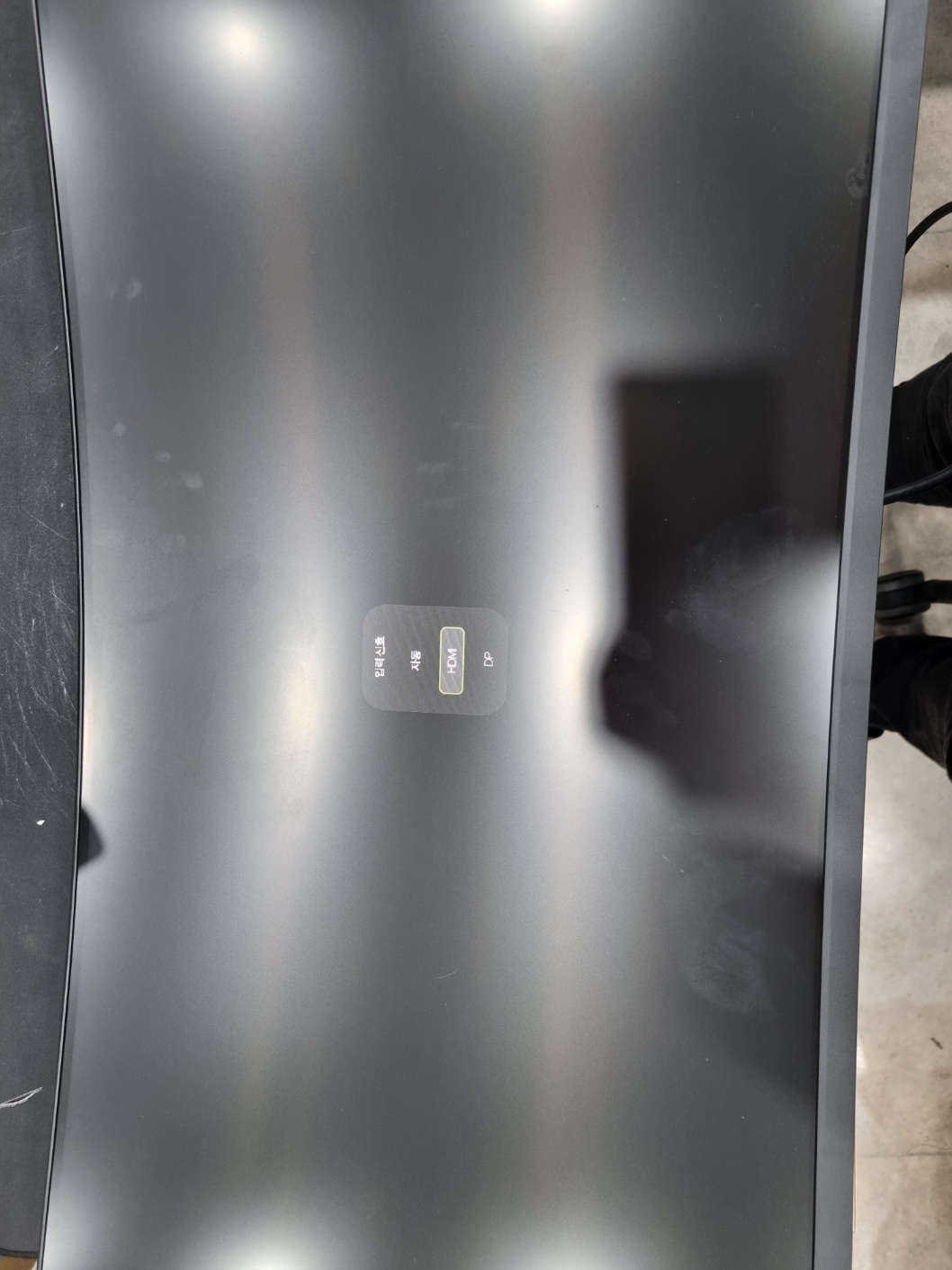
조이스틱 입력 버튼일경우 위,아래쪽으로 당기시면 아래 사진처럼 입력신호 변경창이 뜹니다
해당 변경창에서 원하시는 입력신호로 윗 방향키 / 아래 방향키로 변경하여 모니터를 정면 바라보는 기준으로 오른쪽으로 이동시켜 적용하면 됩니다
(오른쪽으로 적용이 안되실경우 왼쪽으로 당겨주시면 됩니다)
버튼 입력 방식일 경우 우측(전원)버튼 제외 다른버튼 누르면 아래 사진처럼 입력신호 변경창이 뜹니다
해당 변경창에서 원하시는 입력신호로 윗 방향키 / 아래 방향키로 변경하여 메뉴(적용) 버튼을 누르셔서 적용하면 됩니다
이전글
TFG Magnetox 키보드 DKS (Dynamic Keystroke) 설정방법
다음글
JONR P20 Pro 올인원 로봇청소기 설치가이드 및 관리 영상
목록
최근 본상품
TOP