고객센터
데스크탑 A/S
02-3272-1003
업무시간 : 10:00 ~ 17:00 (토,일,공휴일 휴무)
점심시간 : 13:00 ~ 14:00


FAQ
[제품(ACER)] ACER IRST 드라이버 로드 방법
노트북에 윈도우 설치 중 저장장치가 안 보인다면? IRST 드라이버로 문제 해결!
Q. IRST 드라이버란?
A. Windows 설치 중 VMD/IRST가 활성화된 노트북에서 디스크/RAID를 인식하도록 하는 드라이버로 별도의 설치가 필요합니다.
에이서 노트북의 경우 VMD 컨트롤러가 기본적으로 활성화되어 있어
인텔 12세대 이상 CPU를 사용하는 노트북의 SSD성능 상향 및 데이터 손실 예방을 위해
윈도우 설치시 IRST 드라이버 설치가 필요합니다.
에이서 노트북에 Windows 11을 설치하려던 사용자가 저장장치 드라이브가 나타나지 않아 당황한 경험, 혹시 있으신가요?
특히 12세대이상 인텔 프로세서가 탑재된 제품에서는 기존 방식으로는 드라이브를 인식하지 못하는 일이 생깁니다.
하지만 이것은 결함이 아닌 설계에 따른 정상적인 현상이며, 정확한 설치 절차를 따르면 손쉽게 해결 가능 합니다.
숨은 원인은 인텔 12세대 이상 최신 노트북은 데이터 처리 효율성과
전력 소비를 최적화하는 인텔의 VMD(Volume Management Device) 기술을 기반으로 하고 있습니다.
이 기술은 IRST(Intel Rapid Storage Technology) 드라이버가 설치되어야만 스토리지를 올바르게 인식할 수 있게 합니다.
------------------
1. 먼저 드라이버 설치를 해주셔야 합니다.
*지원 홈페이지 https://www.acer.com/kr-ko/support/index.html
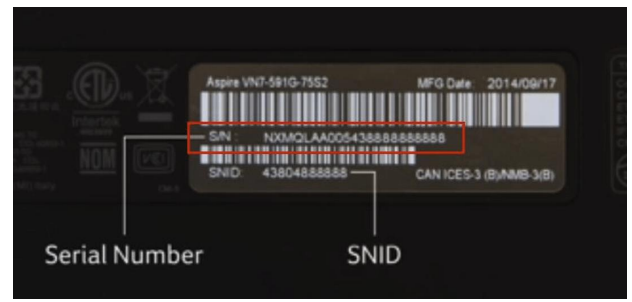
해당 사진을 참고하시어 S/N 혹은 SNID 검색 후 해당 모델의 IRST 드라이버를 다운로드 합니다.
2. 드라이버 다운을 받으셨다면, 파일 압축을 풀고 Windows 11 설치 USB에 폴더를 만들고 복사하시면 준비가 끝납니다.
(MS에서 구매하신 USB의 경우 보안 이슈로 파일이 들어가지 않습니다. 별도 USB에 제작 후 같이 꽂아주시면 됩니다.)
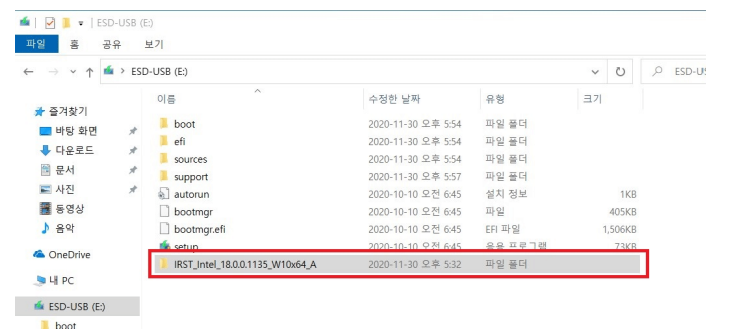
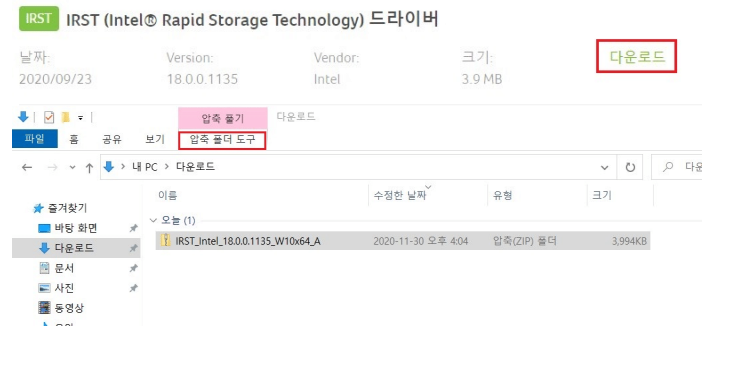
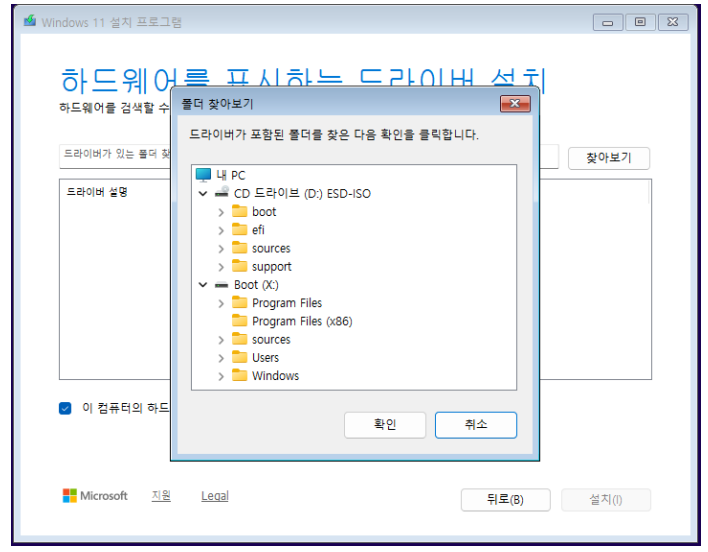
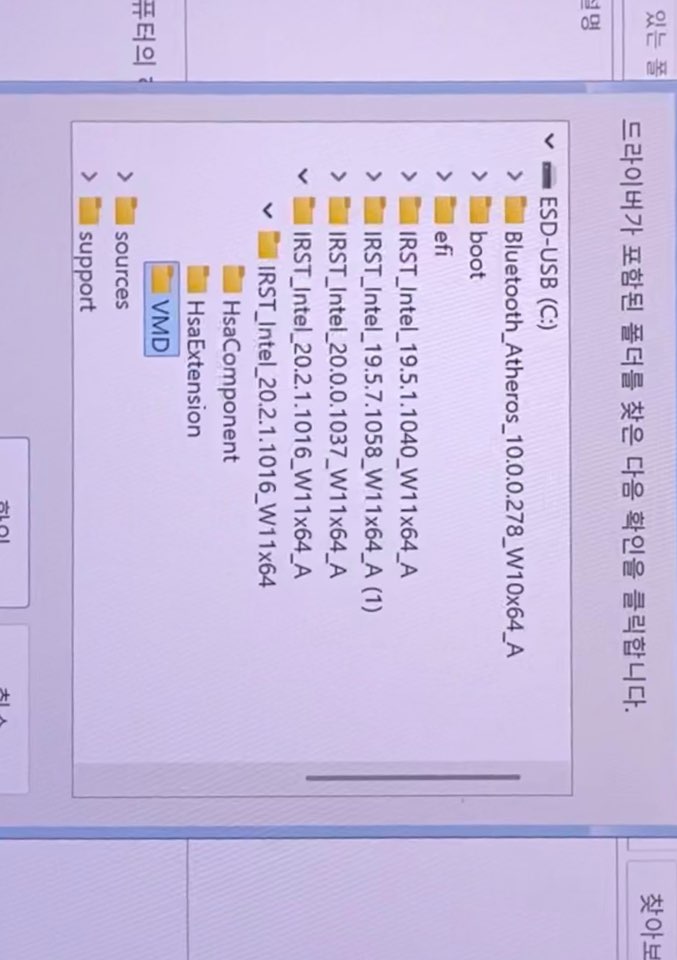
3. 윈도우 설치 단계에서 '찾아보기'를 선택하신 후 USB에 저장한 드라이버 폴더를 불러옵니다.
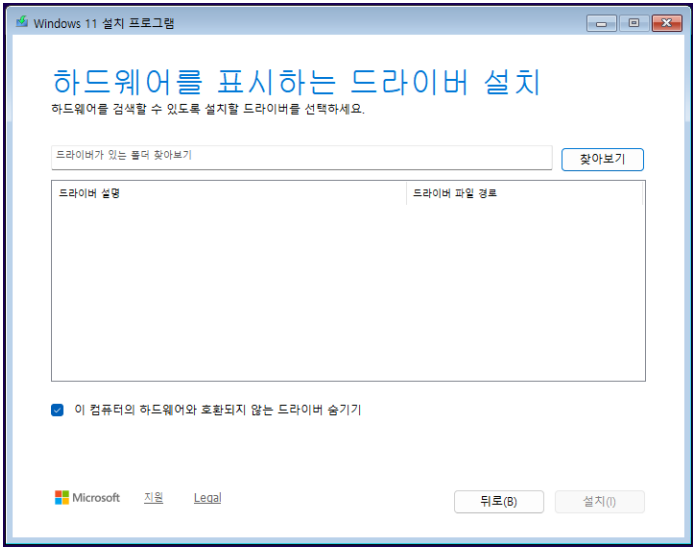
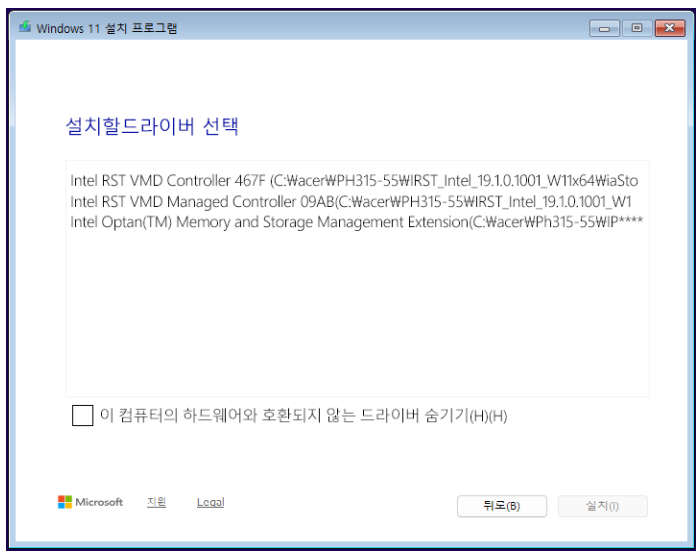
4. VMD Managed Controller 을 선택 후, '다음'을 눌러 설치를 진행합니다.
(해당 파일 선택시 외부 유선 마우스 사용을 권장드리며, 없으실 경우 키보드를 이용하시어 선택 해주시면 됩니다.)
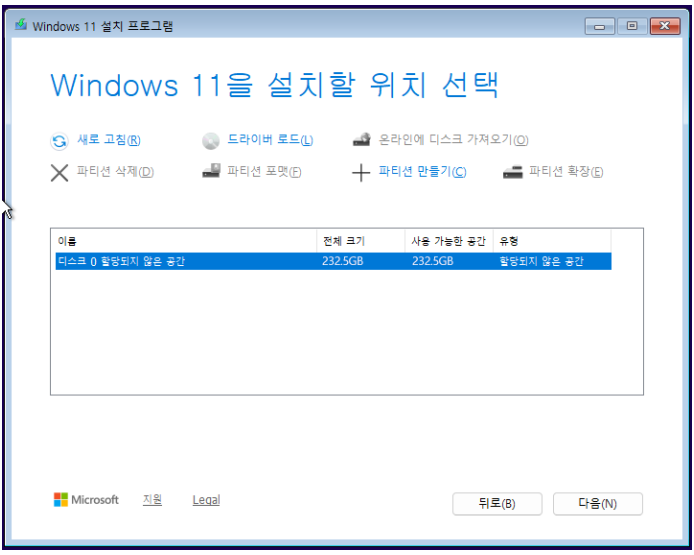
5. 설치가 완료되면 저장장치 드라이브가 정상적으로 표시됩니다.
가급적 모든 파티션을 삭제 후 하나의 파티션으로 Windows 11 설치를 진행해주시길 권장드립니다.
(WINDRV 파티션의 경우 드라이버 파티션으로 제거하지 않도록 유의 해주세요!)
이번 설치 과정은 처음에는 생소할 수 있지만, VMD 기술은 장기적으로 더욱 나은 시스템 성능과 효율을 제공하는 기반입니다.
드라이버 설치 절차만 제대로 따라가면, 누구나 쉽게 문제를 해결하고 최신 기술의 혜택을 누릴 수 있습니다.
해당 FAQ 이해가 어려우실 경우, 참고 영상을 올려드리니 참고 부탁드립니다.
참고 영상 https://youtu.be/jcwkQBPcodw?si=m9y4GRSIpSKjPw3H
*ACER 고객센터 전화번호: 1644-2225
*ACER 카카오톡 http://pf.kakao.com/_iwAdxj
감사합니다.