


전체 카테고리
고객센터
데스크탑 A/S
02-3272-1003
업무시간 : 10:00 ~ 17:00 (토,일,공휴일 휴무)
점심시간 : 13:00 ~ 14:00


FAQ
[제품(주변기기)] vm100 블루투스 연결 방법
2023-03-13
vm100 제품의 블루투스 연결 방법입니다.
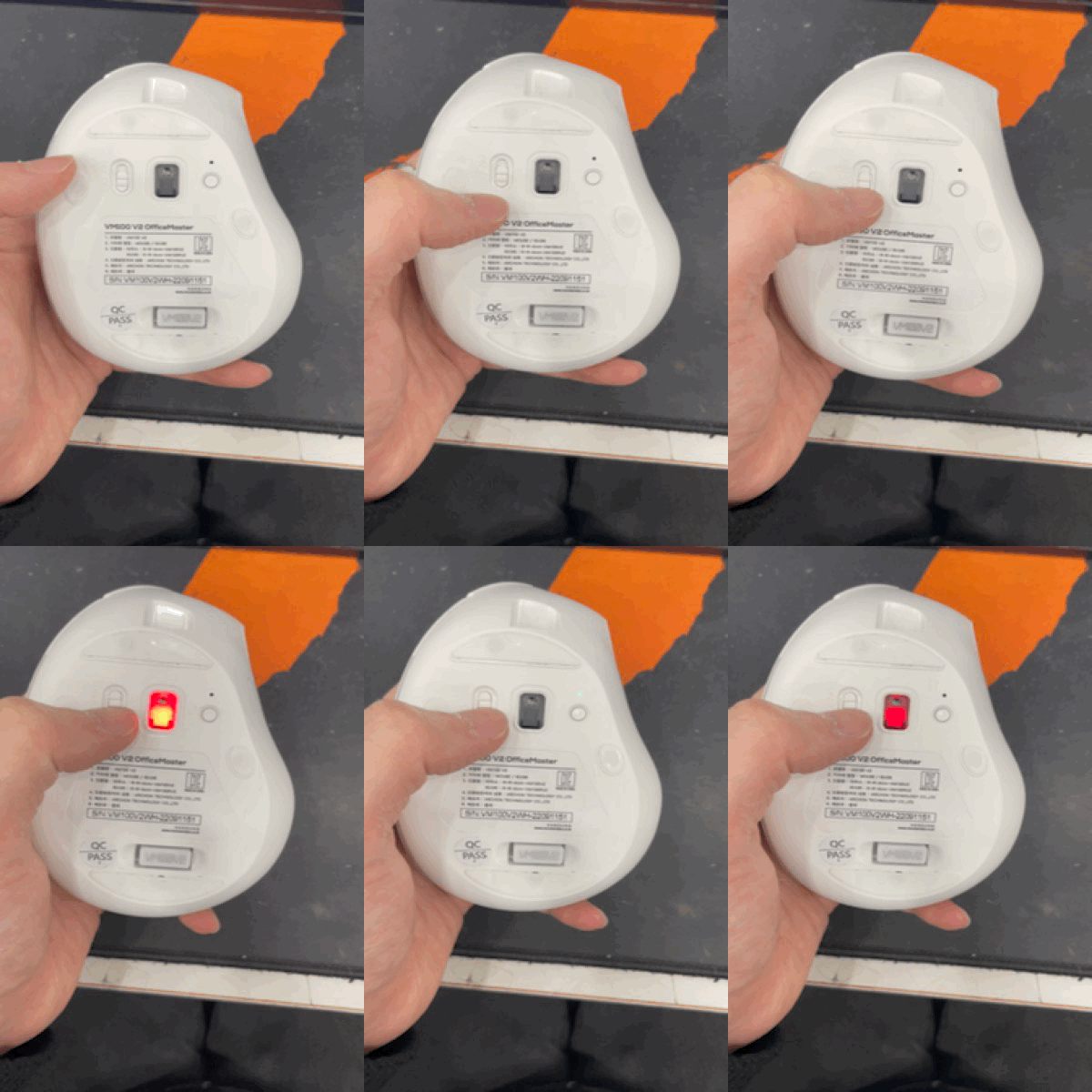
1. 전원 켜기
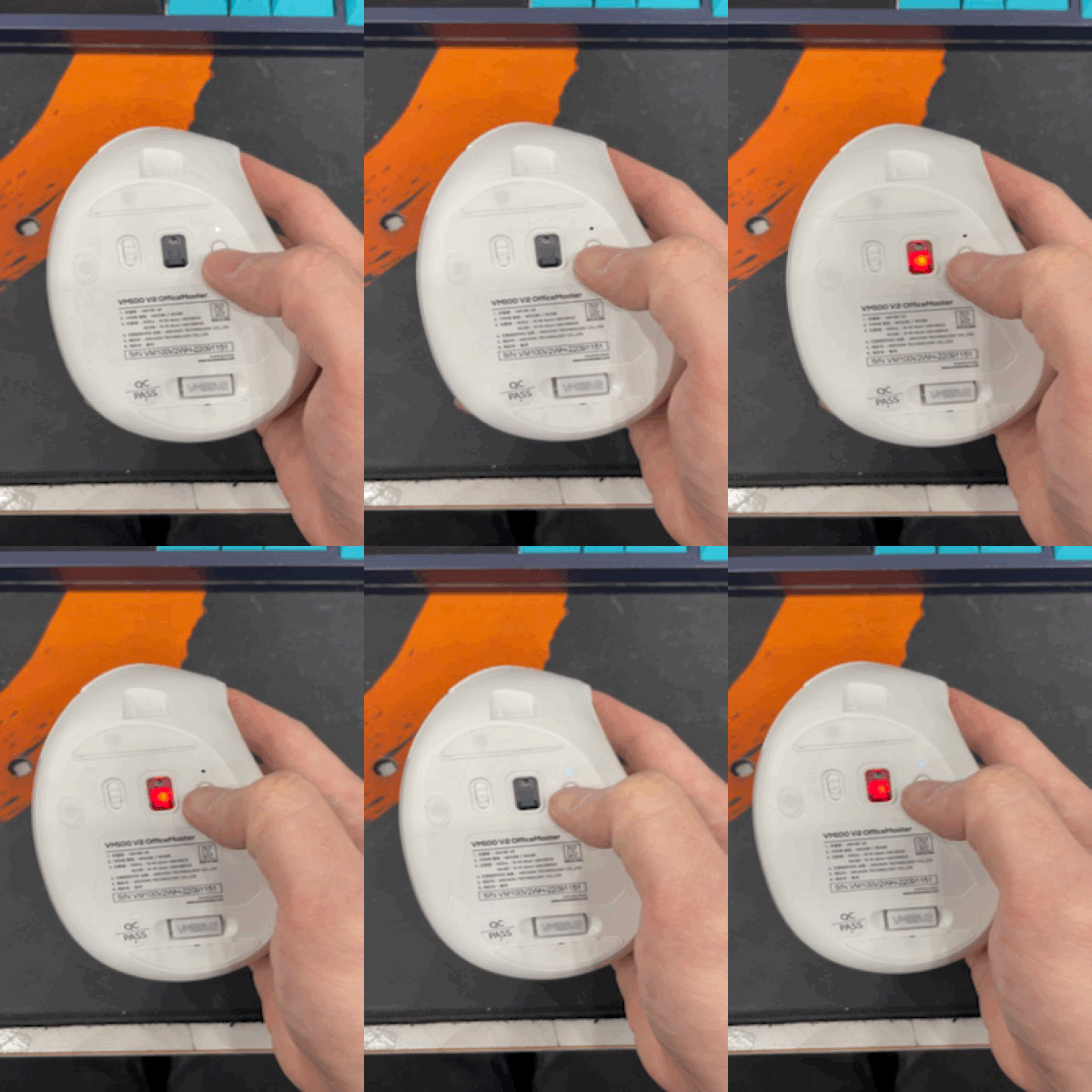
2. 블루투스 모드 전환 후, 페어링 모드 진입
(블루투스 모드의 경우, 파란색 led 이며, 3초 이상 길게 눌러, led가 빠르게 깜빡이는 페어링 모드로 진입해주어야 합니다.
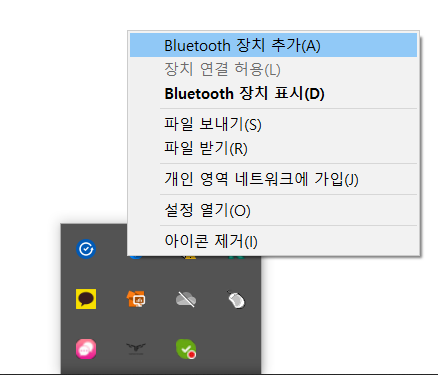
3. 블루투스 장치 추가 매뉴로 진입
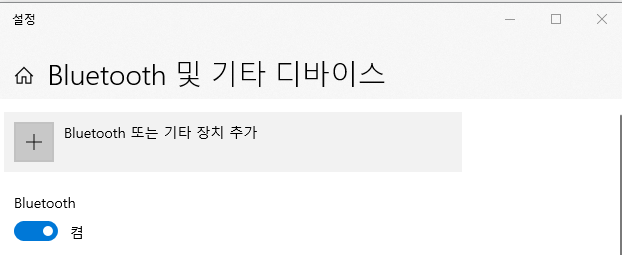
4. bluetooth 또는 기타 장치 추가로 진입
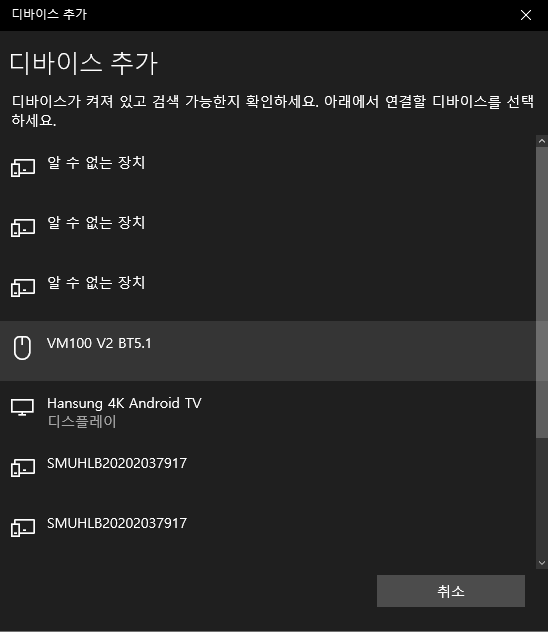
5. 디바이스 추가
(vm100 5.0 이나, 3.0, v2 5.1, v2 3.0 으로 표시됨, 사용하시는 기기 블루투스 버전에 맞게 사용)
블루투스 버전 확인
https://www.monsterlabs.co.kr/src/customer_center/read.html?menu=faq&wr_id=1025
페어링이 완료되었으면, 기기가 정상 작동하는지 확인하여 보시고, 제품 동작에 문제 발생되는 경우, 아래의 블루투스 디바이스 어댑터를 제거하여 보시고, 재 설치 하여 보시기 바랍니다.
블루투스 어댑터 제거
https://www.monsterlabs.co.kr/src/customer_center/read.html?menu=faq&wr_id=712
# vm100 , # vm100 v2 , # 블루투스 , # 페어링 , # bluetooth


