


고객센터
데스크탑 A/S
02-3272-1003
업무시간 : 10:00 ~ 17:00 (토,일,공휴일 휴무)
점심시간 : 13:00 ~ 14:00


FAQ
[운영체제] RAID(IRST) 구성방법
<주의사항>
소비자 실수로 인한 문제 발생 시, 유상 처리되므로 주의 부탁드립니다.
해당 작업은 윈도우 설치 시 작업해야 하며
이미 윈도우가 설치 된 이후에는 RAID구성이 불가함을 알려드립니다.
작업 전 윈도우 부팅 USB와 RAID(IRST) 드라이버를 준비해 주십시오.
노트북의 경우 뒷면의 제조사를 확인 해 주십시오.
▶ 노트북 제조사가 TONGFANG HONGKONG (SUZHOU) LIMITED 일 경우
1. 부팅 후 한성 로고에서 F2를 연타하여 BIOS 메뉴로 진입합니다.
2. Advanced 탭 - VMD Setup Menu를 눌러줍니다.
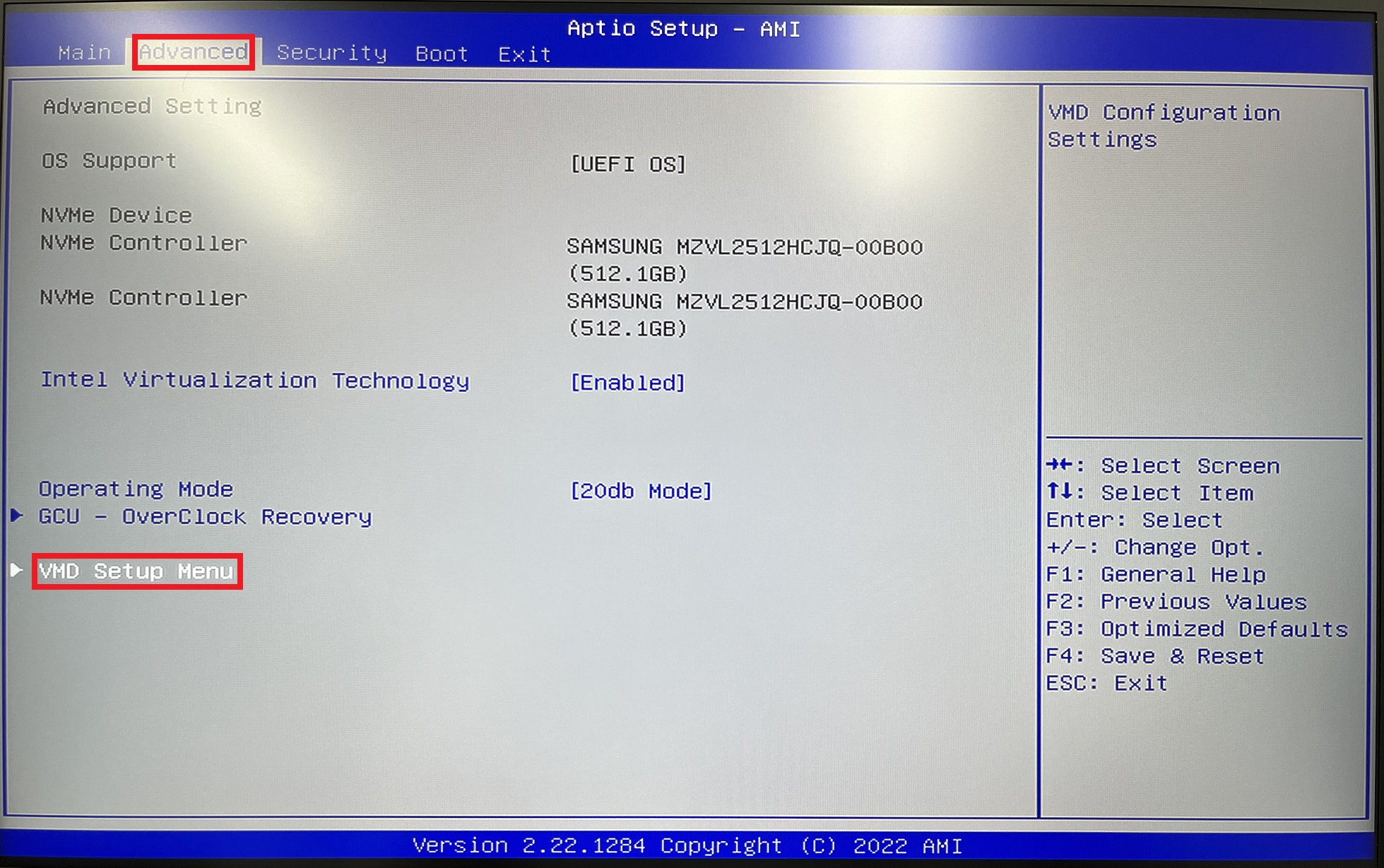
3. Enable VMD controller를 Enabled로 바꾸고 Exit탭 으로 이동하여 Save Changes and Reset - Yes를 선택하여 재부팅 합니다.
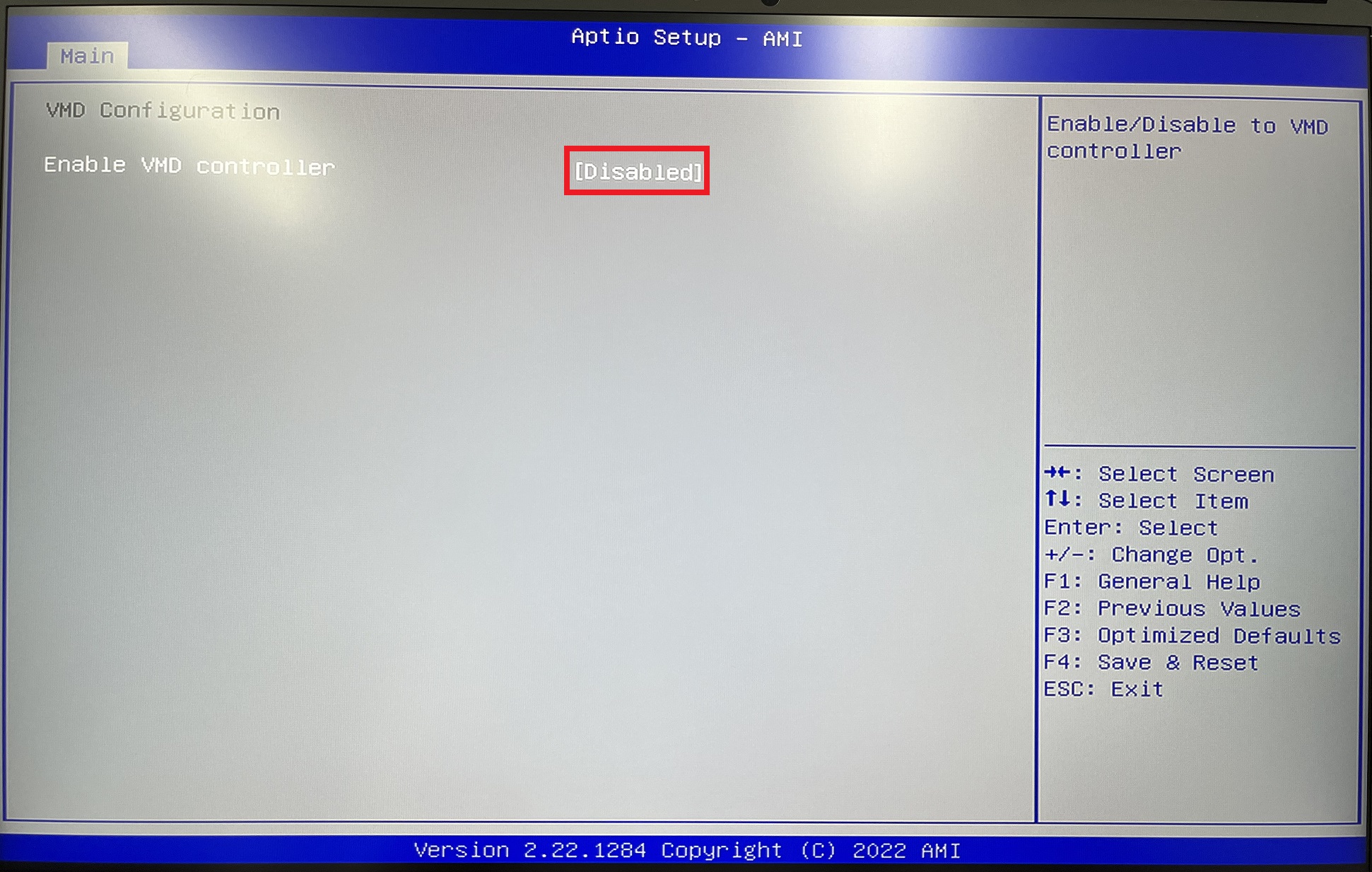
4. Advanced 탭 - Intel(R) Rapid Storage Technology를 눌러줍니다.
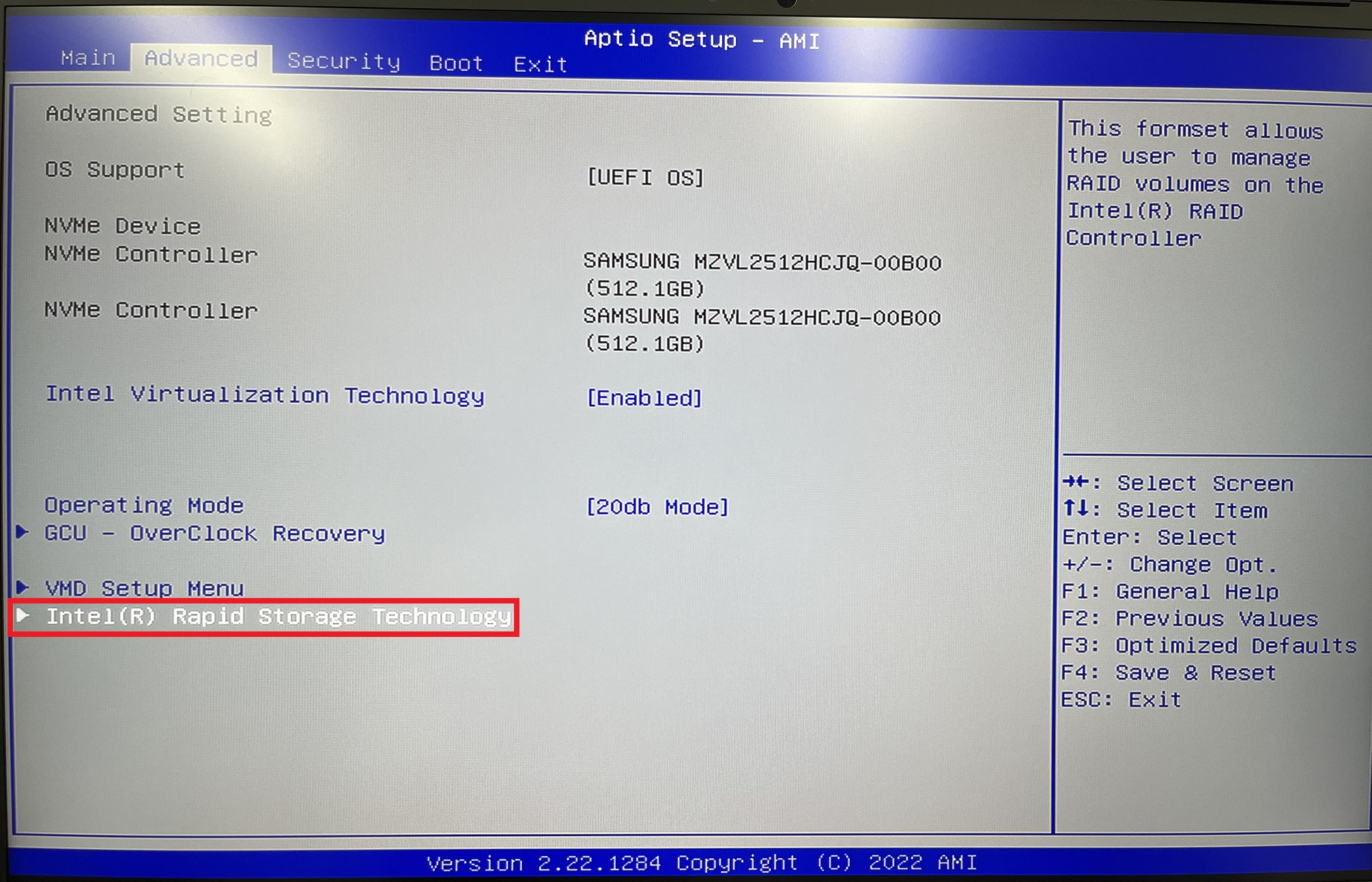
5. Create RAID Volume을 눌러줍니다.
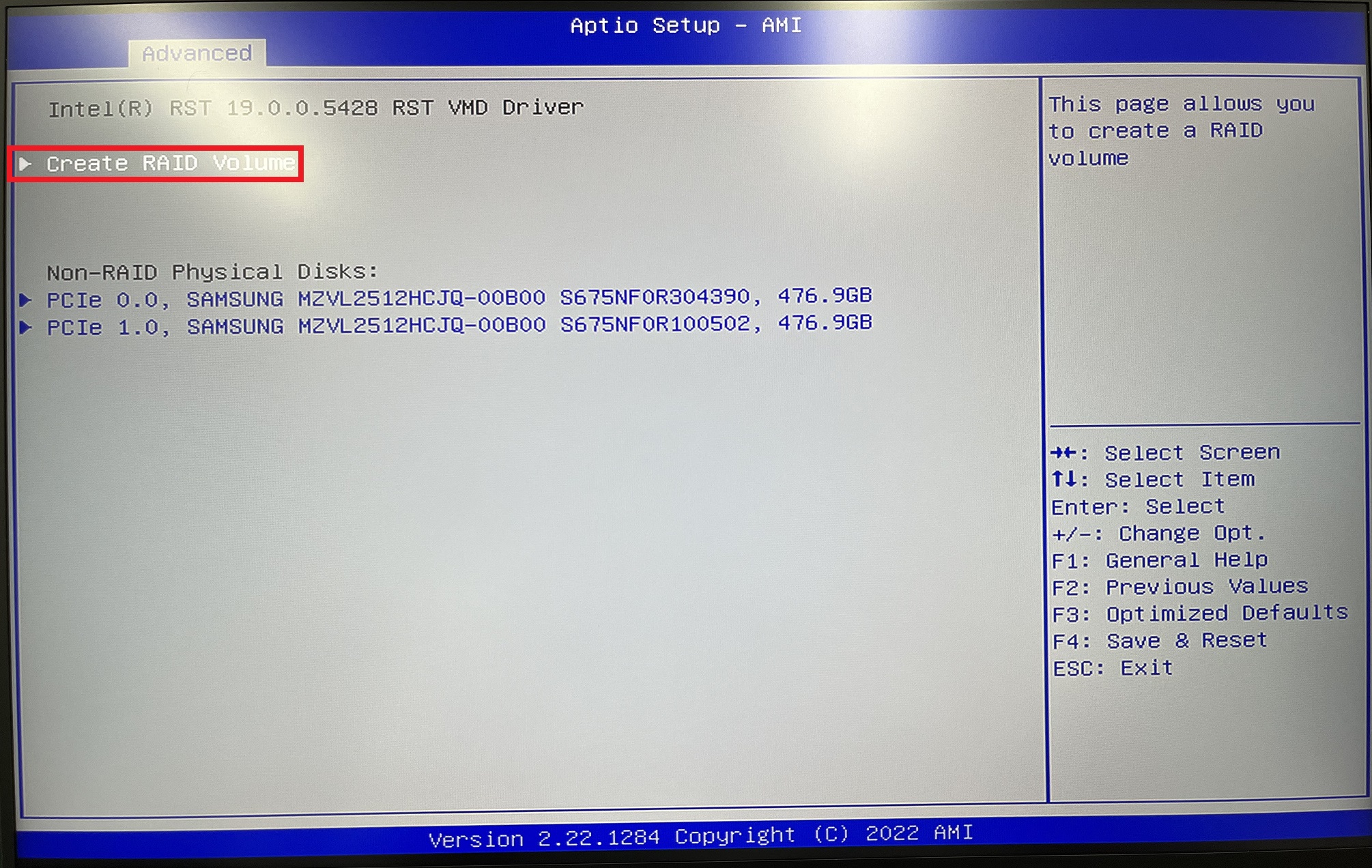
6. RAID로 묶을 디스크를 선택합니다.("X" 표시가 선택된 디스크 입니다.)
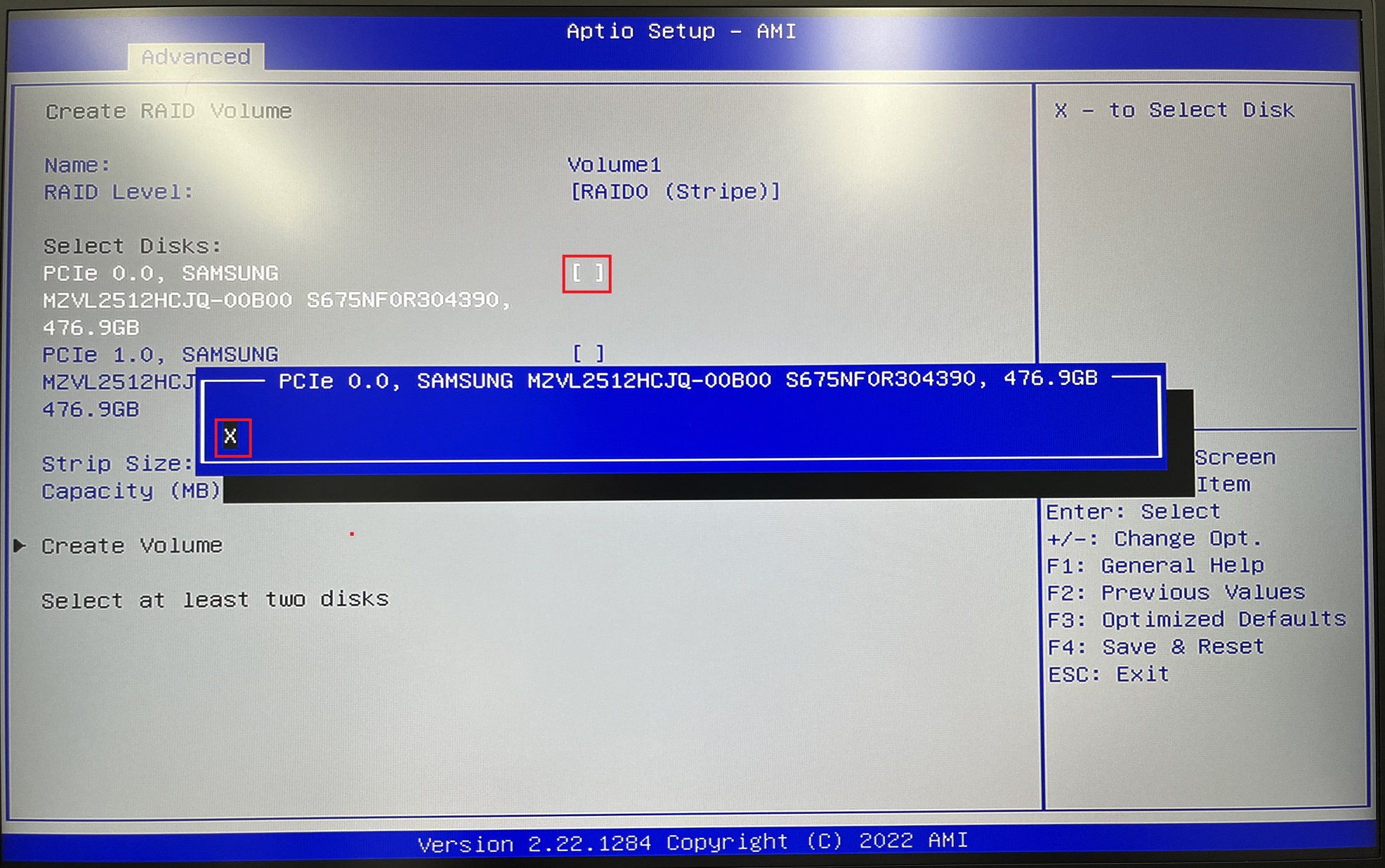
7. Create Volume을 눌러줍니다.
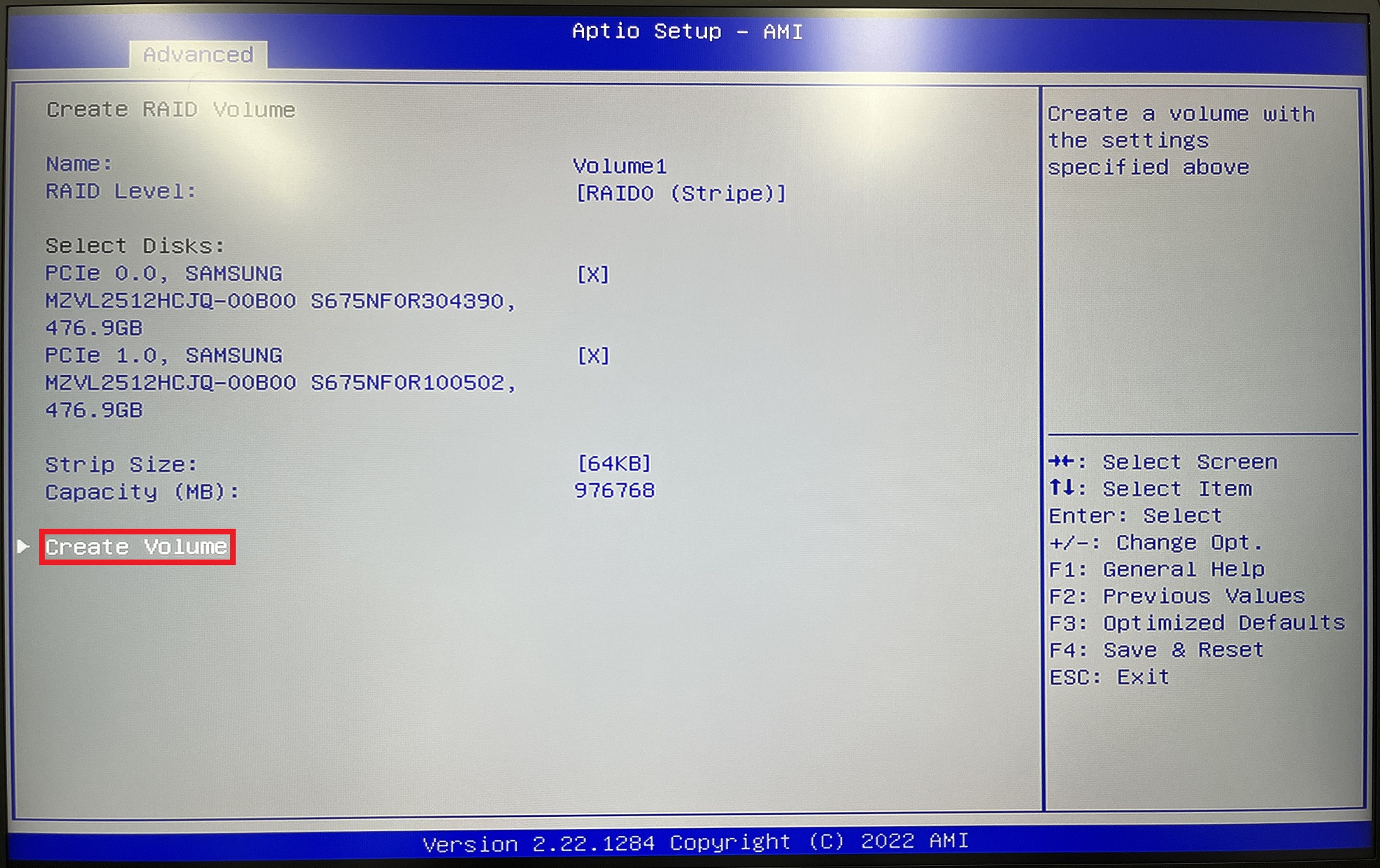
8. 윈도우 부팅 USB를 본체에 꼽고 Exit 탭으로 이동하여 Save Changes and Reset - Yes를 선택하여 재부팅 합니다.
9. 재부팅 후 한성 로고에서 F7을 연타하여 윈도우 부팅 USB를 선택해 줍니다.(USB이름은 USB제품마다 다를 수 있습니다.)
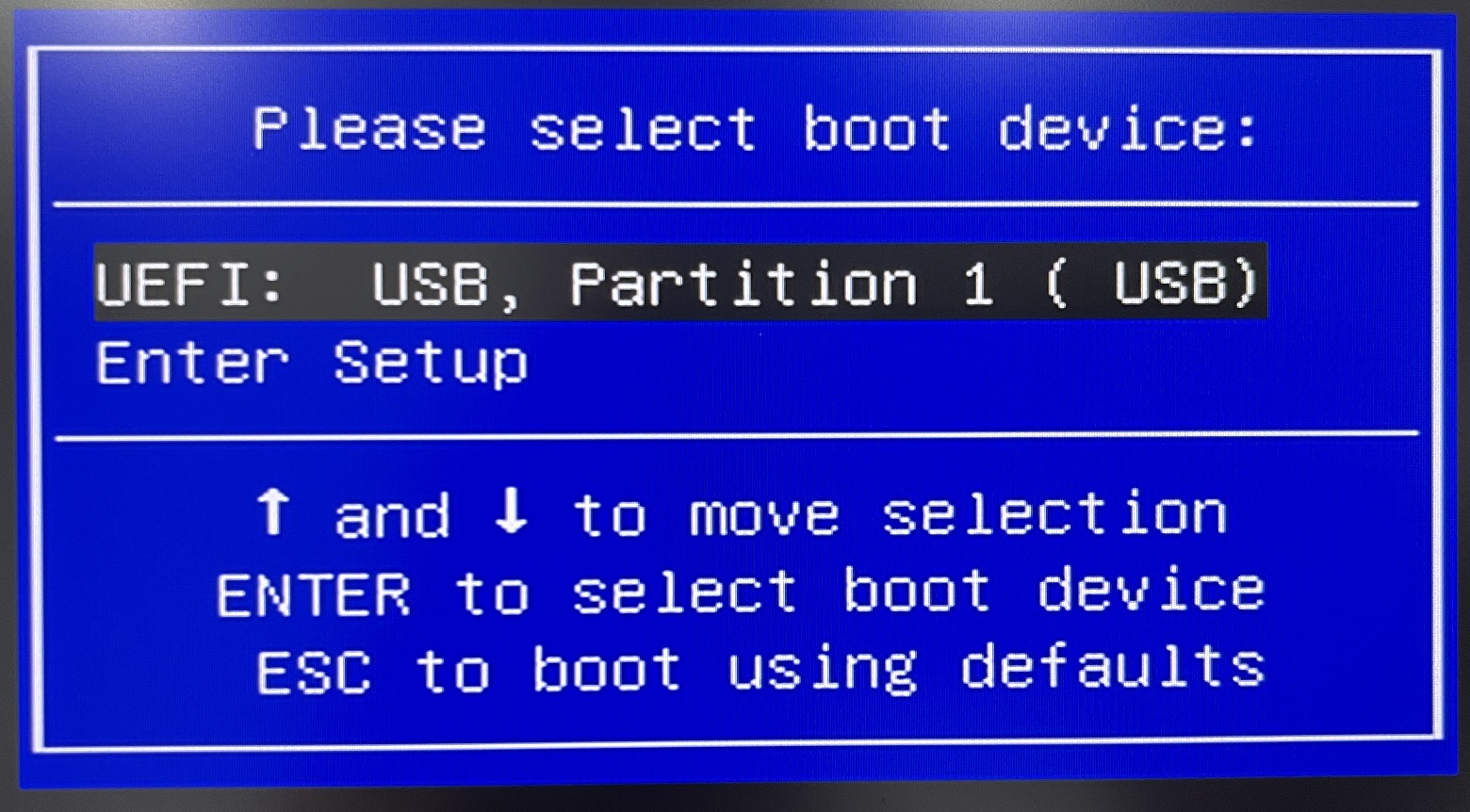
10. 윈도우 설치를 진행 하시고 아래의 화면에서 드라이버 로드(L)을 선택합니다.
(선택 전 RAID(IRST)드라이버가 담겨 있는 USB를 본체에 꼽아주세요.)
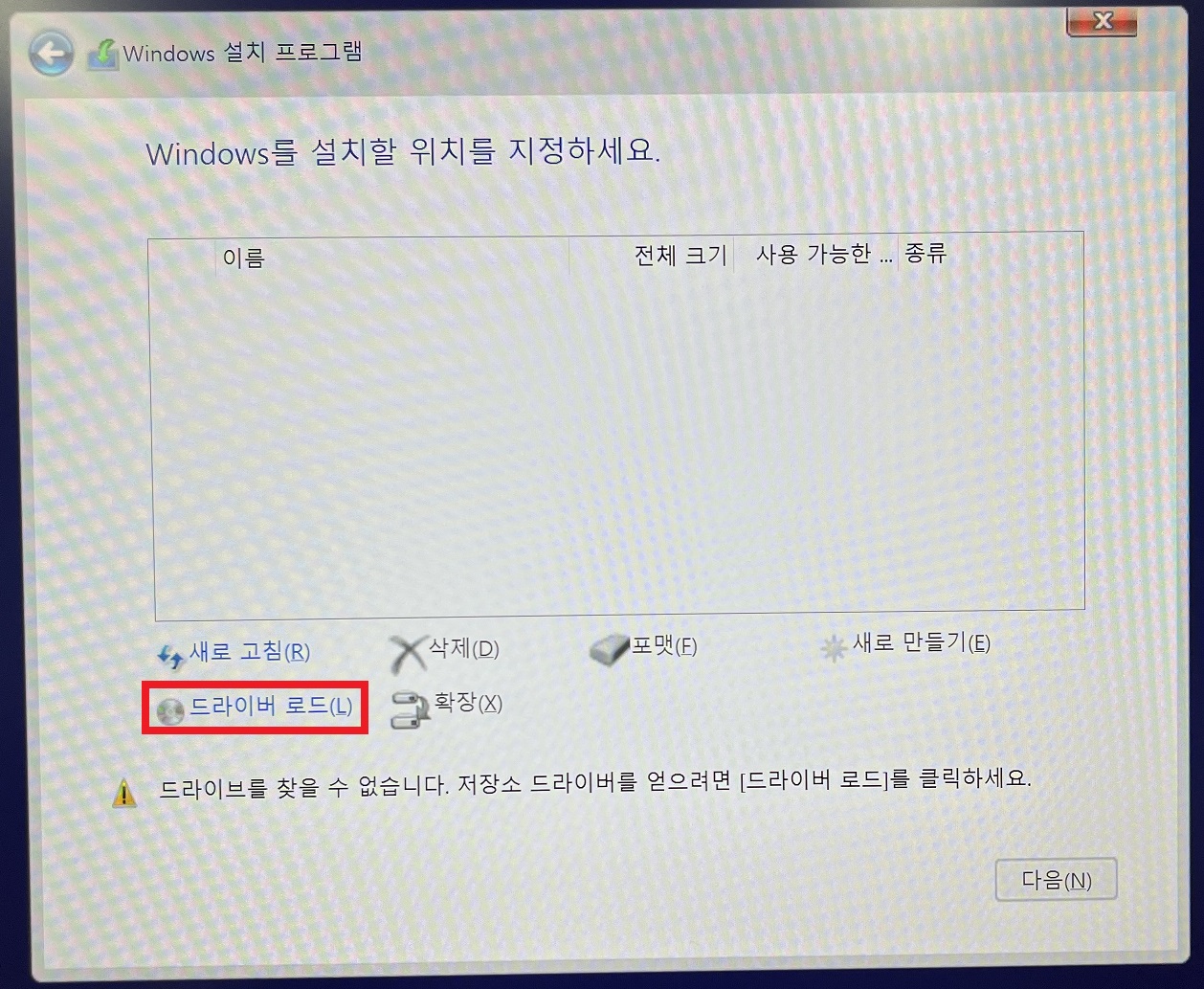
11. RAID(IRST) 드라이버가 있는 경로를 잡아주고 확인을 클릭합니다.
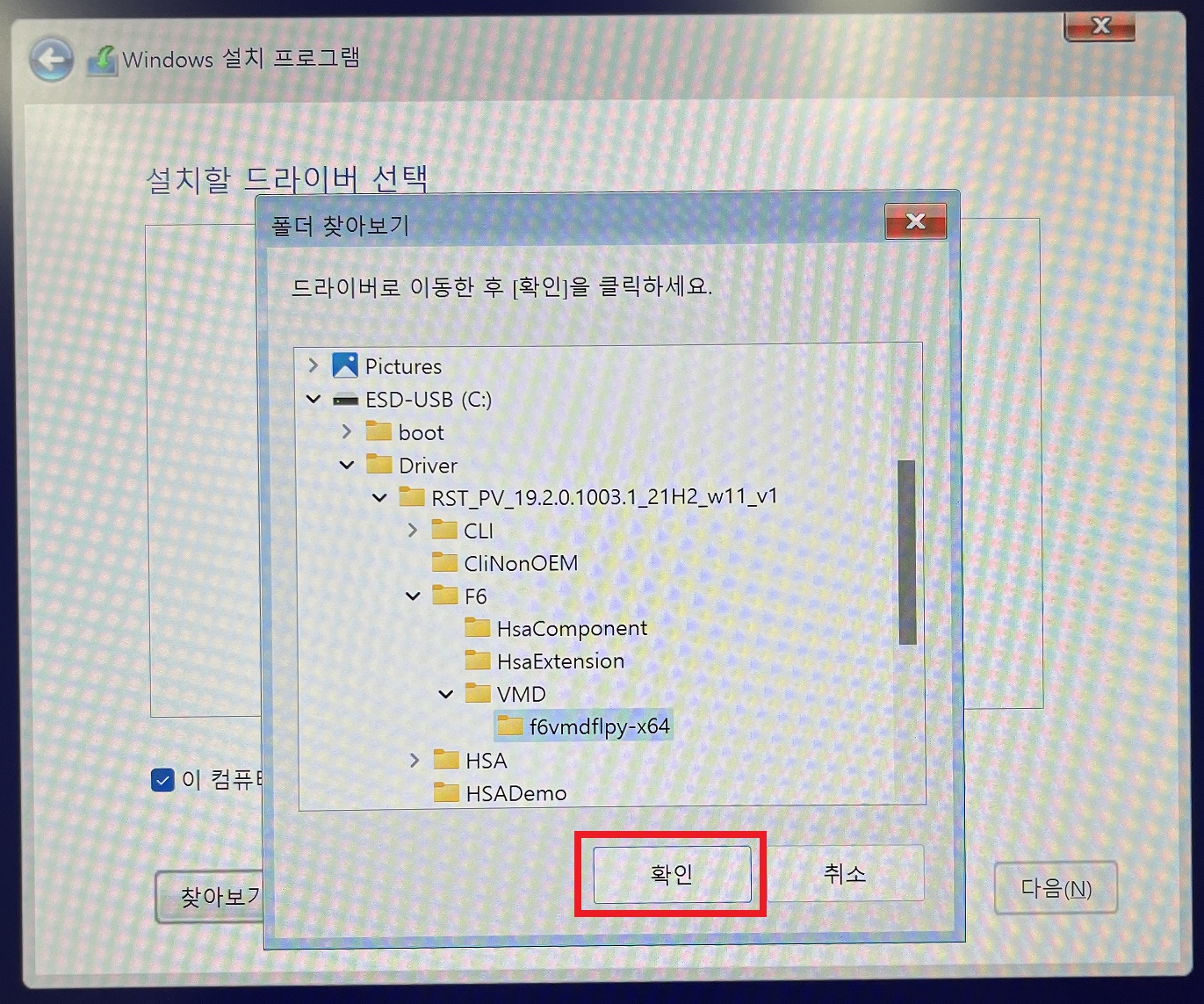
12. RAID(IRST)드라이버를 설치합니다.
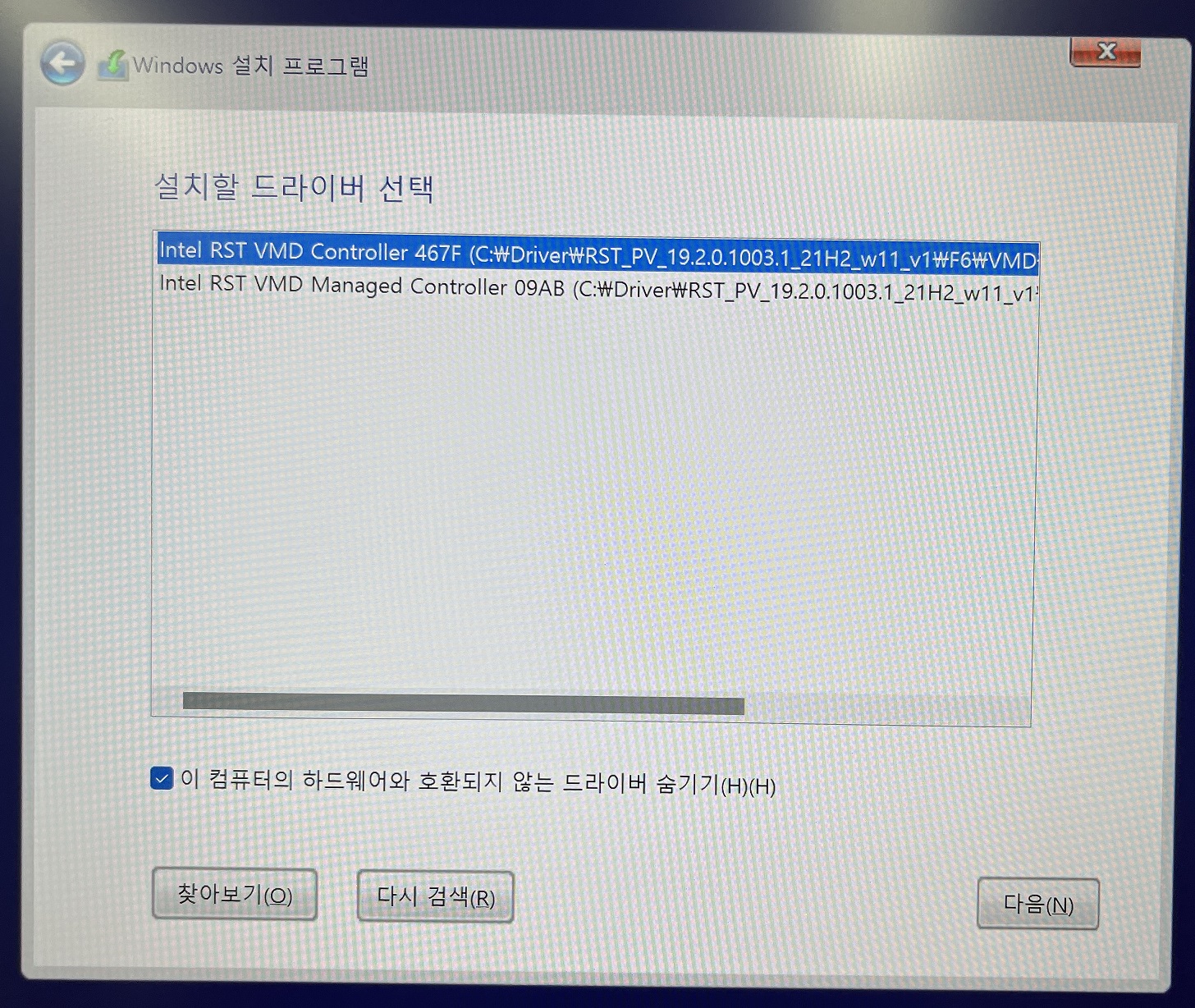
13. 하나로 합쳐진 드라이브를 볼 수 있으며 윈도우 설치를 계속 진행합니다.
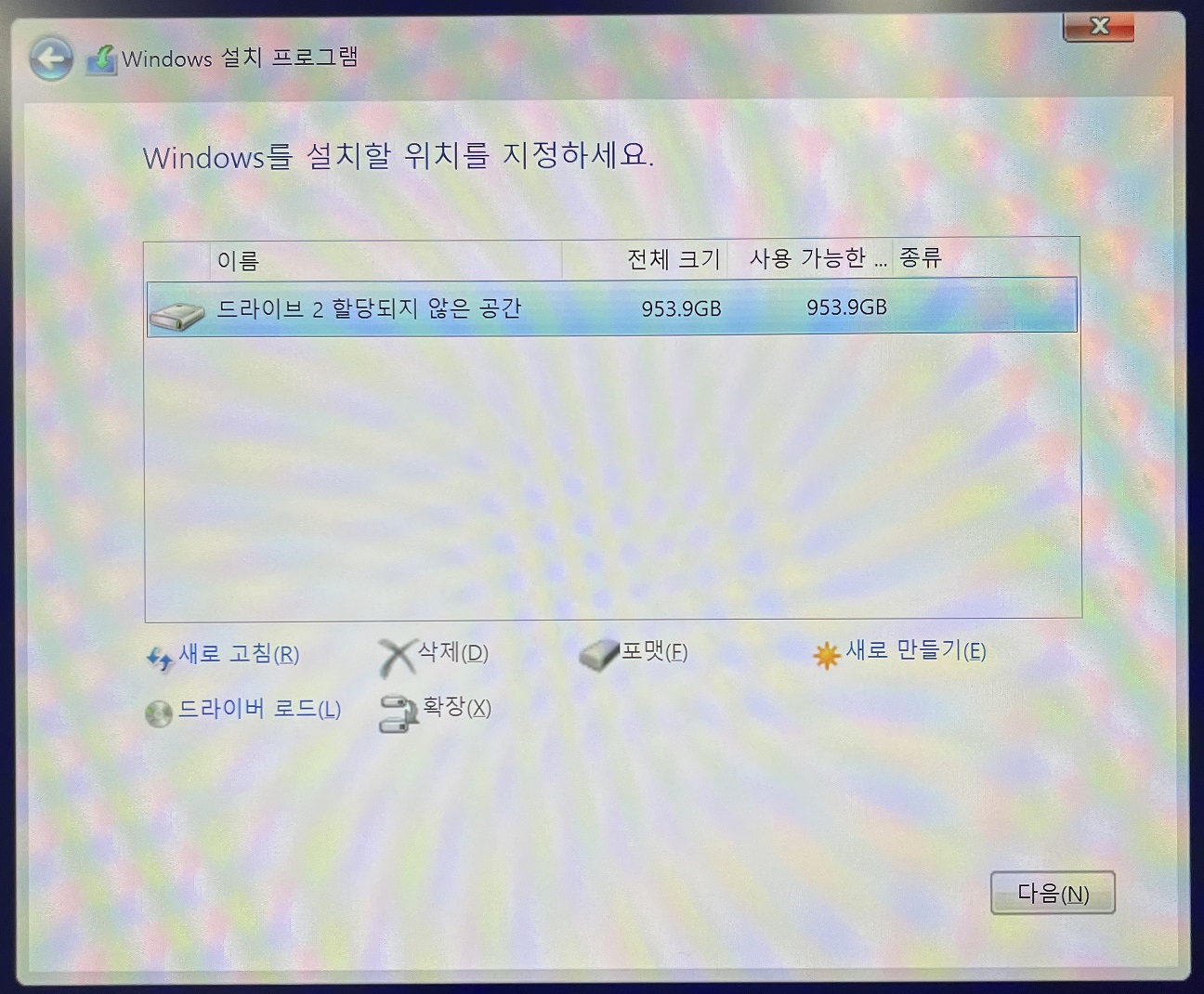
▶ KAPOK COMPUTER(KUNSHAN)CO.,LTD. 일 경우
1. 부팅 후 한성 로고에서 F2를 연타하여 BIOS 메뉴로 진입합니다.
2. Setup Utility를 선택해 줍니다.
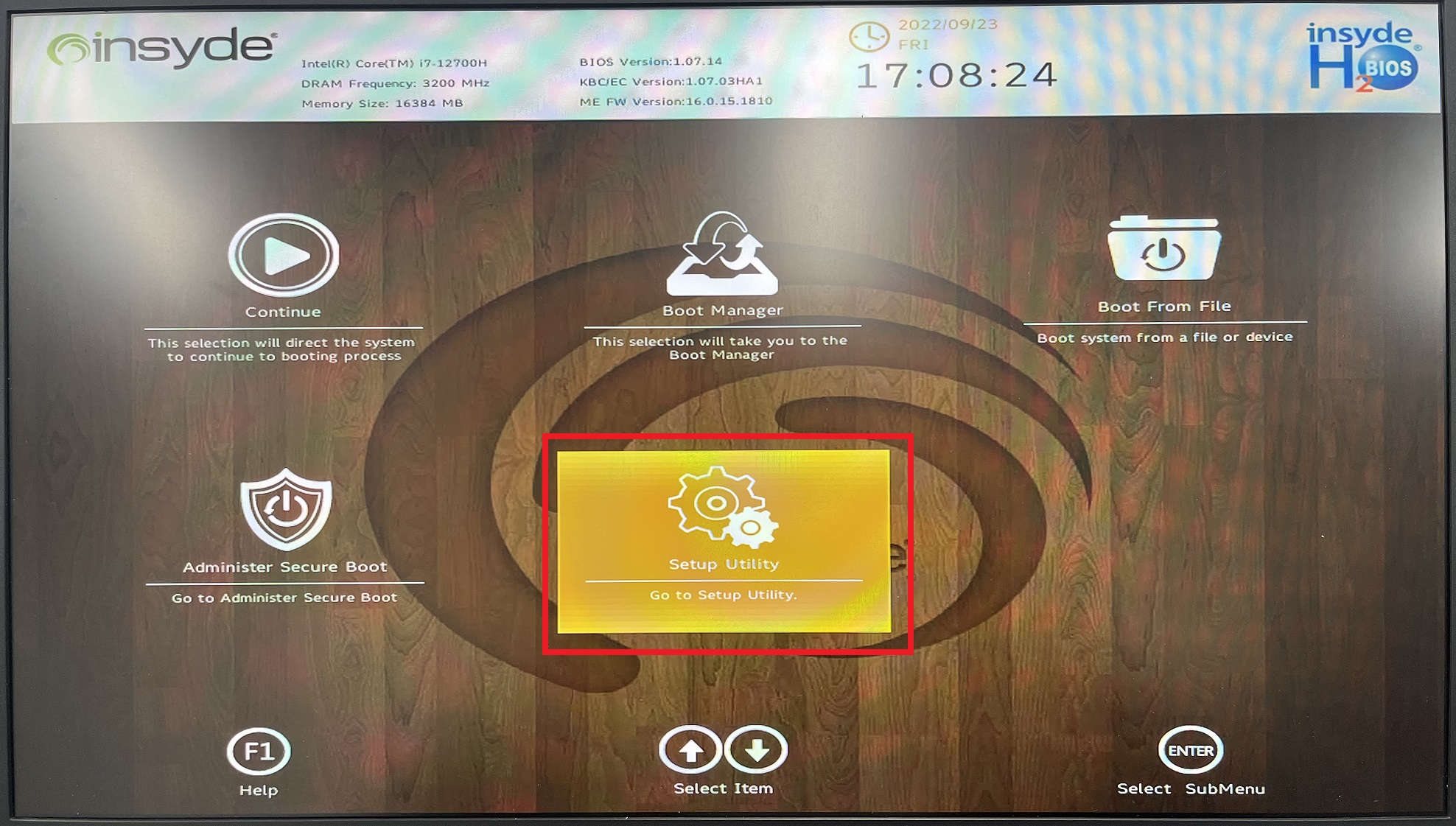
3. Advanced - SATA Mode - Intel RST Premium 을 선택 후 저장 및 재부팅 합니다.
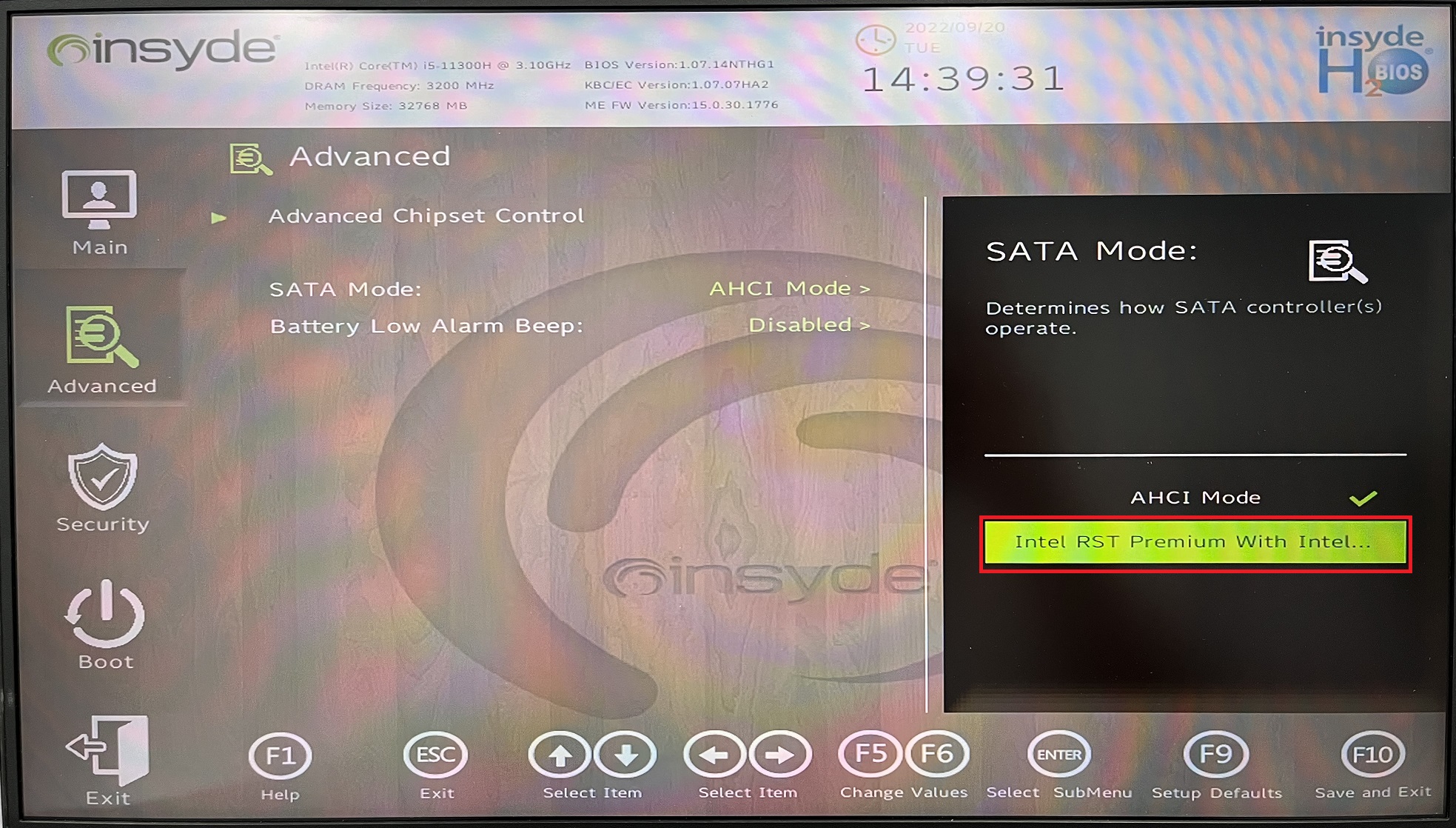
4. 한성 로고에서 F2연타 - Setup Utility - Advnaced - Intel(R) Rapid Storage Technology를 선택합니다.
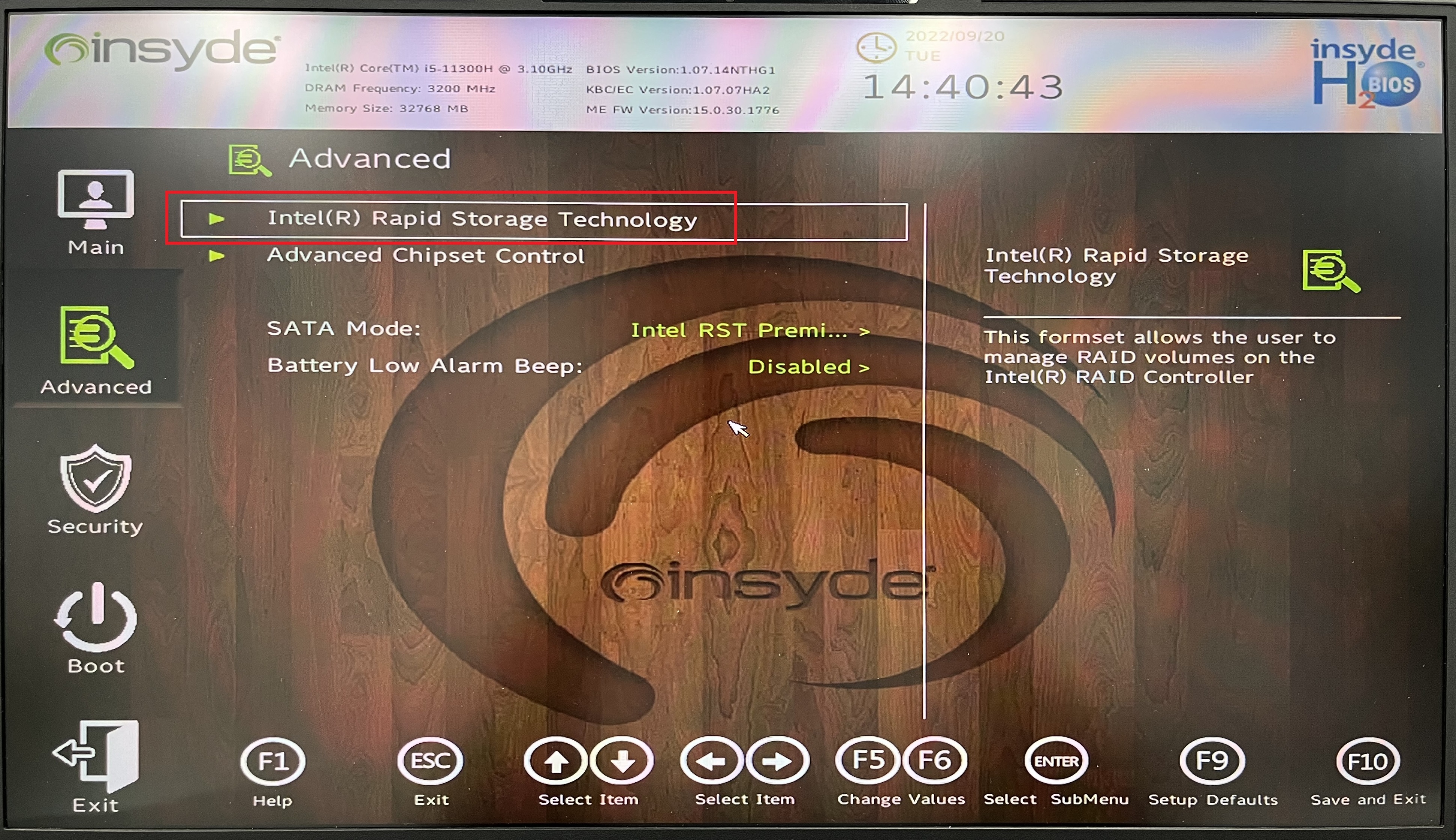
5. Create RAID Volume을 눌러줍니다.
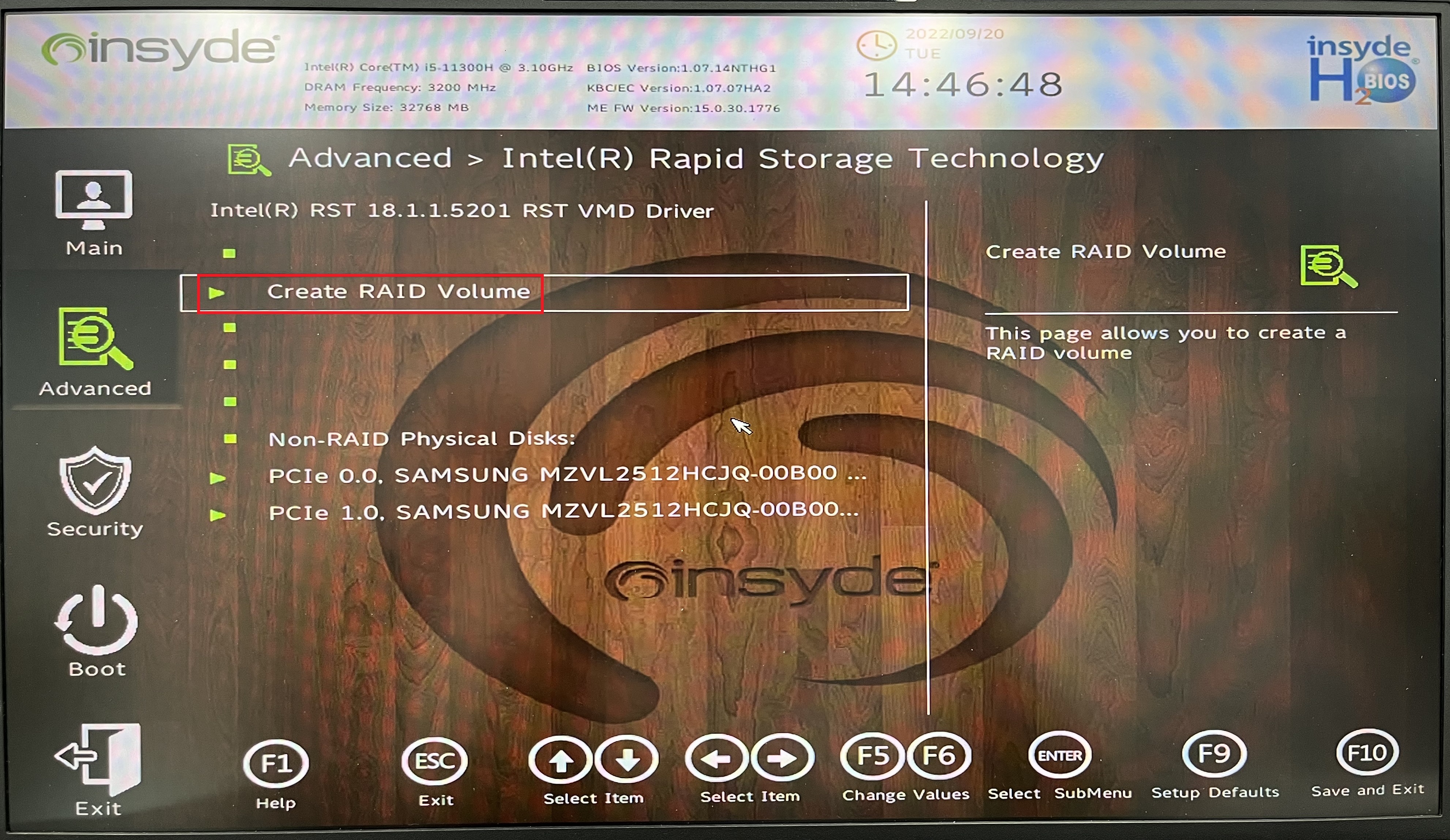
6. RAID로 묶을 디스크를 선택합니다.("X" 표시가 선택된 디스크 입니다.)
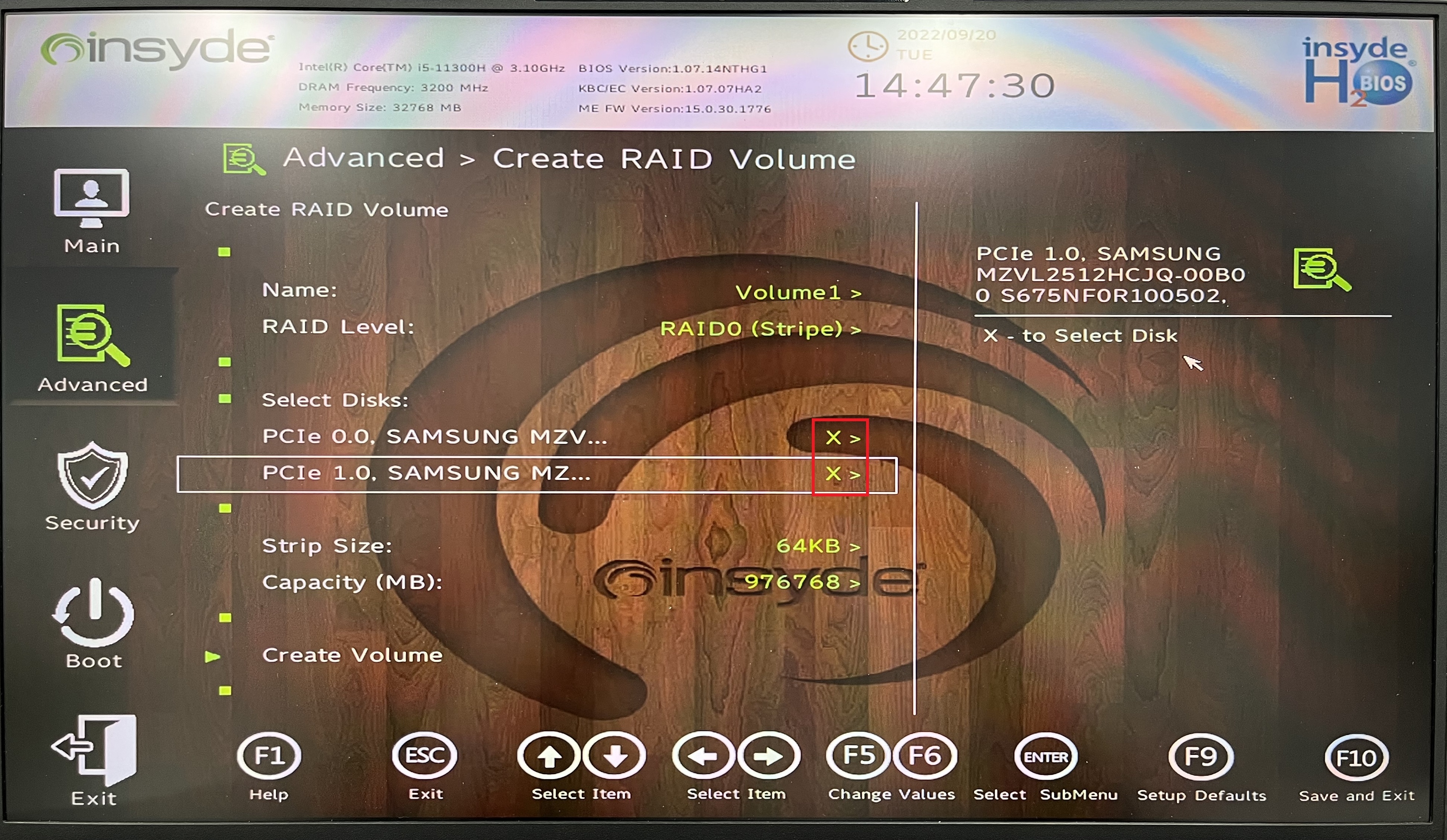
7. Create Volume을 눌러줍니다.
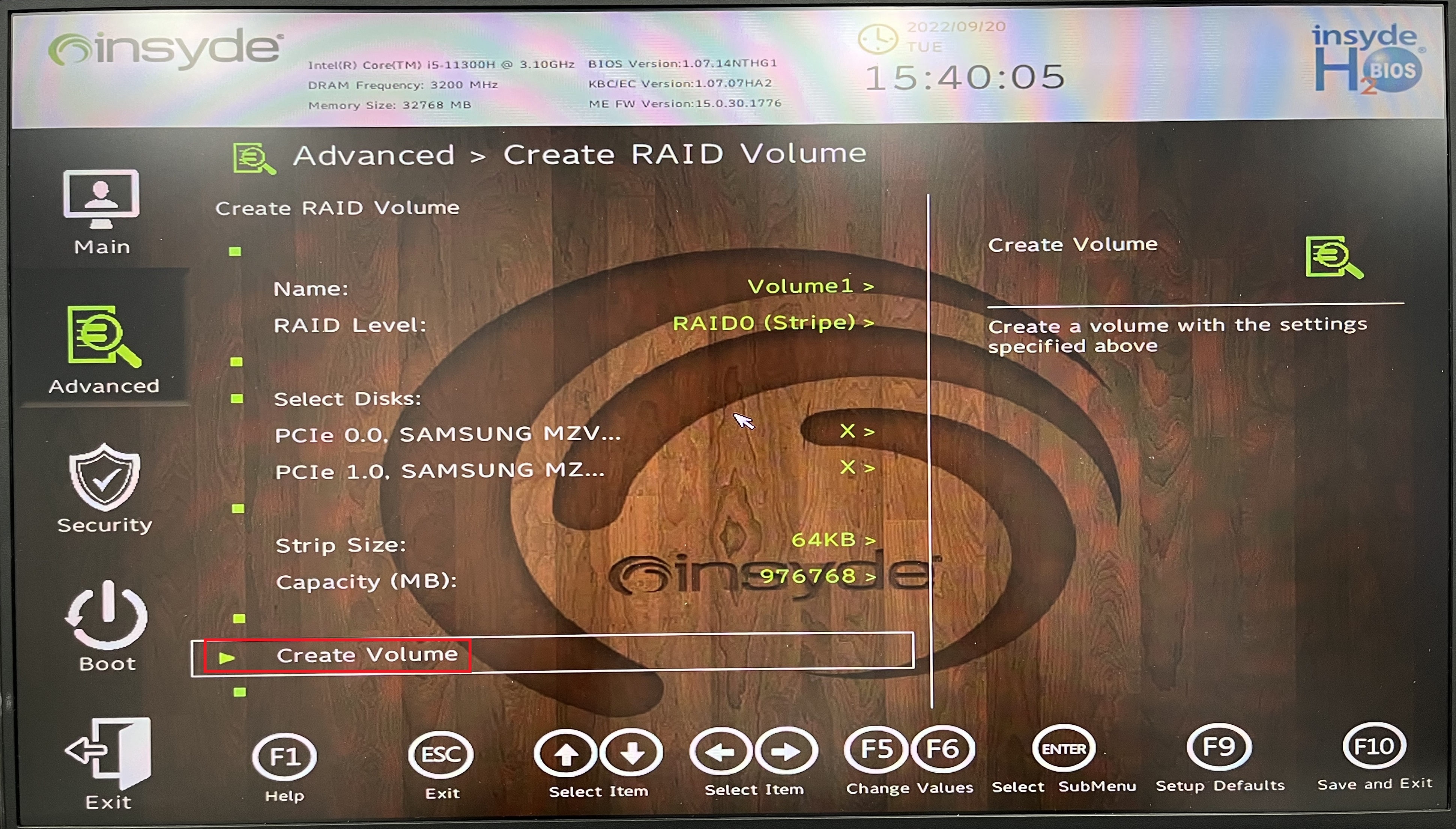
8. 윈도우 부팅 USB를 본체에 꼽고 Exit 탭으로 이동하여 Save Changes and Reset - Yes를 선택하여 재부팅 합니다.
9. 재부팅 후 한성 로고에서 F7을 연타하여 윈도우 부팅 USB를 선택해 줍니다.(USB이름은 USB제품마다 다를 수 있습니다.)
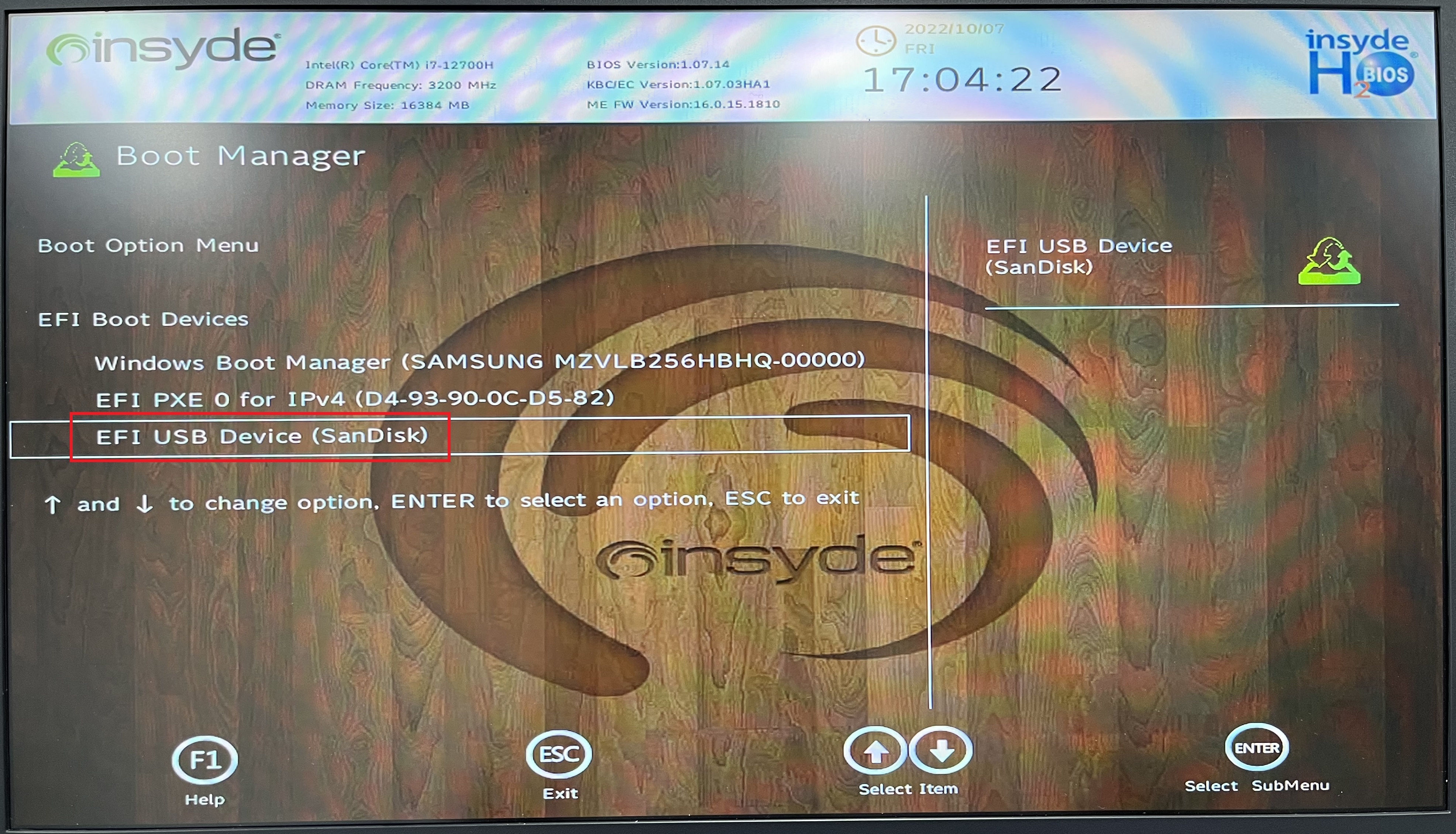
10. 윈도우 설치를 진행 하시고 아래의 화면에서 드라이버 로드(L)을 선택합니다.
(선택 전 RAID(IRST)드라이버가 담겨 있는 USB를 본체에 꼽아주세요.)
11. RAID(IRST) 드라이버가 있는 경로를 잡아주고 확인을 클릭합니다.
12. RAID(IRST)드라이버를 설치합니다.
13. 하나로 합쳐진 드라이브를 볼 수 있으며 윈도우 설치를 계속 진행합니다.
▶ 데스크탑의 경우(아래의 내용은 ASUS 메인보드로 작성되었습니다.)
1. 부팅 후 한성 로고에서 Delete를 연타하여 BIOS 메뉴로 진입합니다.
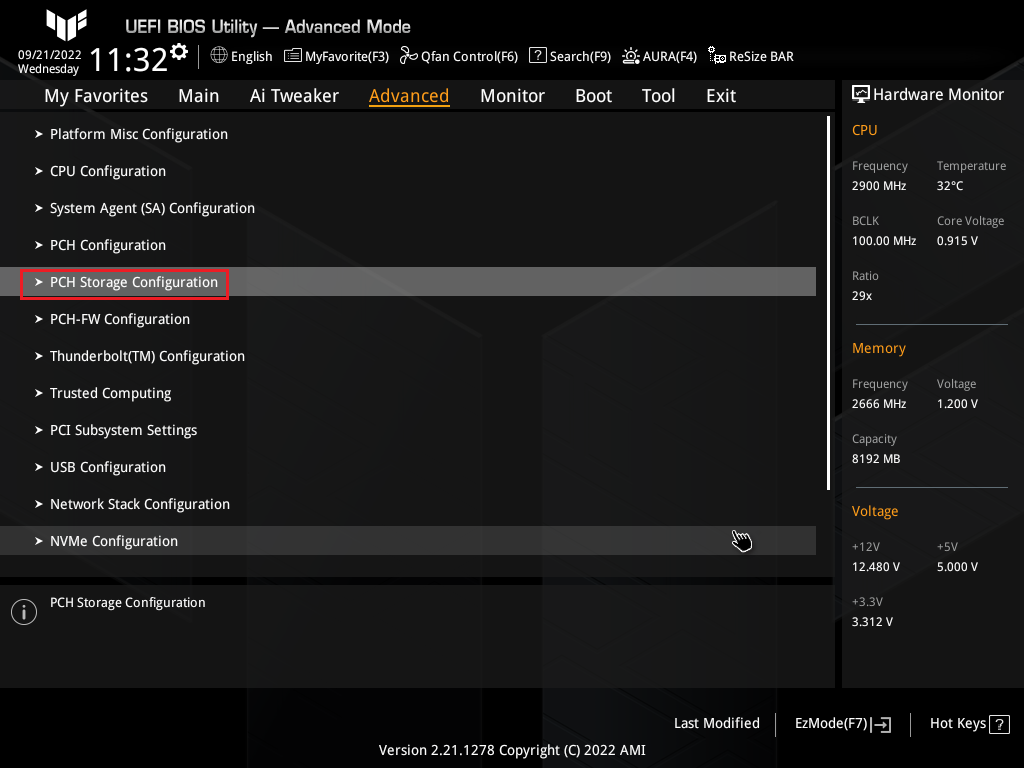
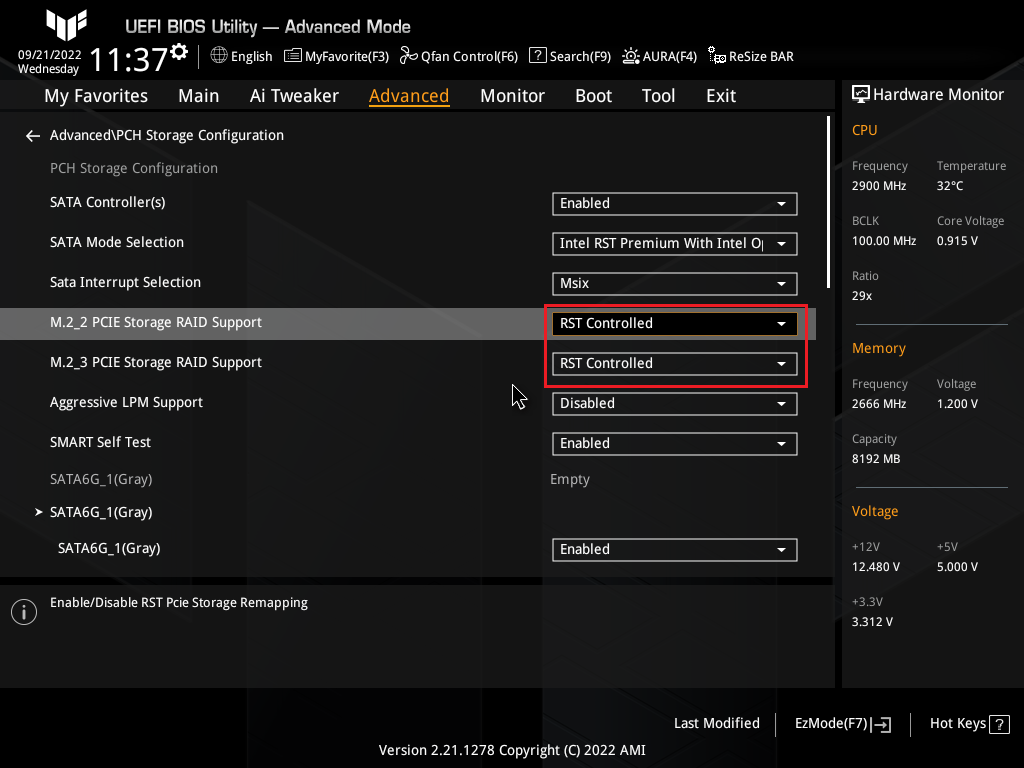
2. Advanced - PCH Configuration을 선택 합니다.
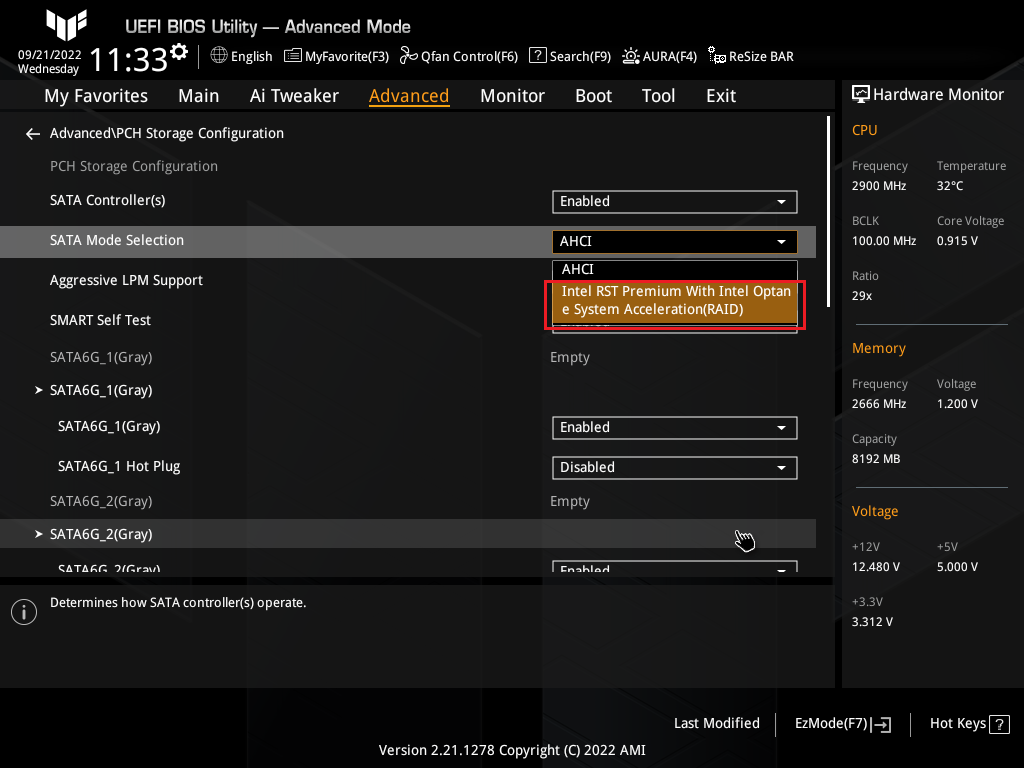
3. SATA Mode Selection 에서 Intel RST Premium With Intel Optane System Acceleration(RAID)를 선택합니다.
4. M.2_2 PCIE Storage RAID Support 에서 RST Controlled 를 선택하고 저장 및 재부팅 합니다.
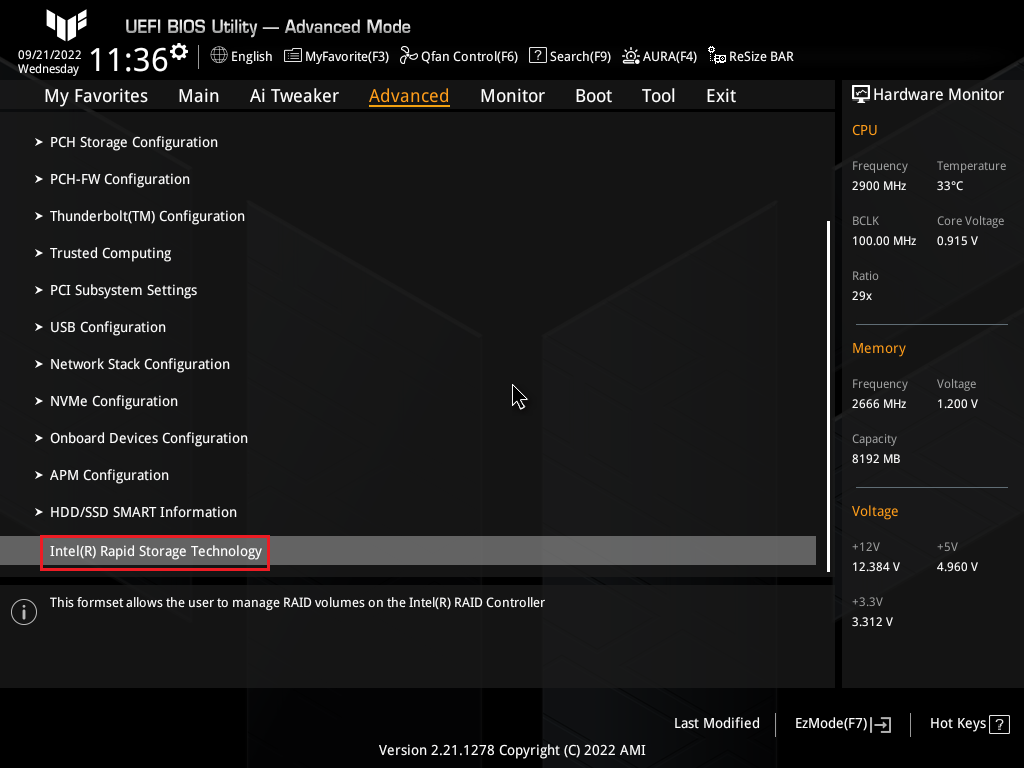
5. 재부팅 후 한성 로고에서 Delete 연타 - Advanced - Intel(R) Rapid Storage Technology를 선택 합니다.
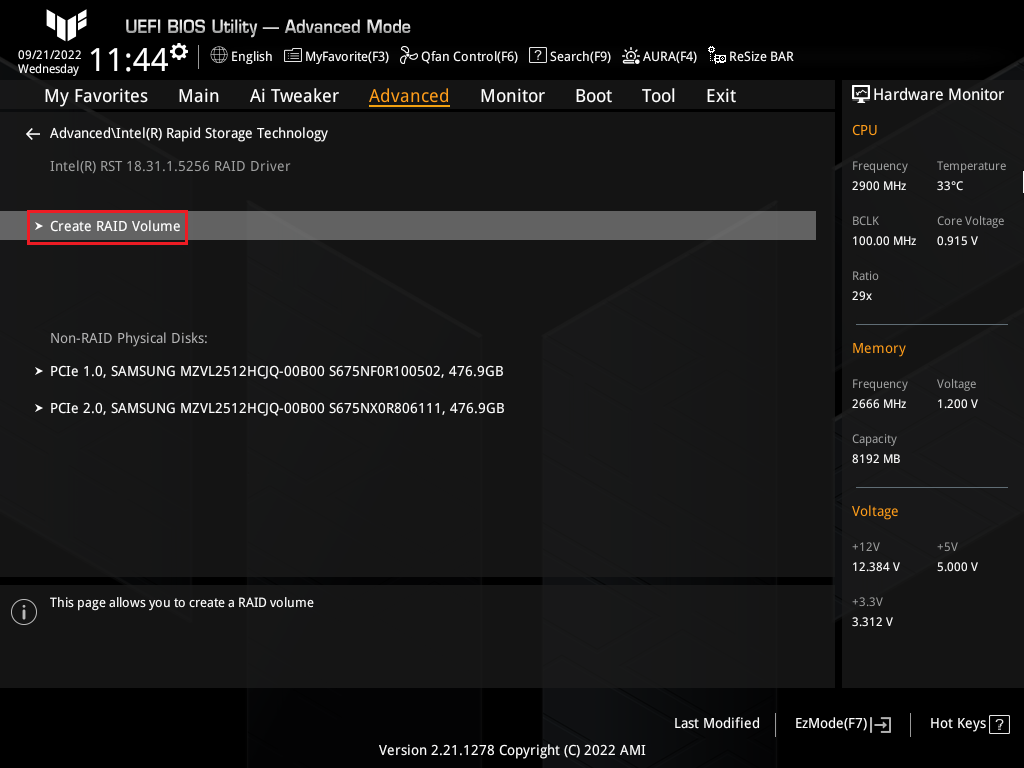
6. Create RAID Volume을 선택합니다.
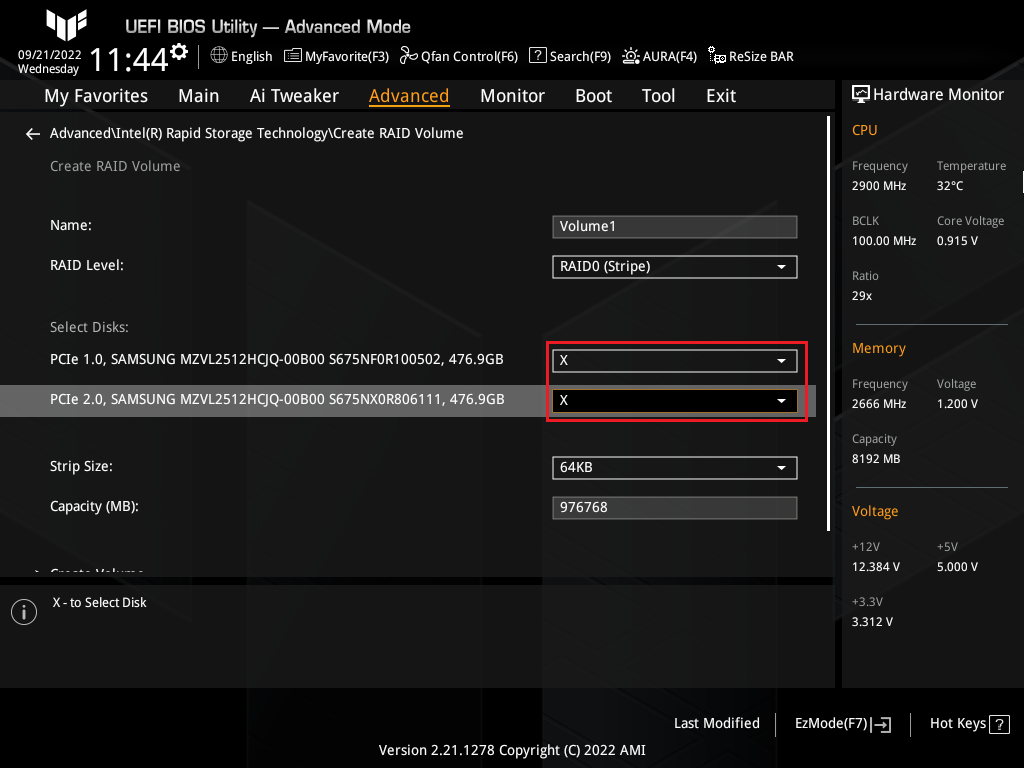
7. RAID로 묶을 디스크를 선택합니다.("X" 표시가 선택된 디스크 입니다.)
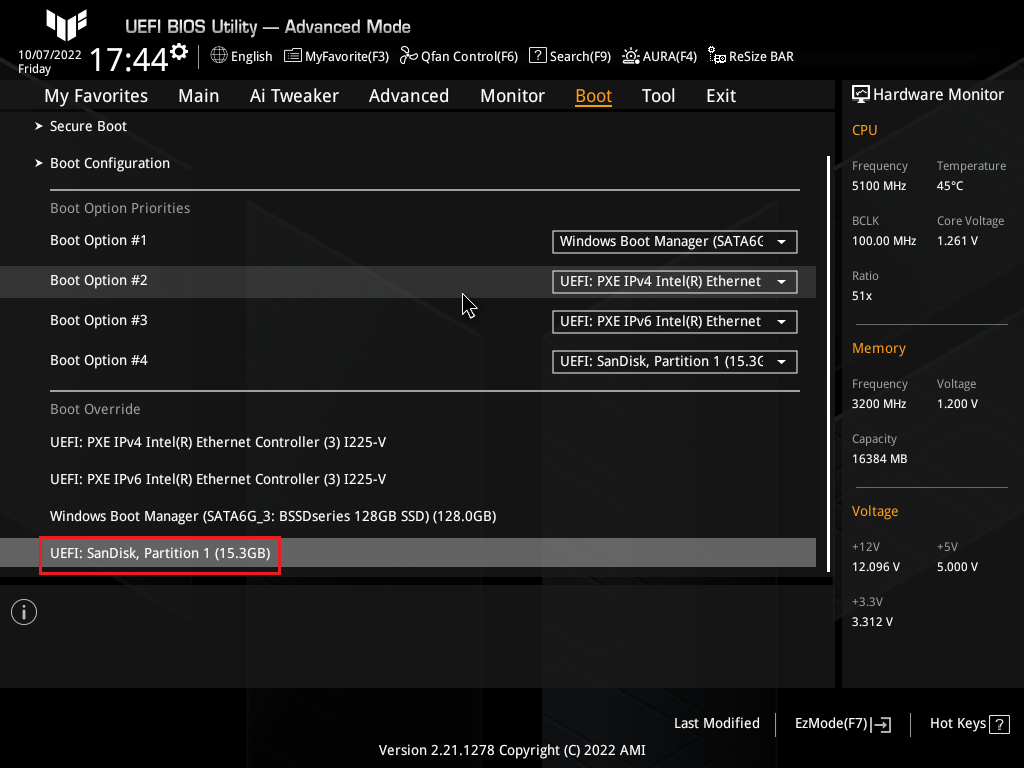
8. 윈도우 부팅 USB를 본체에 꼽고 Exit 탭으로 이동하여 Save Changes and Reset - Yes를 선택하여 재부팅 합니다.
9. 재부팅 후 한성 로고에서 Delete를 연타하여 BIOS 진입 후 윈도우 부팅 USB로 부팅 합니다.
(USB이름은 USB제품마다 다를 수 있습니다.)
10. 윈도우 설치를 진행 하시고 아래의 화면에서 드라이버 로드(L)을 선택합니다.
(선택 전 RAID(IRST)드라이버가 담겨 있는 USB를 본체에 꼽아주세요.)
11. RAID(IRST) 드라이버가 있는 경로를 잡아주고 확인을 클릭합니다.
12. RAID(IRST)드라이버를 설치합니다.
13. 하나로 합쳐진 드라이브를 볼 수 있으며 윈도우 설치를 계속 진행합니다.


