


전체 카테고리
고객센터
데스크탑 A/S
02-3272-1003
업무시간 : 10:00 ~ 17:00 (토,일,공휴일 휴무)
점심시간 : 13:00 ~ 14:00


FAQ
[기타/정보] 엔비디아 옵티머스 설정방법 안내
2013-06-07
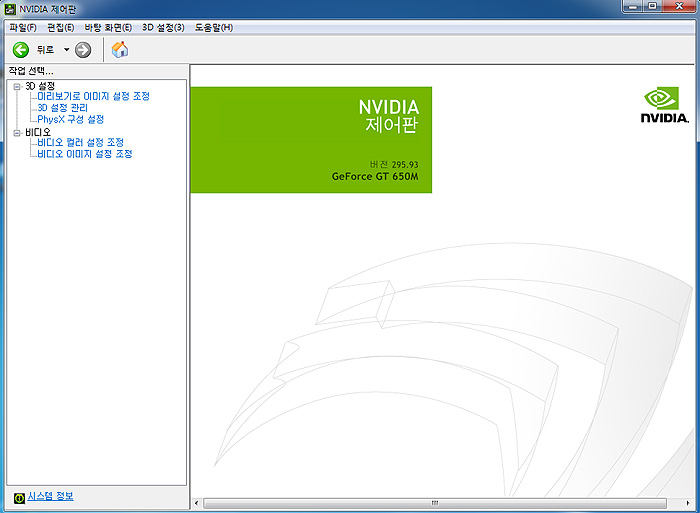 1. 바탕화면에서 오른쪽마우스 클릭 또는 우측하단의 트레이아이콘을 클릭하여 NVIDIA제어판에 진입합니다.
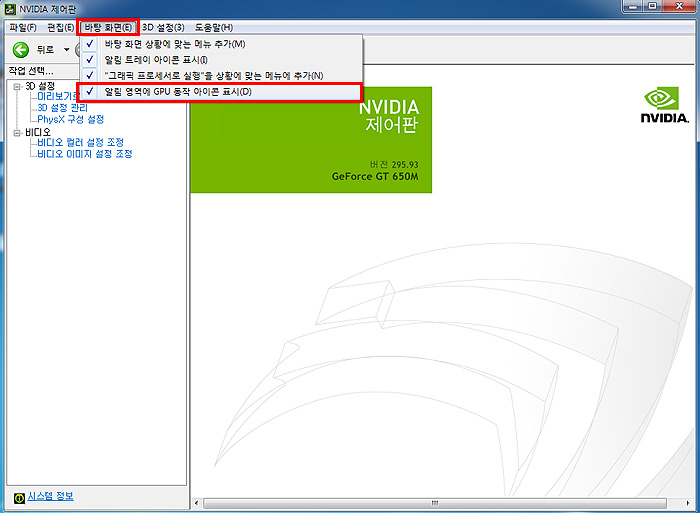 2. 상단의 메뉴중 "바탕화면-알림 영역에 GPU동작 아이콘 표시"를 클릭합니다.
 3.위의 메뉴를 선택하면 우측하단 트레이아이콘에 위와같은 아이콘이 생성되는데
내장VGA작동시는 위와같이 흑백으로, 외장VGA작동시는 칼라로 표시되게 됩니다.
3.위의 메뉴를 선택하면 우측하단 트레이아이콘에 위와같은 아이콘이 생성되는데
내장VGA작동시는 위와같이 흑백으로, 외장VGA작동시는 칼라로 표시되게 됩니다.
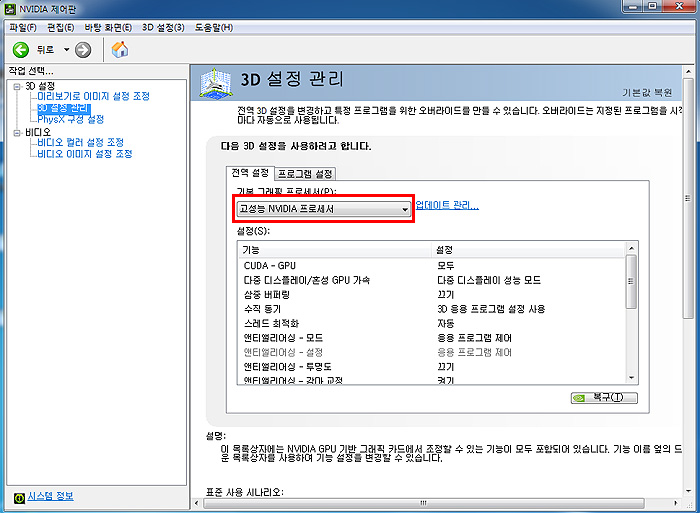 4. 3D설정에서 3D설정관리로 진입한후 전역설정탭에서 고성능 NVIDIA프로세서로 변경합니다.
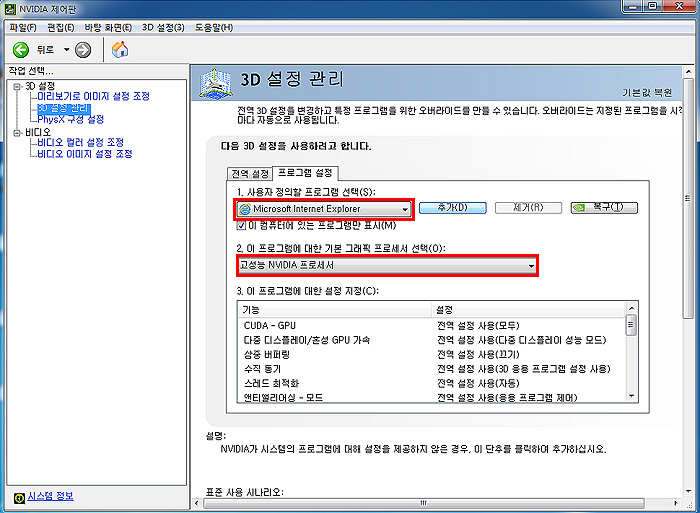 5. 전역설정 우측에 프로그램 설정탭을 선택한 후
1번에 원하는 프로그램의 실행파일 (예-internet explorer.exe)을 추가한후
2번에 고성능 NVIDIA프로세서를 설정하시고 저장하시면 설정이 완료되며,
1번에서 설정한 프로그램이 작동할때는 고성능 NVIDIA 그래픽카드가 작동하게 됩니다.
5. 전역설정 우측에 프로그램 설정탭을 선택한 후
1번에 원하는 프로그램의 실행파일 (예-internet explorer.exe)을 추가한후
2번에 고성능 NVIDIA프로세서를 설정하시고 저장하시면 설정이 완료되며,
1번에서 설정한 프로그램이 작동할때는 고성능 NVIDIA 그래픽카드가 작동하게 됩니다.
( #Nvdia #엔비디아 #옵티머스 #옵티머스설정 #엔비디아옵티머스 )


