전체 카테고리
고객센터
데스크탑 A/S
02-3272-1003
업무시간 : 10:00 ~ 17:00 (토,일,공휴일 휴무)
점심시간 : 13:00 ~ 14:00


FAQ
[제품(데스크탑)] [데스크탑] Windows 11을 위한 TPM 및 Secure boot 설정 방법 안내
2023-06-15
|
▶ Windows 11을 위한 TPM 및 Secure boot 설정 방법 안내 |
메인보드의 모델에 따라 화면구성이 일부 다를 수 있습니다.
▶ 메인보드 제조사가 COLORFUL 인 경우
● Secure Boot 설정 방법
1. BIOS 진입 후 상단 ADVANCED 메뉴를 클릭합니다.
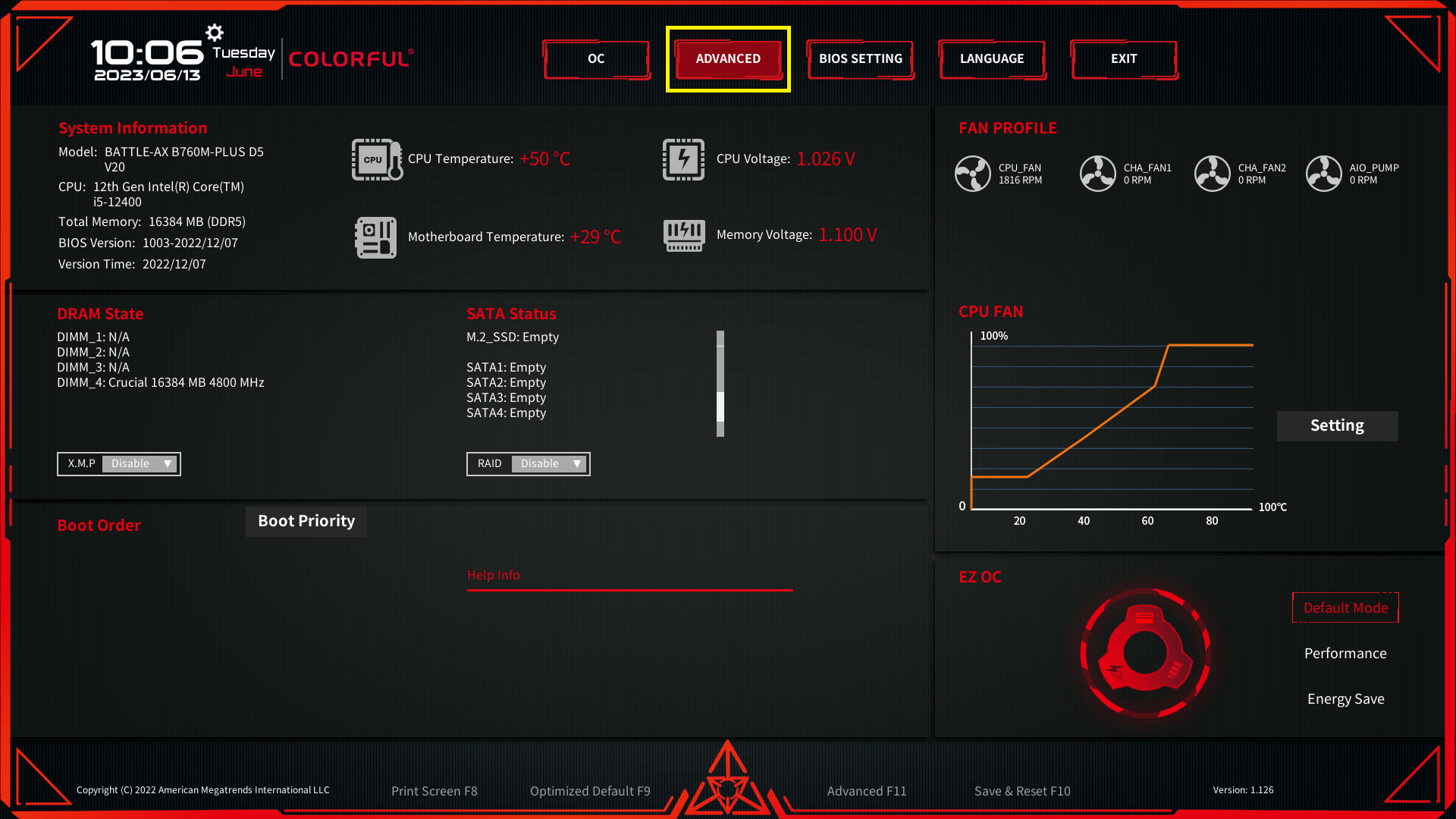
2.오른쪽 Secure Boot 메뉴를 클릭 합니다.

3. Secure Boot 의 메뉴를 Enabled로 변경 후 F10을 눌러 저장 후 재부팅 합니다.

● TPM 설정 방법
1.BIOS 진입 후 상단 ADVANCED 메뉴를 클릭 합니다.
2.오른쪽 Trusted Computing 메뉴를 클릭 합니다.
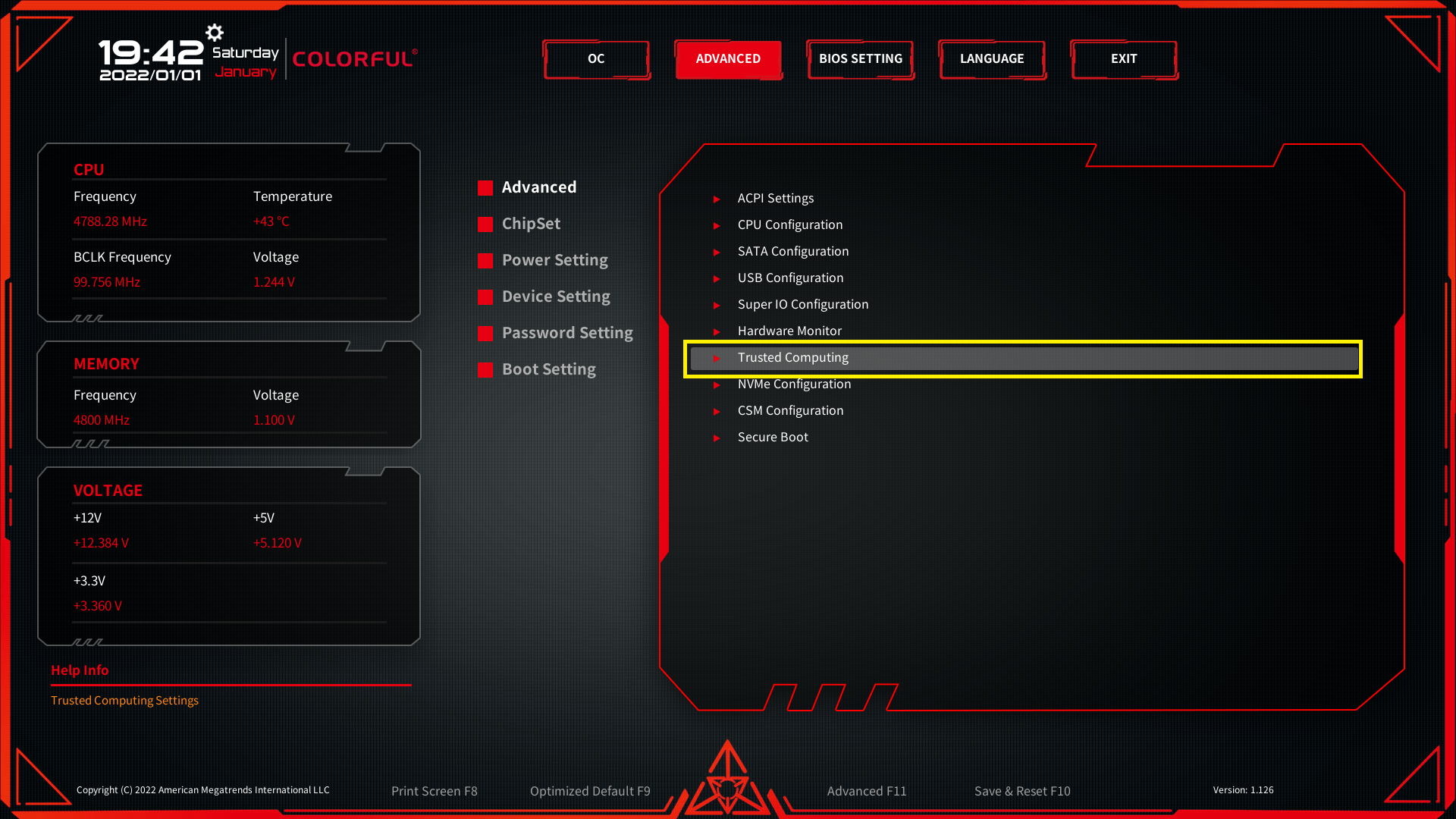
3.Security Device Support 메뉴를 Enabled로 변경 후 TPM 2.0 Interface Type이 CRB인지 확인하고 F10을 눌러 저장 후 재부팅 합니다.

▶ 메인보드 제조사가 MSI 인 경우
● Secure Boot 설정 방법
1. BIOS 진입 후 상단 ADVANCED 메뉴를 클릭 합니다.
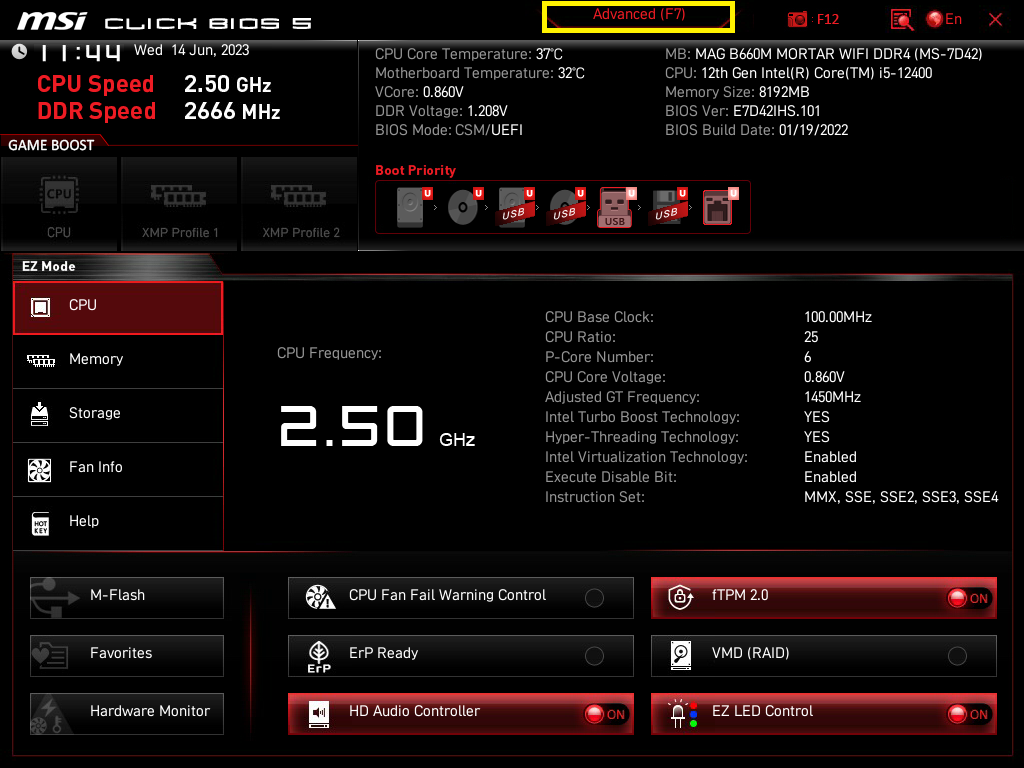
2.SETTINGS 메뉴를 누른 뒤 Secure Boot 메뉴를 클릭 합니다.
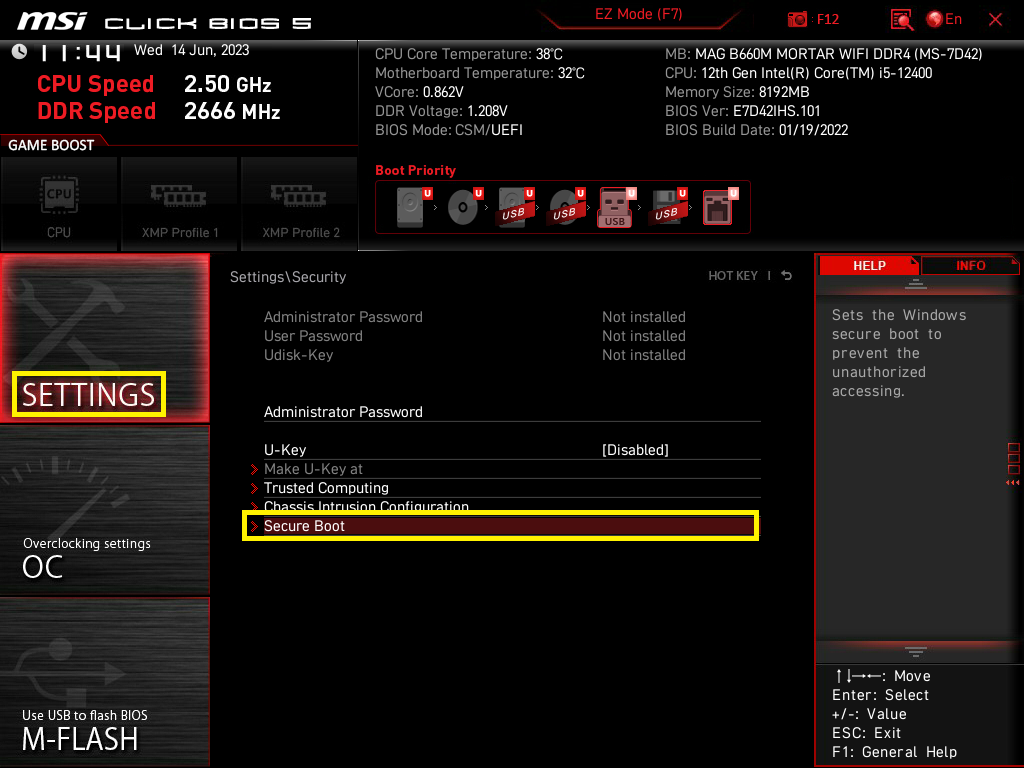
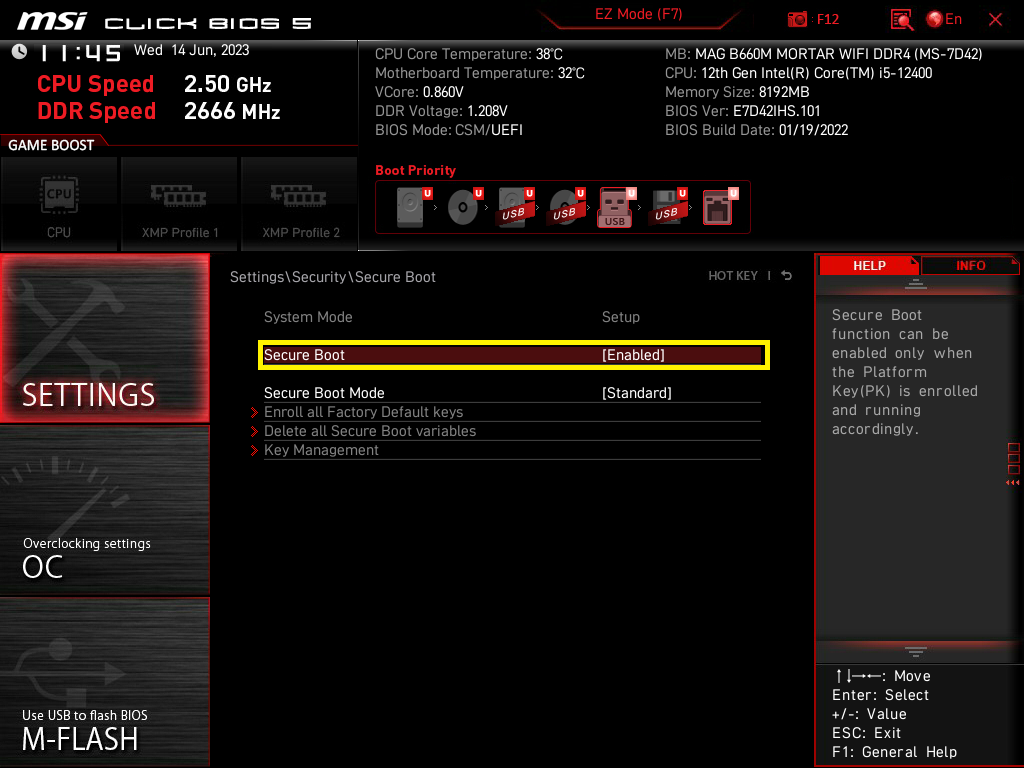
3. Secure Boot 의 상태를 Enabled로 변경 후 F10을 눌러 저장 후 재부팅 합니다.
● TPM 설정 방법
1.BIOS 진입 후 상단 ADVANCED 메뉴를 클릭 합니다.
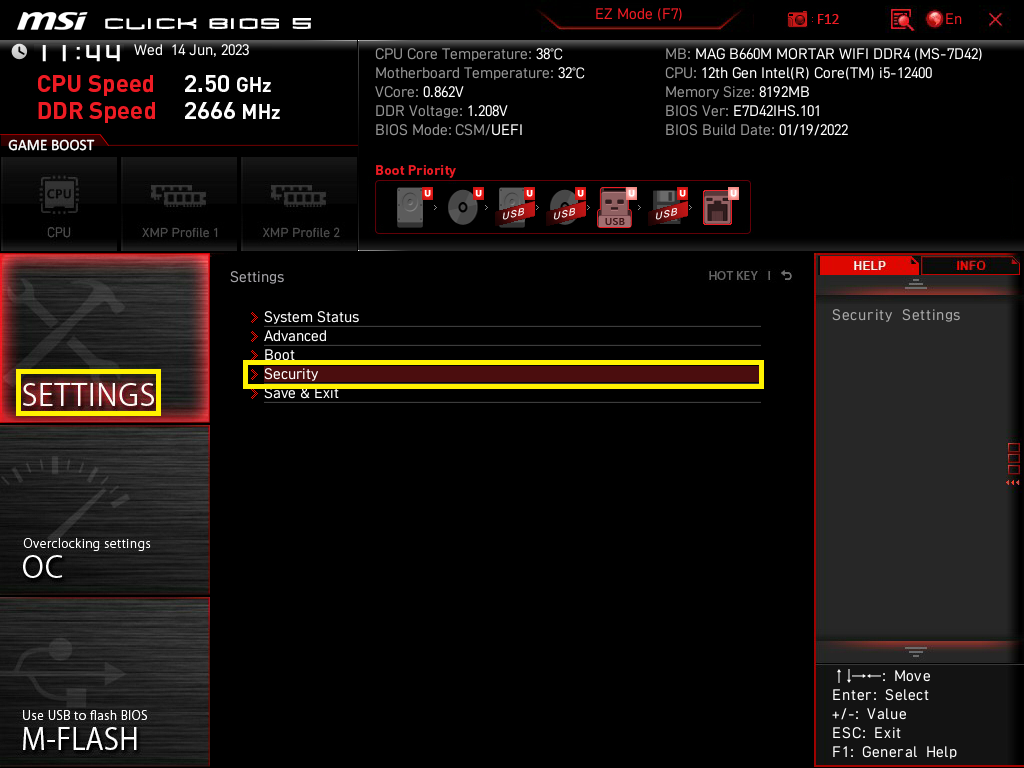
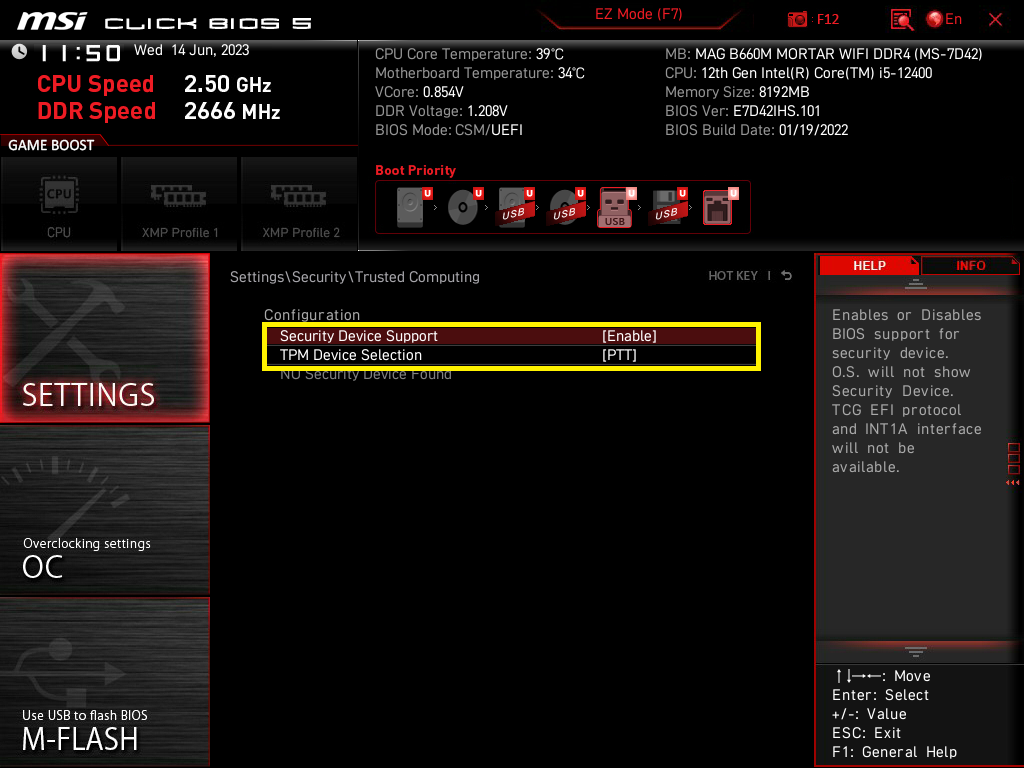
2.SETTINGS 메뉴를 누른 뒤 Security 메뉴를 클릭 합니다.
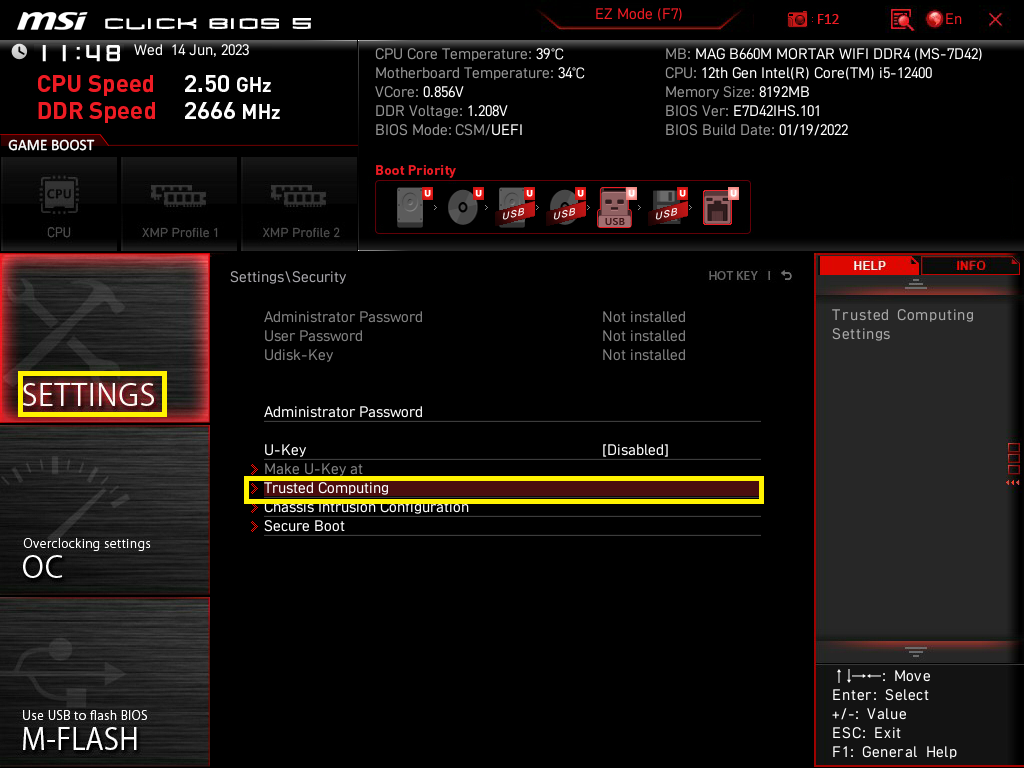
3.Trusted Computing 2.0 메뉴를 클릭 합니다.
4.Security Device Support 메뉴를 Enabled로 변경 후 TPM Device Selection이 PTT로 변경되었는지 확인하고 F10을 눌러 저장 후 재부팅 합니다.
▶ 메인보드 제조사가 GIGABYTE 인 경우
● Secure Boot 설정 방법
1. BIOS 진입 후 ADVANCED 메뉴를 클릭 합니다(혹은 F2번 키 입력).
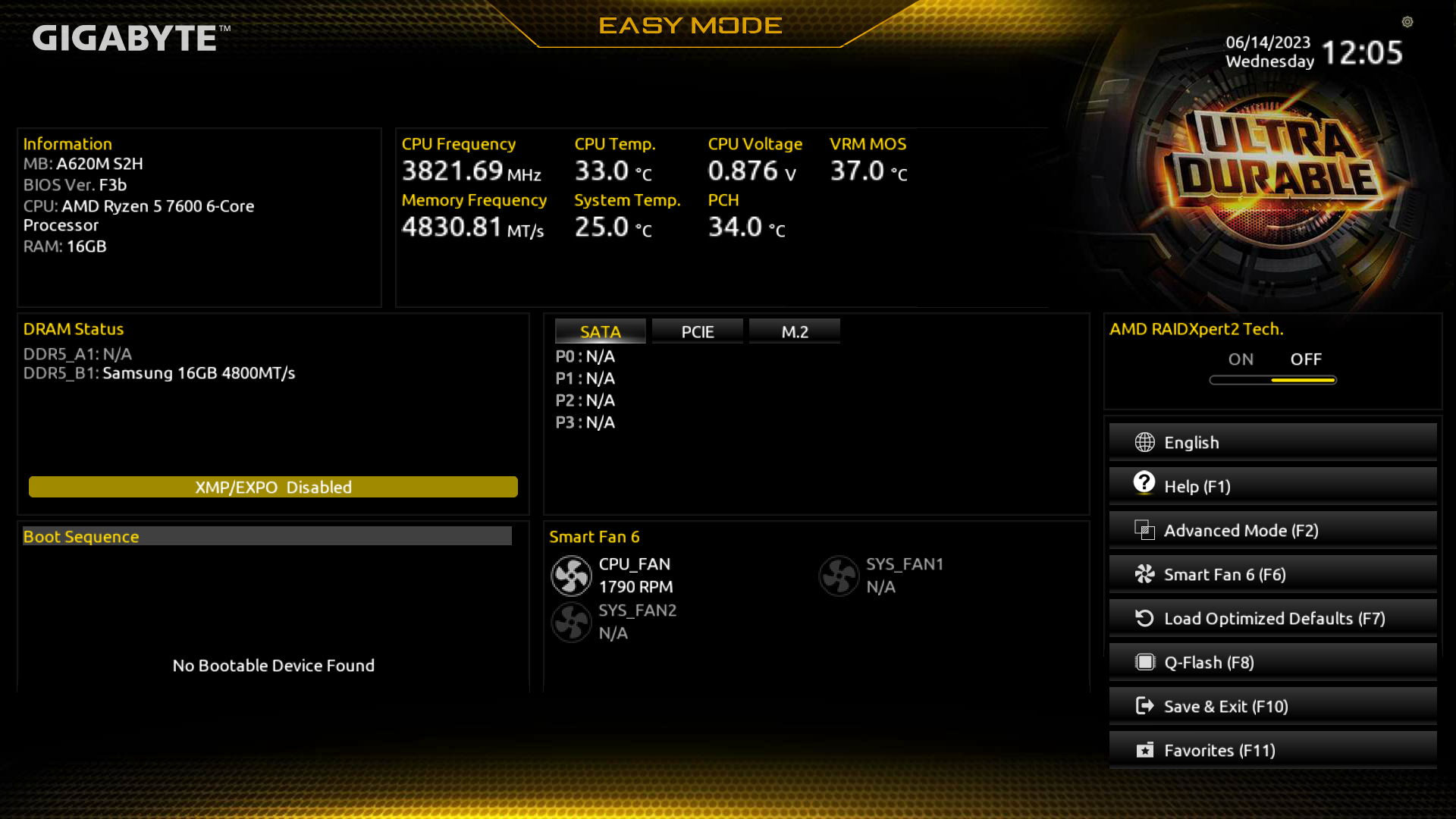
2.BOOT 메뉴의 Secure Boot를 클릭 합니다.
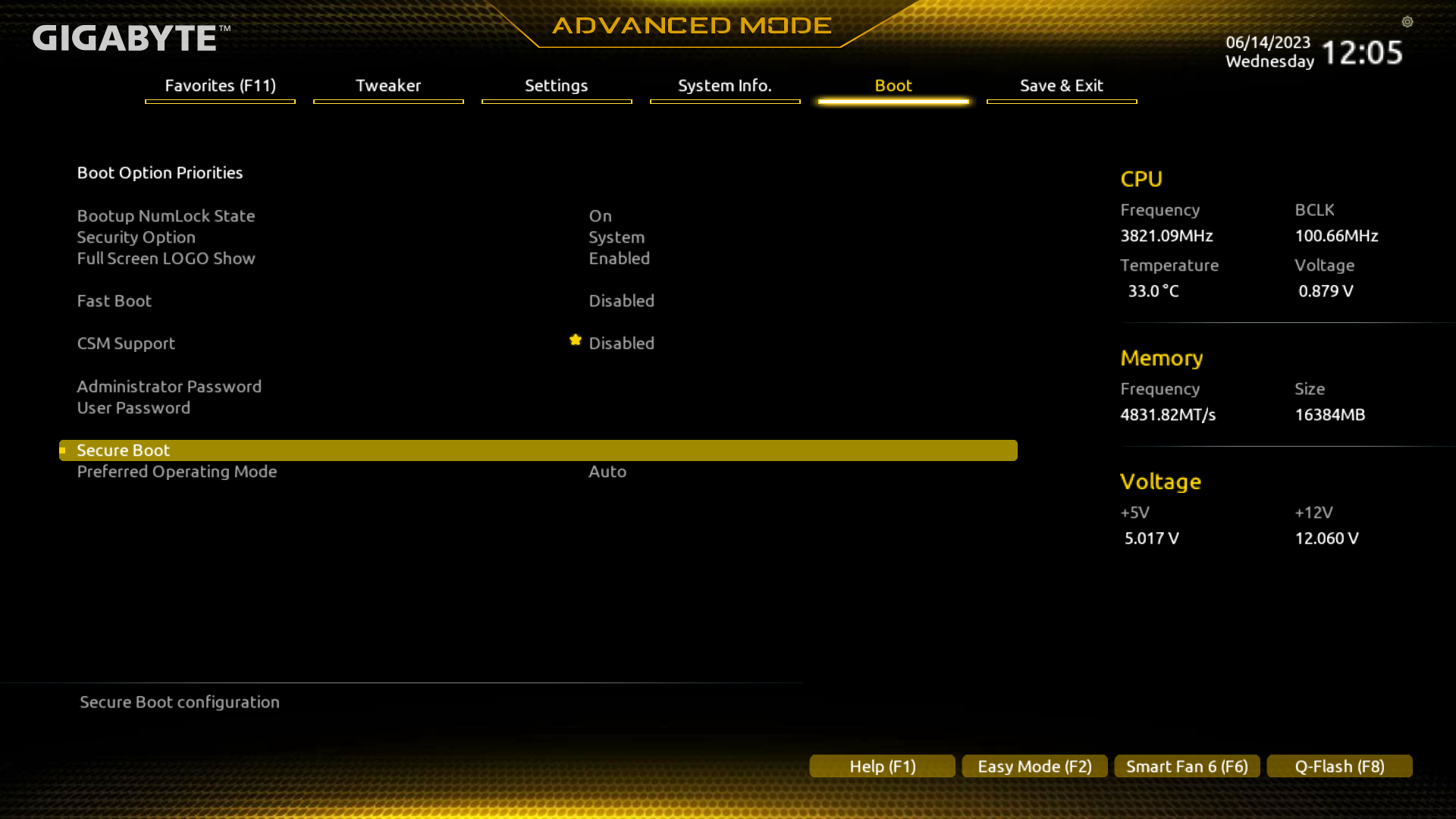
3. Secure Boot 의 상태를 Enabled로 변경 후 F10을 눌러 저장 후 재부팅 합니다.
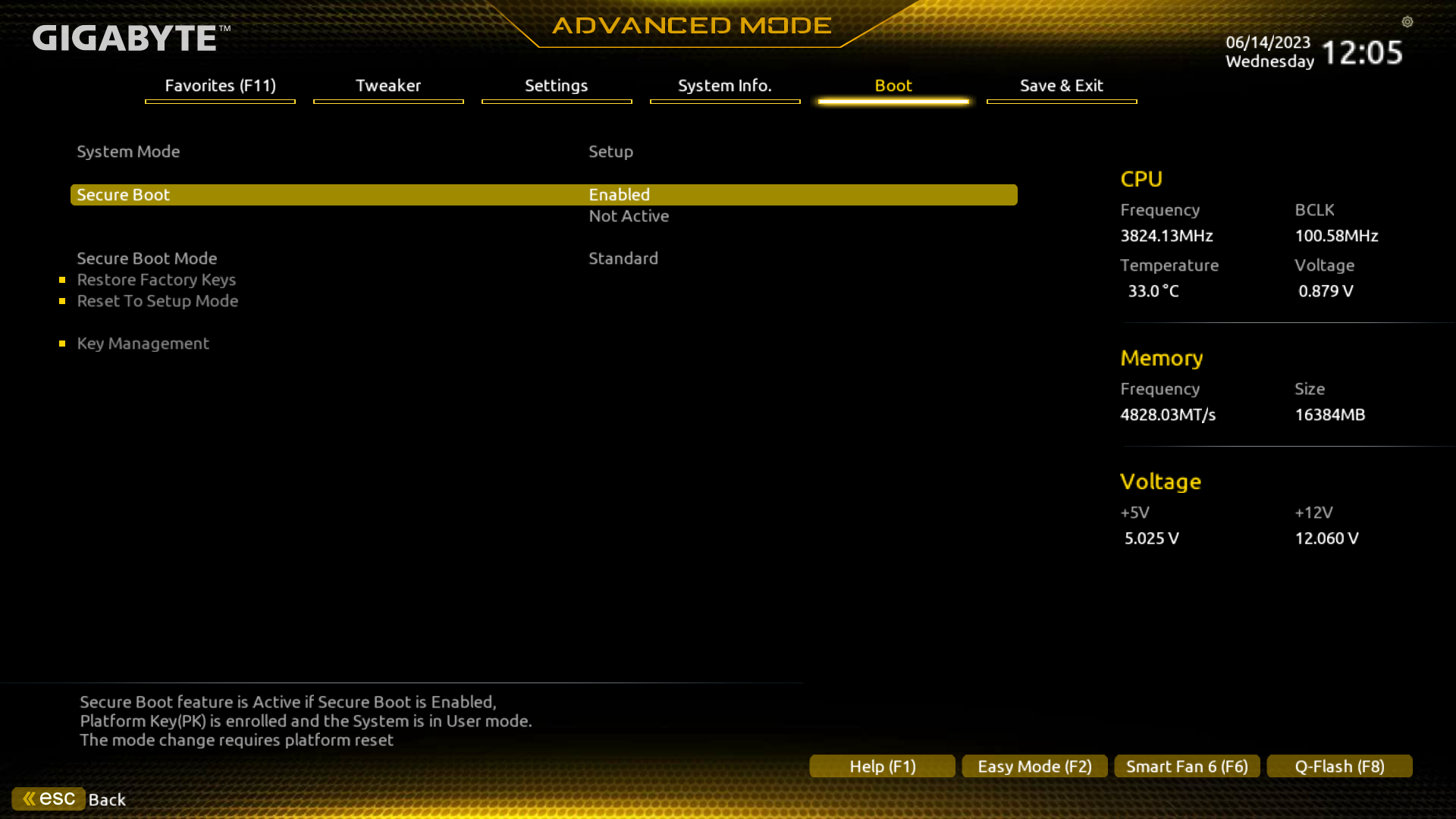
● TPM 설정 방법
1.BIOS 진입 후 ADVANCED 메뉴를 클릭 합니다.(혹은 F2번 키 입력)
2.Settings 메뉴를 누르고Miscellaneous 메뉴를 클릭 합니다.
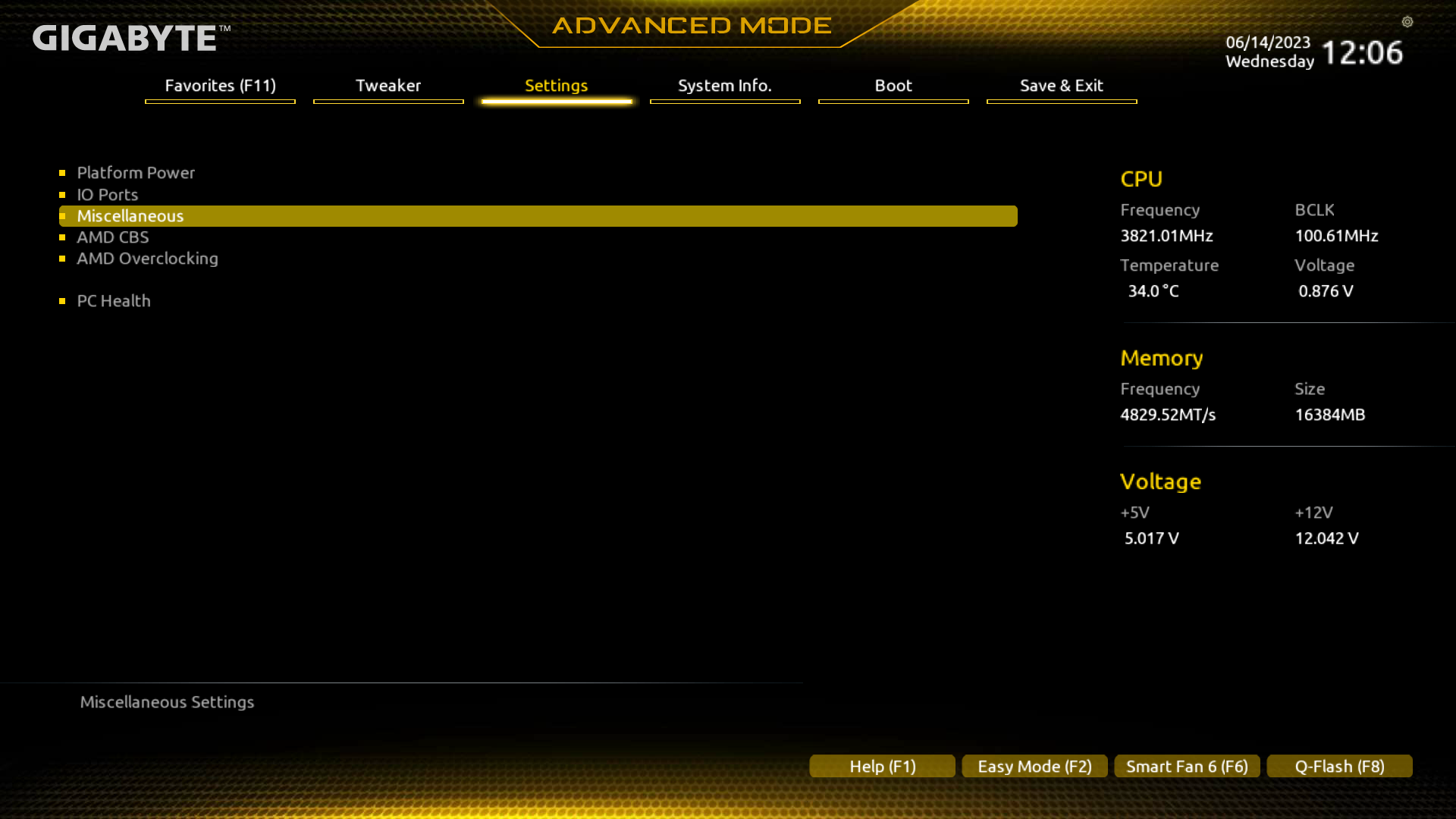
3.Trusted Computing 메뉴를 클릭 합니다.
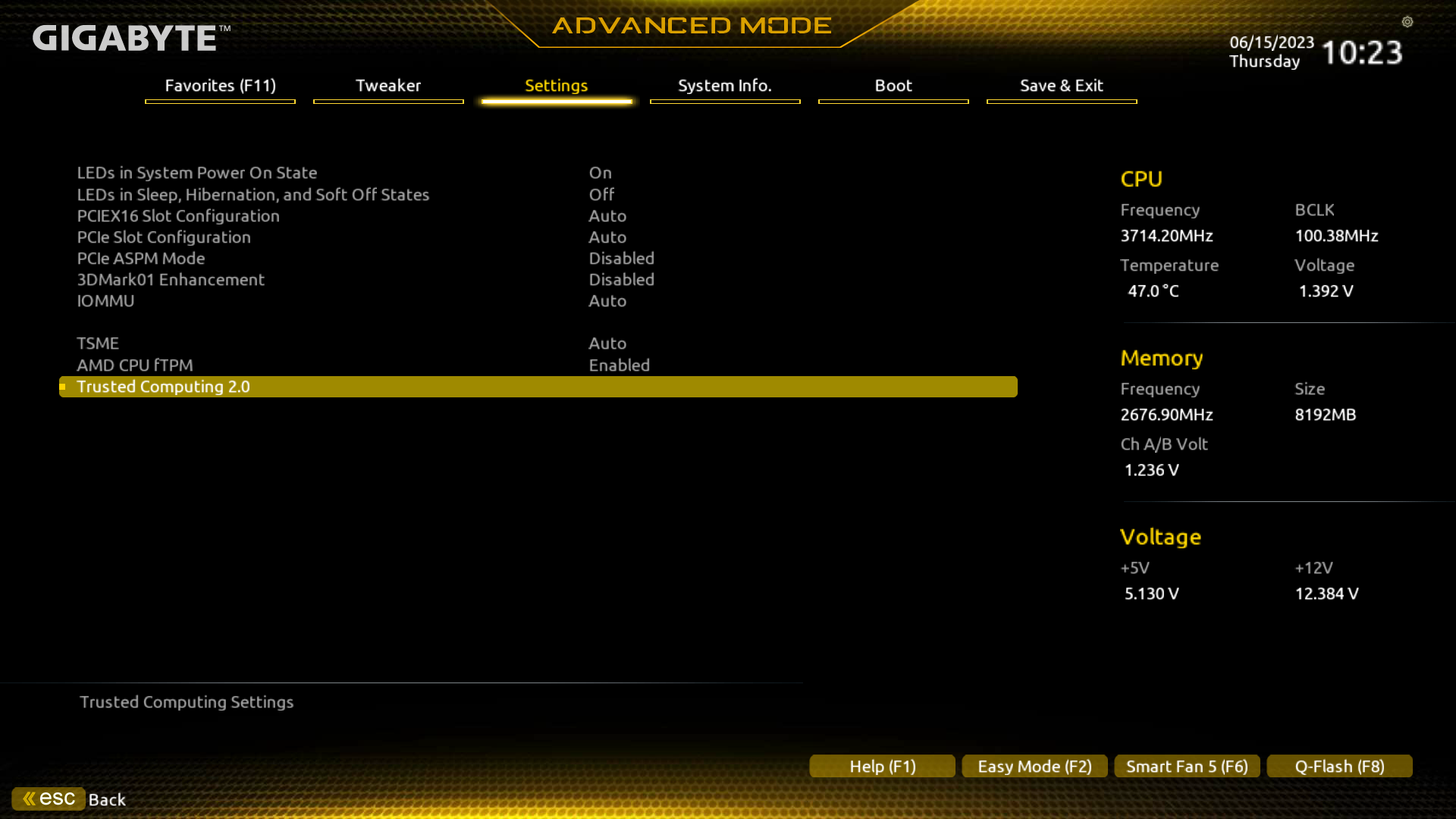
4.TPM switch의 상태를 AMD CPU fTPM으로 변경 한 뒤 F10을 눌러 저장 후 재부팅 합니다.
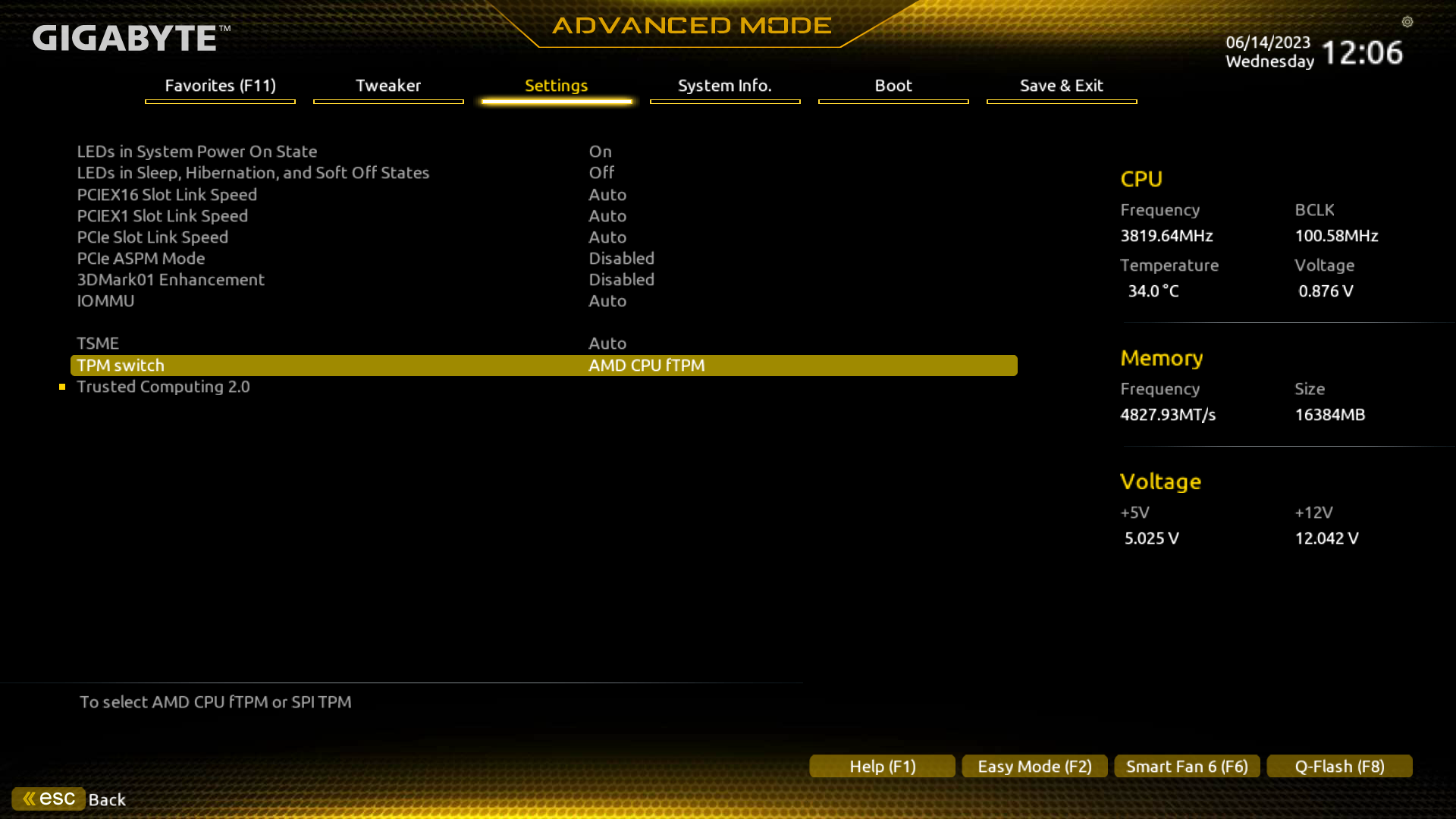
▶ 메인보드 제조사가 ASROCK 인 경우
● Secure Boot 설정 방법
1. BIOS 진입 후 ADVANCED 메뉴를 클릭 합니다.
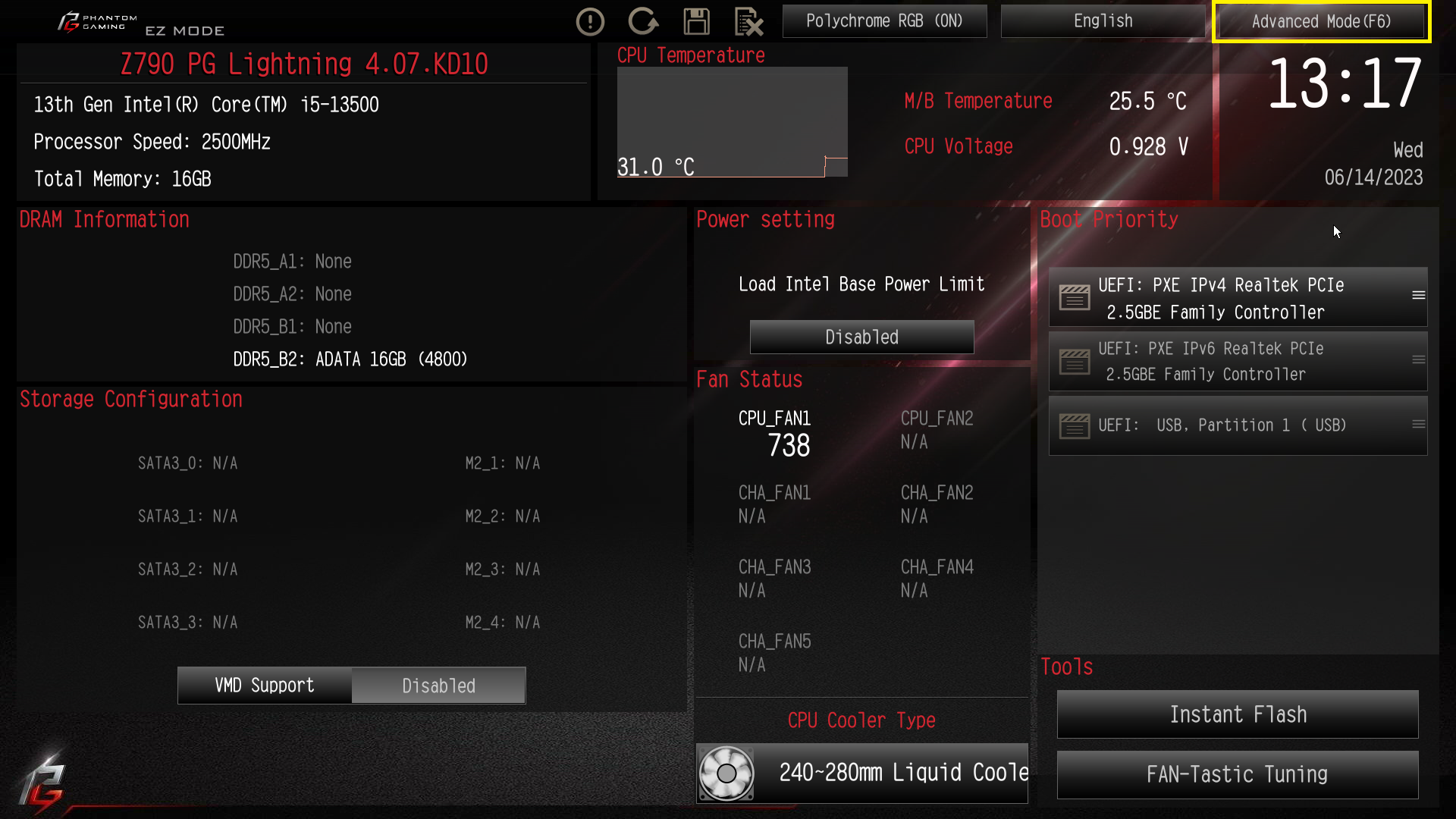
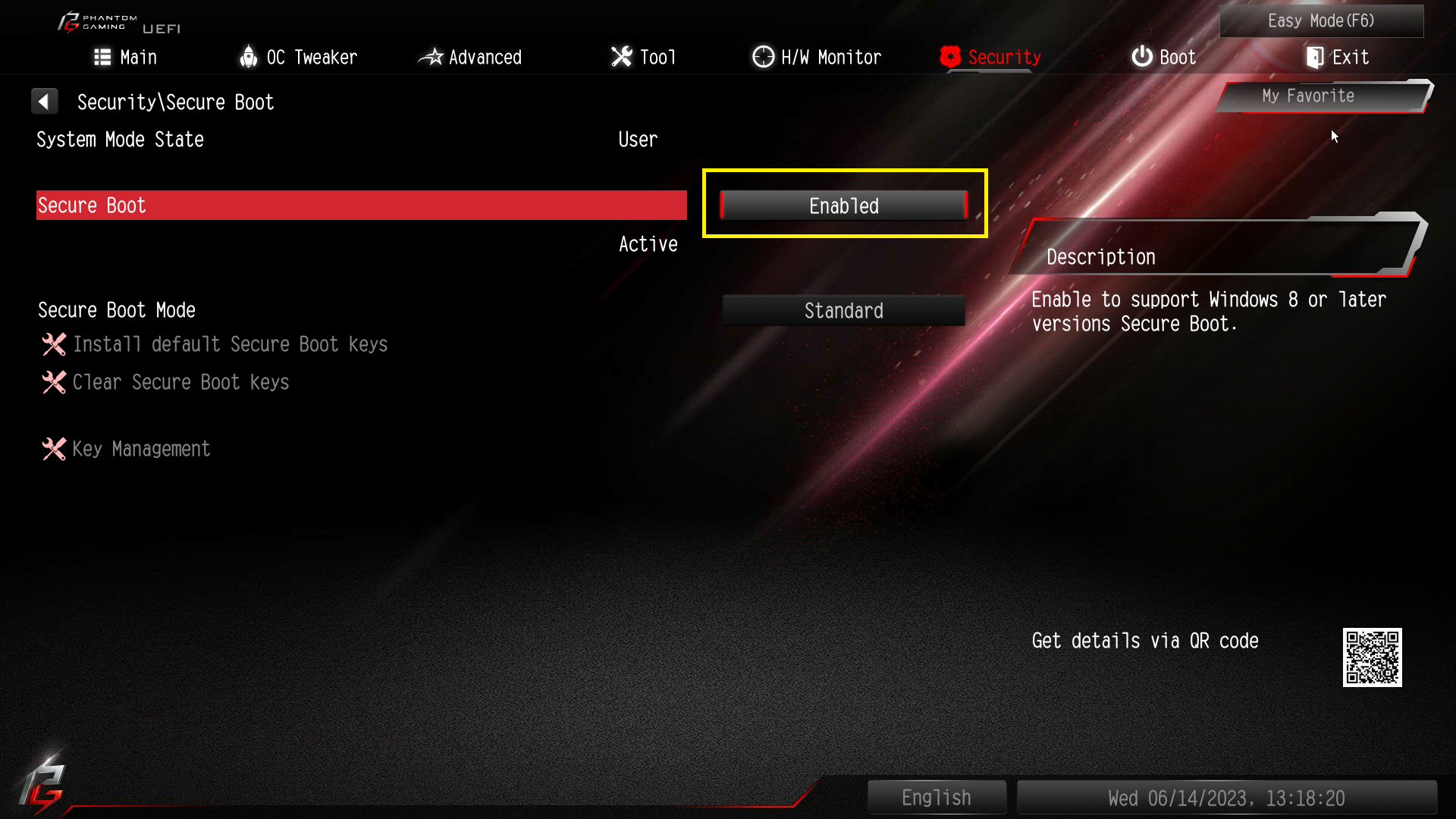
2.BOOT 메뉴의 Secure Boot를 클릭 합니다.
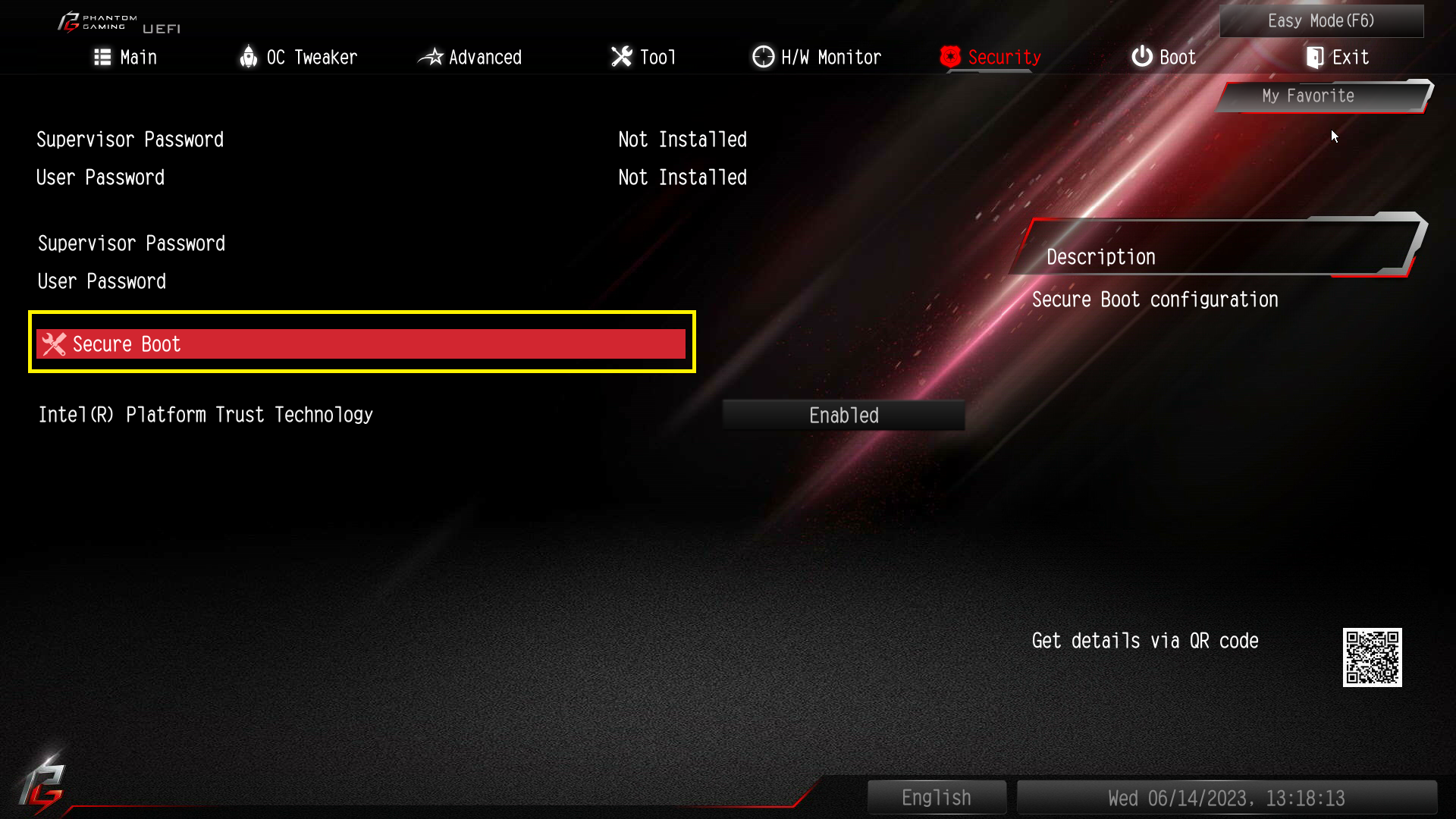
3. Secure Boot 의 상태를 Enabled로 변경 후 F10을 눌러 저장 후 재부팅 합니다.
● TPM 설정 방법
1.BIOS 진입 후 상단 ADVANCED 메뉴를 클릭 합니다.
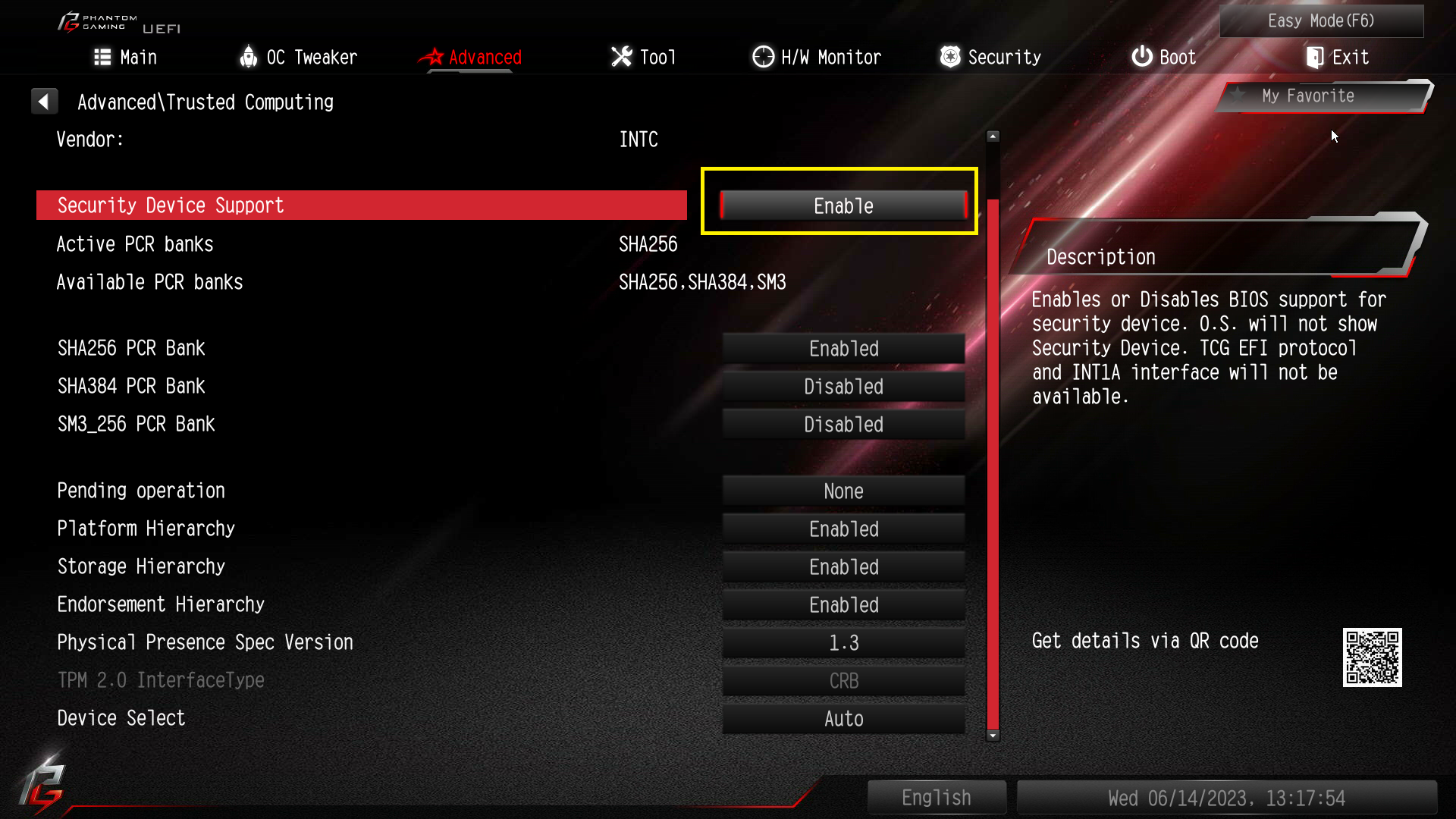
2.Trusted Computing2.0 메뉴를 클릭 합니다.
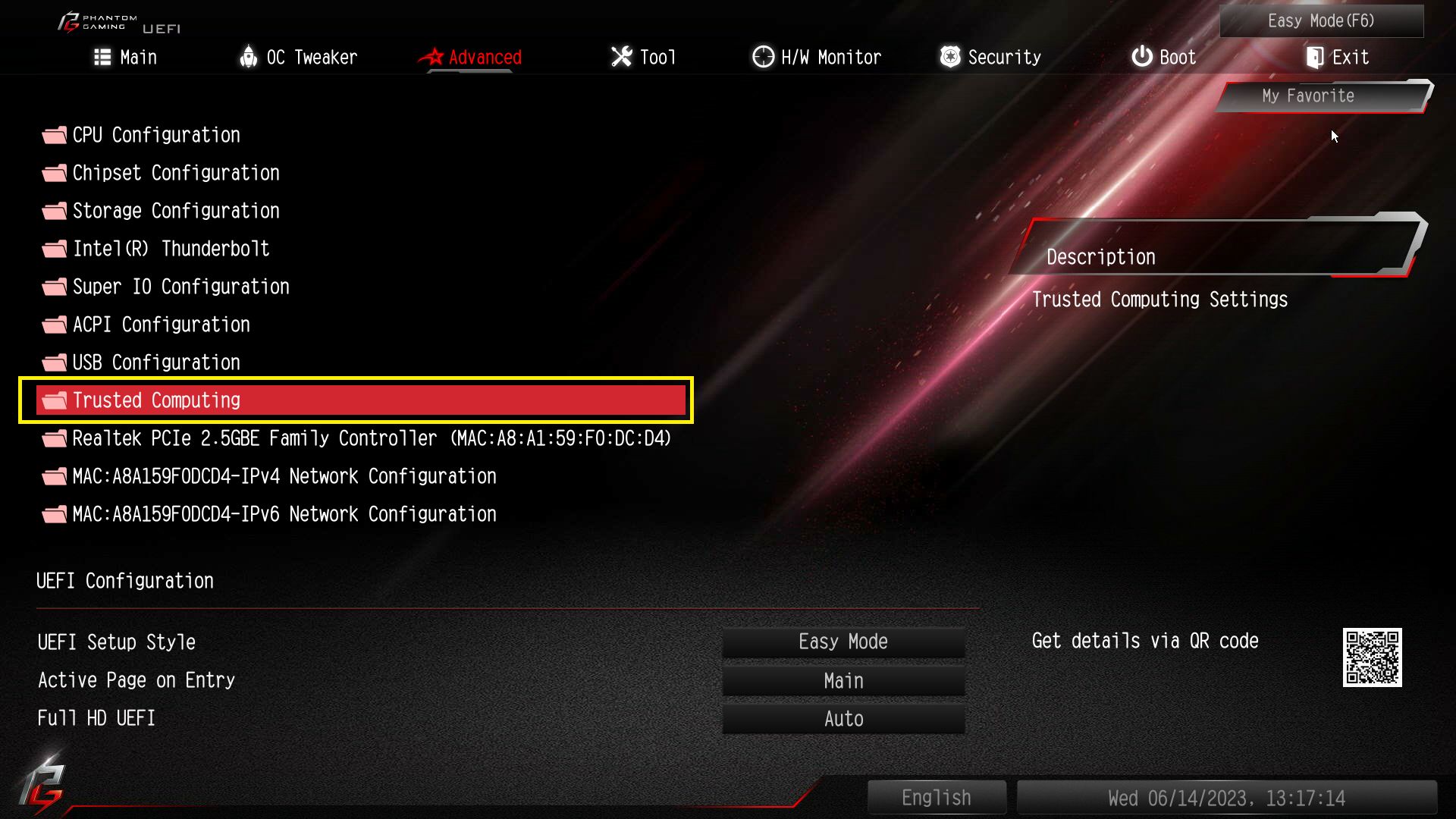
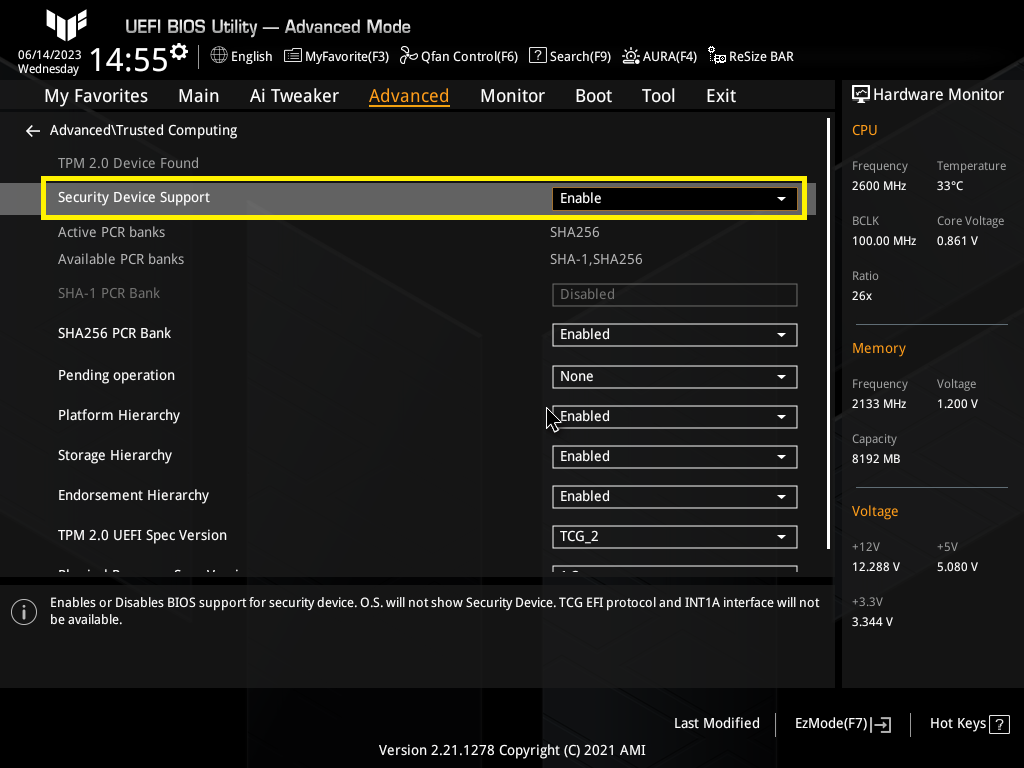
3.Security Device Support 상태를 Enable로 변경 후 F10을 눌러 저장 후 재부팅 합니다.
▶ 메인보드 제조사가 ASUS 인 경우
● Secure Boot 설정 방법
1.BIOS 진입 후 ADVANCED 메뉴를 클릭 합니다.
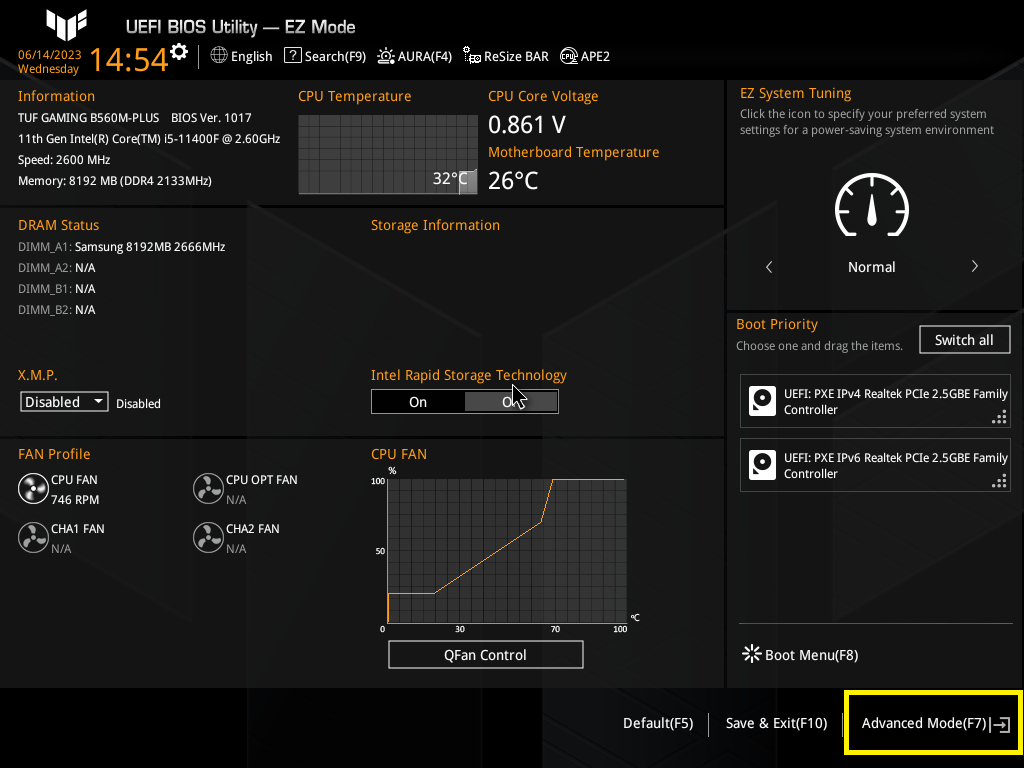
2.BOOT 메뉴의 Secure Boot를 클릭 합니다.
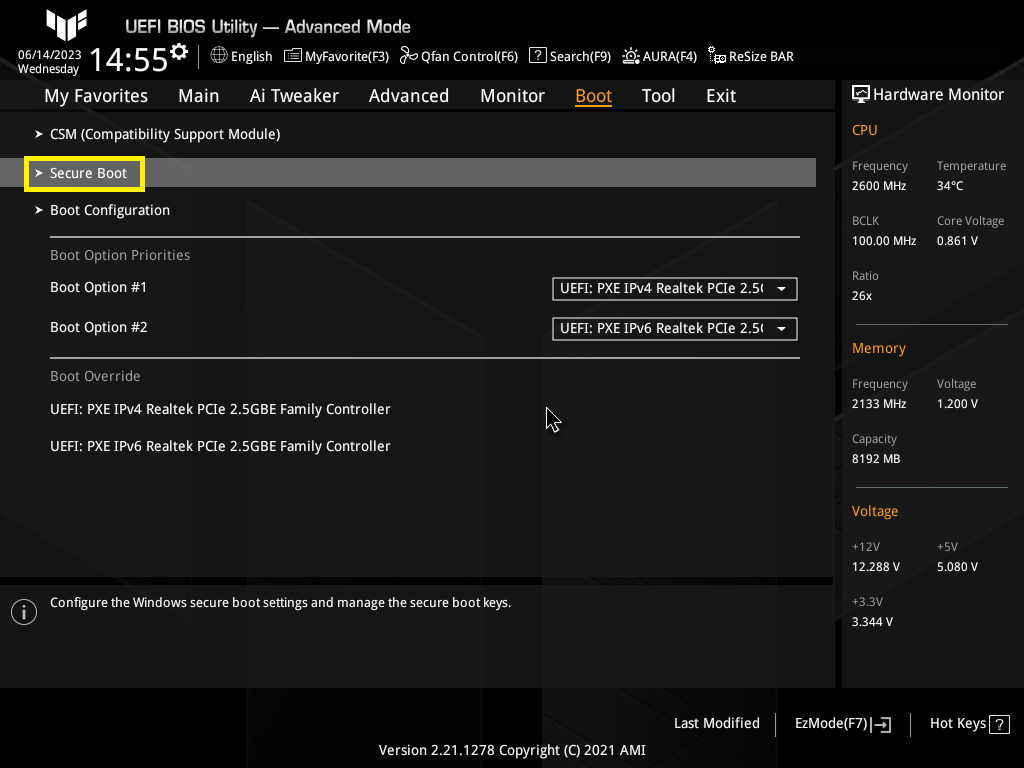
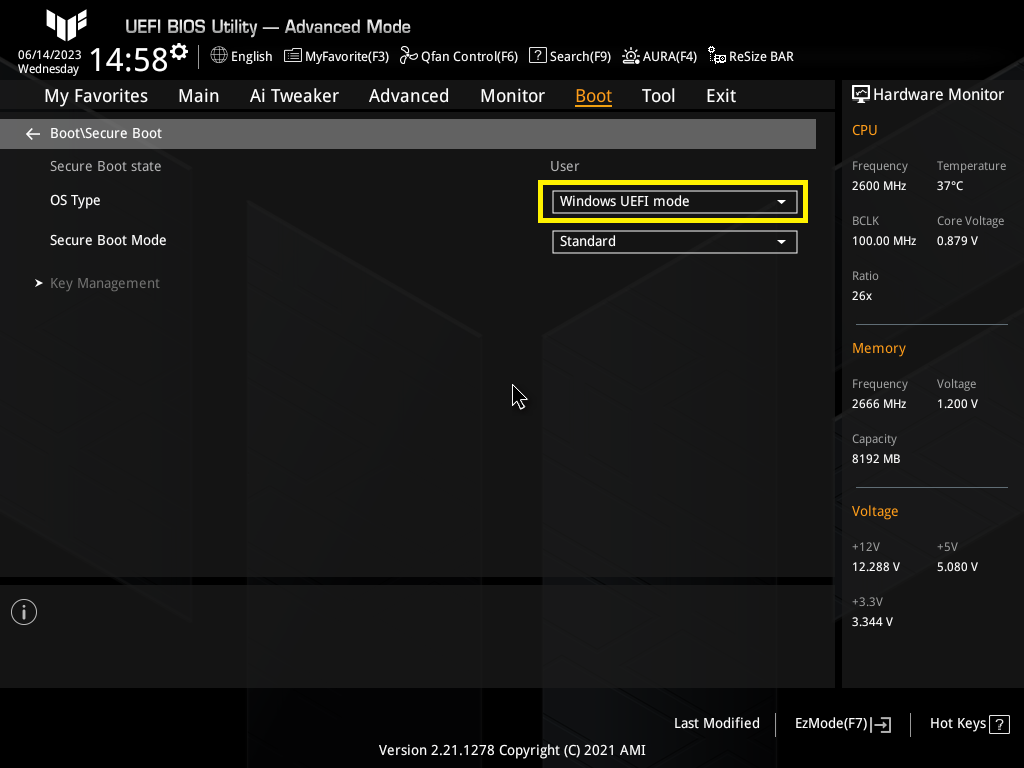
3.Secure Boot 의 OS Type을 Windows UEFI mode로 변경 후 F10을 눌러 저장 후 재부팅 합니다.
● TPM 설정 방법
1.BIOS 진입 후 상단 ADVANCED 메뉴를 클릭 합니다.
2.Trusted Computing 메뉴를 클릭 합니다.
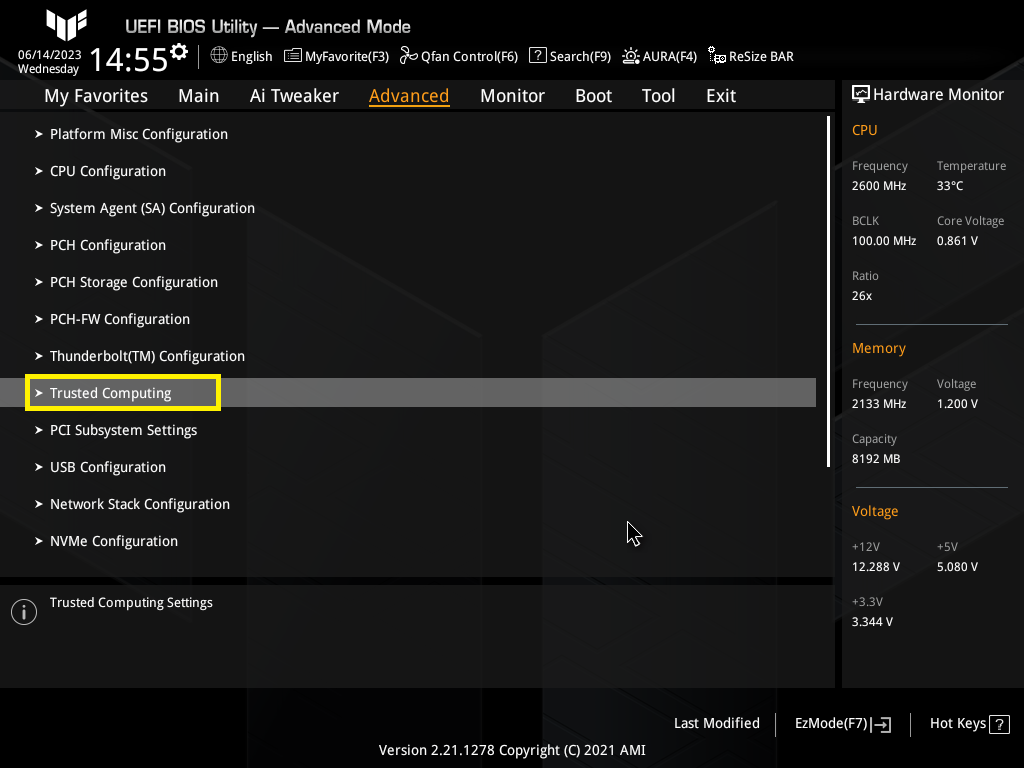
3.Security Device Support를 Enable로 변경 후 F10을 눌러 저장 후 재부팅 합니다.