


전체 카테고리
고객센터
데스크탑 A/S
02-3272-1003
업무시간 : 10:00 ~ 17:00 (토,일,공휴일 휴무)
점심시간 : 13:00 ~ 14:00


FAQ
[제품(모니터)] TFG24F62TCMW 최대 주사율 사용 방법 및 새로워진 한성 OSD 기능 안내
2026-06-29
TFG24F62TCMW 모니터의 최대 주사율(620Hz) 설정 방법 및
새로워진 한성 OSD에 탑재된 주요 게이밍 기능들을 소개해 드립니다.
새로워진 한성 OSD에 탑재된 주요 게이밍 기능들을 소개해 드립니다.
OS 환경 및 케이블 연결 상태에 따른 주사율 제약
TFG24F62TCMW 모델은 기본 600Hz 주사율을 지원하며, OSD 설정을 통해 620Hz의 주사율을 사용할 수 있습니다.
주사율 설정이 정상적으로 되지 않을 경우 아래 사항들을 점검해 주십시오.
1. 최신 버전의 Windows11을 사용중인지 확인하십시오. Windows10 에서는 설계상 최대 500Hz 주사율로 제한됩니다.
2. DP 1.4 또는 HDMI 2.1 케이블을 사용 중인지 확인하십시오. 모니터에 동봉된 DP 1.4 케이블 사용을 권장합니다.
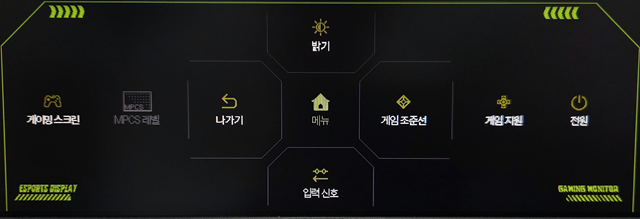
2. [ 게임설정 → 화질향상 ] 카테고리로 이동합니다.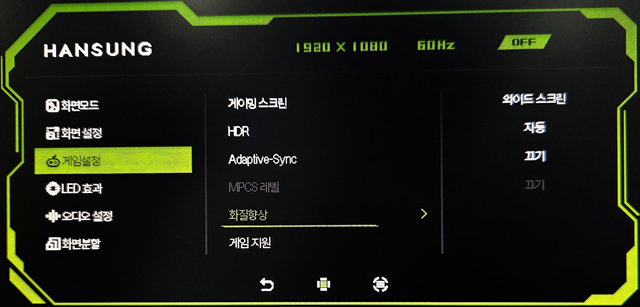
3. 리스트 아래로 이동하면 '오버클럭' 옵션을 확인할 수 있습니다. 이를 '켜기'로 설정하십시오.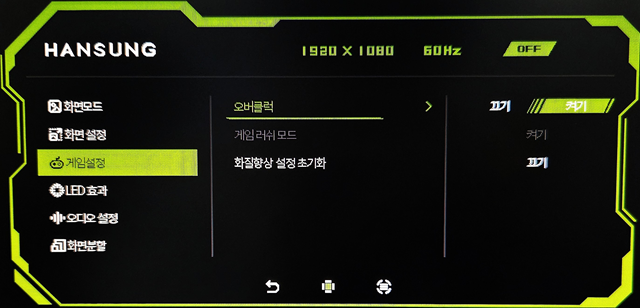
4. Windows OS에서 고급 디스플레이 설정으로 진입하여 본 모델을 620Hz로 설정하십시오.
* '오버클럭' 옵션은 필요 시 [ 메뉴 설정 → 단축키 설정 ]을 통해 단축키 버튼에 등록하여 사용할 수 있습니다.
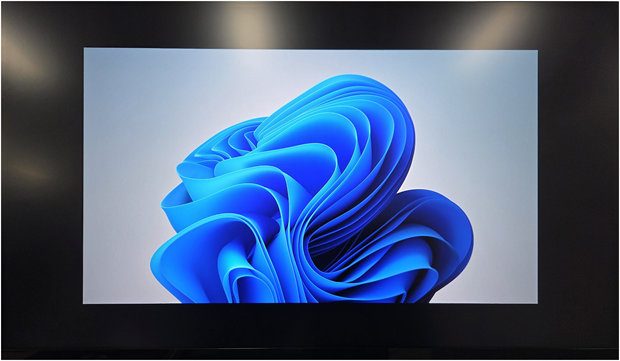
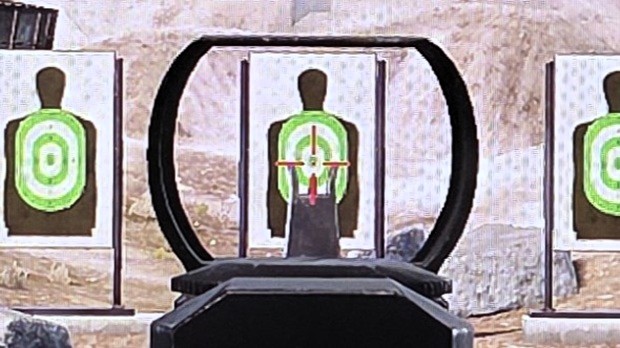
조준 확대 모드: 화면 중앙을 확대하는 창을 표시합니다. 확대창의 크기, 확대 배율, 표시 위치를 조절할 수 있습니다.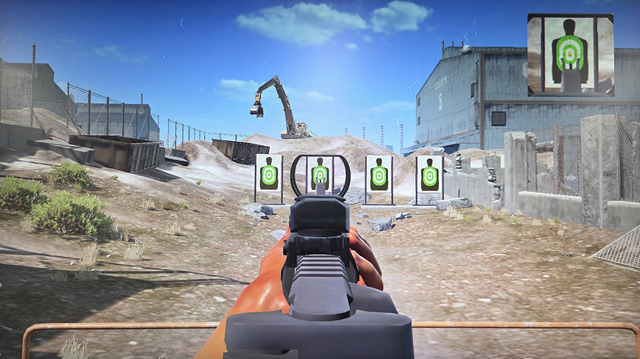
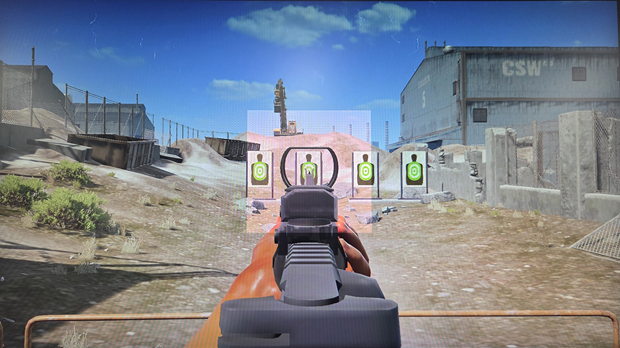
호크아이 모드: 화면의 특정 부분의 밝기/대비 등을 조절하여 적의 식별을 돕습니다. 호크아이 창의 크기, 강도, 위치를 조절할 수 있습니다.
주사율 설정이 정상적으로 되지 않을 경우 아래 사항들을 점검해 주십시오.
1. 최신 버전의 Windows11을 사용중인지 확인하십시오. Windows10 에서는 설계상 최대 500Hz 주사율로 제한됩니다.
2. DP 1.4 또는 HDMI 2.1 케이블을 사용 중인지 확인하십시오. 모니터에 동봉된 DP 1.4 케이블 사용을 권장합니다.
본 제품의 최대 주사율(620Hz) 설정 방법
본 제품은 안정적인 호환성을 보장하기 위해 주사율 '오버클럭' 옵션이 기본값 '끄기' 상태로 출고됩니다.
'오버클럭' 옵션을 활성화하려면 다음 단계를 따라 주십시오.
1. OSD 버튼을 조작하여 '메뉴'로 진입합니다.
'오버클럭' 옵션을 활성화하려면 다음 단계를 따라 주십시오.
1. OSD 버튼을 조작하여 '메뉴'로 진입합니다.
2. [ 게임설정 → 화질향상 ] 카테고리로 이동합니다.
3. 리스트 아래로 이동하면 '오버클럭' 옵션을 확인할 수 있습니다. 이를 '켜기'로 설정하십시오.
4. Windows OS에서 고급 디스플레이 설정으로 진입하여 본 모델을 620Hz로 설정하십시오.
* '오버클럭' 옵션은 필요 시 [ 메뉴 설정 → 단축키 설정 ]을 통해 단축키 버튼에 등록하여 사용할 수 있습니다.
MPCS 잔상제거 기능 설정 안내
화면모드에 등록된 'MPCS 초저지연 모드'는 최적의 잔상 제거 효과를 위해 사전 설정된 프리셋 입니다.
이외에도 OSD 메뉴 게임 설정으로 진입하여 'MPCS 레벨', '화질향상' 기능 조절을 통해
사용자에 맞는 최상의 선명한 화질을 적용하실 수 있습니다.
* 한성 게이밍 OSD에서 MPCS 기능은 120Hz 이상의 주사율에서 동작하며, Adaptive-Sync가 활성화되어 있는 경우 MPCS Sync 모드로 고정 동작합니다
이외에도 OSD 메뉴 게임 설정으로 진입하여 'MPCS 레벨', '화질향상' 기능 조절을 통해
사용자에 맞는 최상의 선명한 화질을 적용하실 수 있습니다.
* 한성 게이밍 OSD에서 MPCS 기능은 120Hz 이상의 주사율에서 동작하며, Adaptive-Sync가 활성화되어 있는 경우 MPCS Sync 모드로 고정 동작합니다
게이밍 스크린 기능 활용 방법
TFG24F62TCMW 모델은 새로워진 한성 게이밍 OSD가 탑재되었으며, 'sPX', 'FPS' 총 2종의 게이밍 스크린 모드를 지원합니다.
지원 가능한 게이밍 스크린 모드는 화면 크기, 최적 해상도 등 주로 모니터 사양에 따라 결정됩니다.
한성 게이밍 OSD에서 제공하는 모드의 종류와 특성은 아래 목록에서 확인하실 수 있습니다.
* 게이밍 스크린 모드 사용 중에는 Adaptive-Sync, HDR 등 일부 OSD 기능을 사용할 수 없습니다.
sPX 모드: 4K(3840x2160) 해상도를 다운스케일링하여 모니터 전체에 출력하는 기능입니다.
sPX 모드는 Adaptive-Sync, HDR과 동시 사용이 가능하여 주로 콘솔에서의 4K 게이밍에 활용됩니다.
* 울트라 와이드 모델의 경우 16:9 해상도를 화면 전체인 21:9로 출력하므로, 좌/우가 넓어 보이는 것이 정상적인 동작입니다.
25"/27" 모드 (크기 최적화 모드): 모니터의 화면 출력 픽셀 수를 제한하여, 출력되는 화면 크기가 실제 해당 인치와 동등한 수준으로 구현되는 기능입니다.
1920x1080~3840x1080 모드 (특정 해상도/비율 모드): 모니터의 화면 출력 픽셀 수를 제한하여 선택한 게이밍 스크린 해상도가 되도록 하는 기능입니다.
주로 고해상도 모니터에서 지원되며, 해상도를 축소하여 게임 프레임을 확보하거나 일반 모니터에서도 울트라 와이드 해상도를 사용해 볼 수 있습니다.
FPS 모드 (Timing 확장 모드): 4:3 비율만 지원되는 일부 고전 FPS 게임에 쓰이는 해상도 Timing을 지원하는 모드로,
출력되는 화면을 좌/우로 늘려 가능한 전체화면처럼 출력하는 기능입니다.
<32" QHD 모델에서 1920x1080 모드를 적용한 모습>
지원 가능한 게이밍 스크린 모드는 화면 크기, 최적 해상도 등 주로 모니터 사양에 따라 결정됩니다.
한성 게이밍 OSD에서 제공하는 모드의 종류와 특성은 아래 목록에서 확인하실 수 있습니다.
* 게이밍 스크린 모드 사용 중에는 Adaptive-Sync, HDR 등 일부 OSD 기능을 사용할 수 없습니다.
sPX 모드: 4K(3840x2160) 해상도를 다운스케일링하여 모니터 전체에 출력하는 기능입니다.
sPX 모드는 Adaptive-Sync, HDR과 동시 사용이 가능하여 주로 콘솔에서의 4K 게이밍에 활용됩니다.
* 울트라 와이드 모델의 경우 16:9 해상도를 화면 전체인 21:9로 출력하므로, 좌/우가 넓어 보이는 것이 정상적인 동작입니다.
25"/27" 모드 (크기 최적화 모드): 모니터의 화면 출력 픽셀 수를 제한하여, 출력되는 화면 크기가 실제 해당 인치와 동등한 수준으로 구현되는 기능입니다.
1920x1080~3840x1080 모드 (특정 해상도/비율 모드): 모니터의 화면 출력 픽셀 수를 제한하여 선택한 게이밍 스크린 해상도가 되도록 하는 기능입니다.
주로 고해상도 모니터에서 지원되며, 해상도를 축소하여 게임 프레임을 확보하거나 일반 모니터에서도 울트라 와이드 해상도를 사용해 볼 수 있습니다.
FPS 모드 (Timing 확장 모드): 4:3 비율만 지원되는 일부 고전 FPS 게임에 쓰이는 해상도 Timing을 지원하는 모드로,
출력되는 화면을 좌/우로 늘려 가능한 전체화면처럼 출력하는 기능입니다.
맞춤형 게임 지원 모드 소개
게임 지원 모드는 주로 FPS 게임에서 에임 향상을 위한 모드로, 단축키에 등록하여 간단하게 켜고 끌 수 있습니다.
게임 조준선: 화면 중앙에 조준선을 표시하며 색상 변경이 가능합니다.
'자동' 설정 시 중앙부 색상에 따라 조준선 색상이 자동으로 변경되어 자연스럽게 시인성을 높여줍니다.
게임 조준선: 화면 중앙에 조준선을 표시하며 색상 변경이 가능합니다.
'자동' 설정 시 중앙부 색상에 따라 조준선 색상이 자동으로 변경되어 자연스럽게 시인성을 높여줍니다.
조준 확대 모드: 화면 중앙을 확대하는 창을 표시합니다. 확대창의 크기, 확대 배율, 표시 위치를 조절할 수 있습니다.
호크아이 모드: 화면의 특정 부분의 밝기/대비 등을 조절하여 적의 식별을 돕습니다. 호크아이 창의 크기, 강도, 위치를 조절할 수 있습니다.


