


고객센터
데스크탑 A/S
02-3272-1003
업무시간 : 10:00 ~ 17:00 (토,일,공휴일 휴무)
점심시간 : 13:00 ~ 14:00


FAQ
[운영체제] USB 윈도우 디스크 만들기
※ 윈도우 USB 메모리를 만드실 경우
USB 메모리가 포멧이 되므로 USB 메모리에 있는 자료를 백업하신 후 진행을 해주셔야 합니다.
이미 윈도우가 설치된 컴퓨터에서 USB 메모리를 장착합니다.
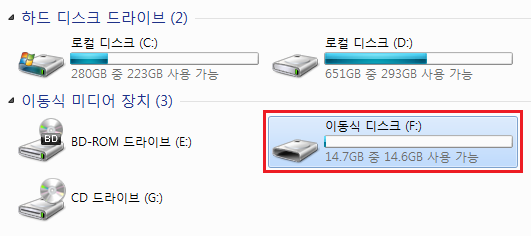 윈도우키 + R을 눌러 실행창을 불러옵니다.
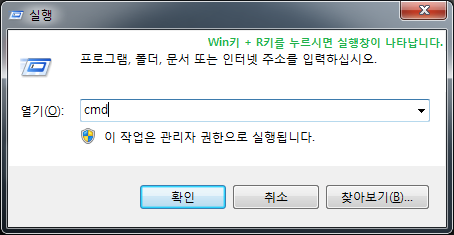
실행창에서 cmd를 입력합니다.
윈도우키 + R을 눌러 실행창을 불러옵니다.
실행창에서 cmd를 입력합니다.
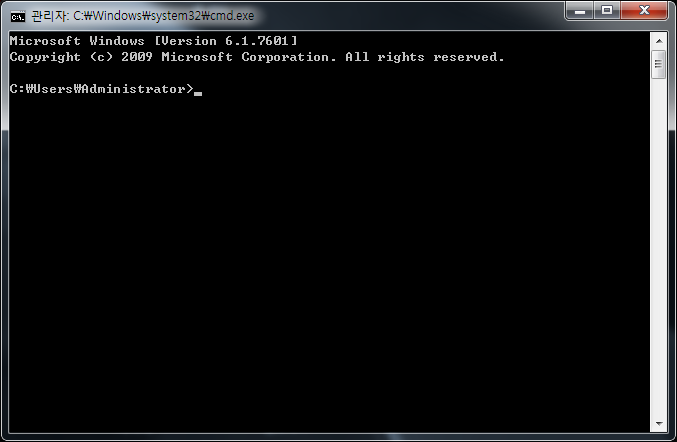
 커맨드 창이 뜨는것을 확인할 수 있습니다.
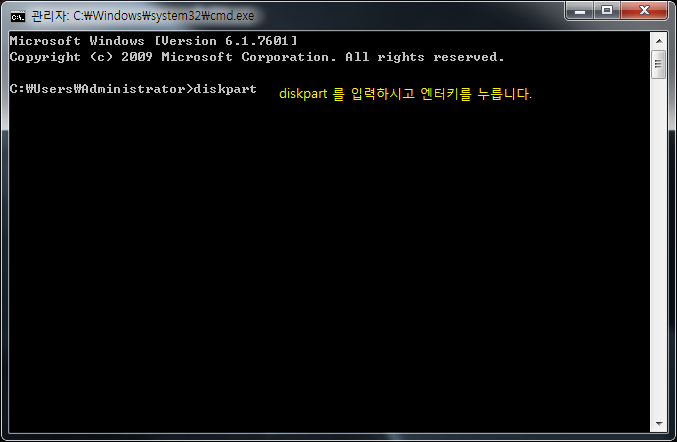
 커맨드 창에서 diskpart를 입력합니다.
 ※ diskpart 의 경우 해당 USB 메모리를 정확히 지정을 하신후 작업을 해주셔야 합니다.
다른 디스크를 지정하여 포멧 하시는 경우가 발생하지 않도록 항상 주의해주셔야 합니다.
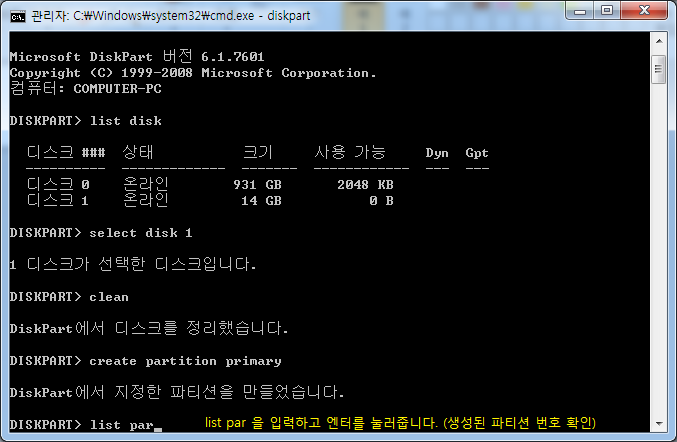
list disk를 입력하여 USB 메모리를 찾습니다.
※ diskpart 의 경우 해당 USB 메모리를 정확히 지정을 하신후 작업을 해주셔야 합니다.
다른 디스크를 지정하여 포멧 하시는 경우가 발생하지 않도록 항상 주의해주셔야 합니다.
list disk를 입력하여 USB 메모리를 찾습니다.
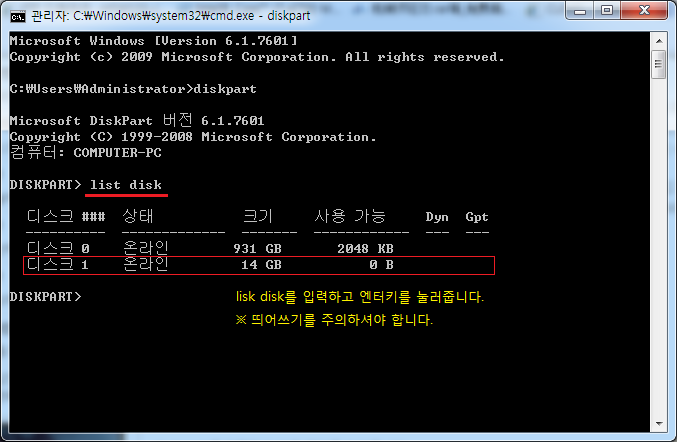 이번에 인식된 USB 메모리의 경우 용량을 보시면 디스크1번임을 알 수 있습니다.
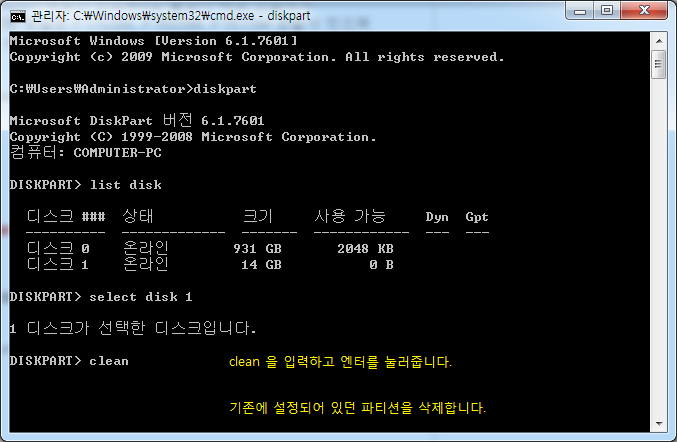
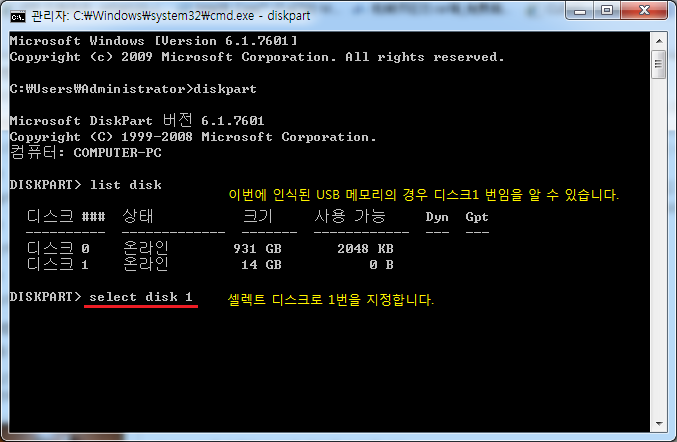 clean 을 입력하면 USB 메모리의 파티션이 초기화 됩니다.
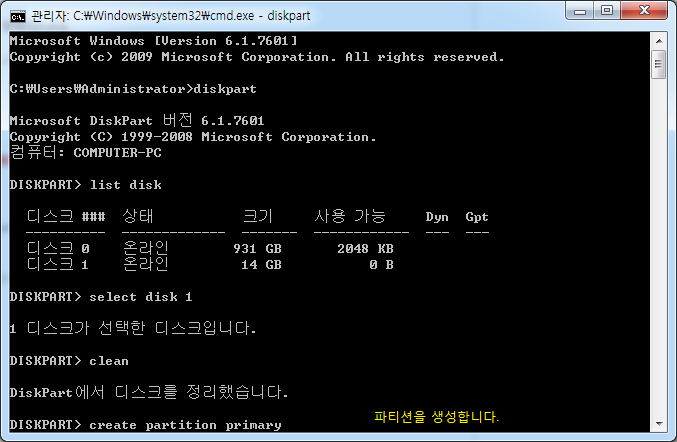
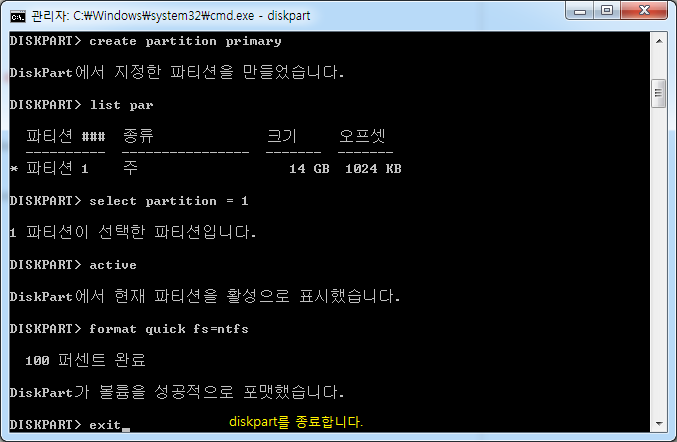
 USB 메모리에 새로 파티션을 생성합니다.
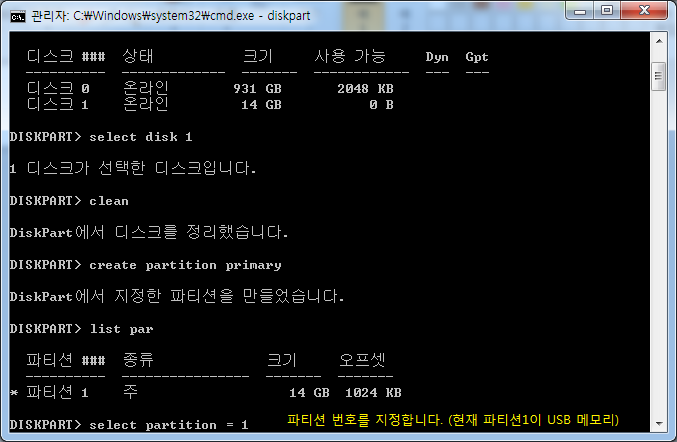
 list par를 통해 생성된 파티션을 확인합니다.
 파티션 번호를 지정합니다. (파티션1이 현재 USB 메모리 인것을 확인할 수 있습니다.)
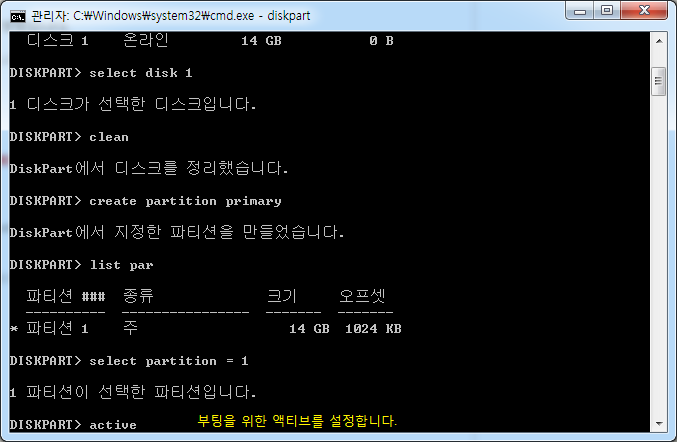
파티션 액티브를 활성화 합니다.
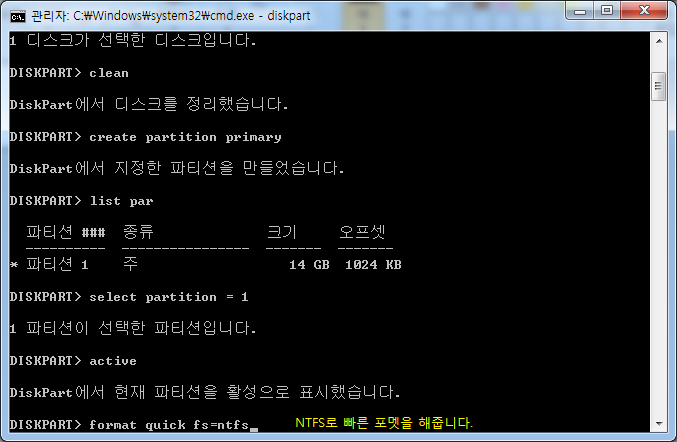
 ntfs로 포멧을 합니다.
 diskpart를 종료합니다.
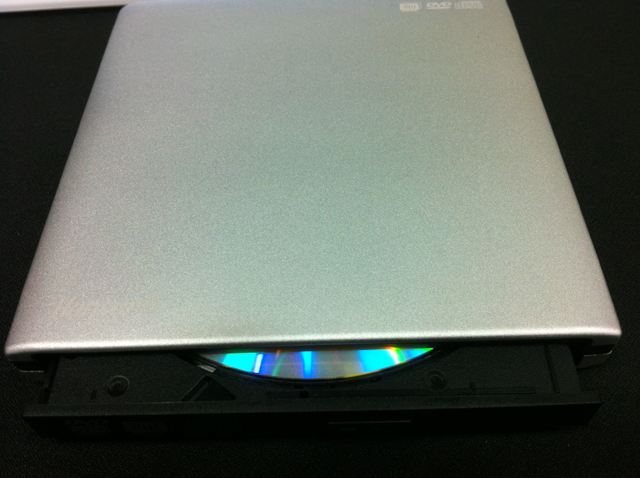
 ODD에 윈도우 설치 DVD를 넣습니다. (윈도우 설치용 ISO 안에 있는 파일을 복사하셔도 됩니다. )
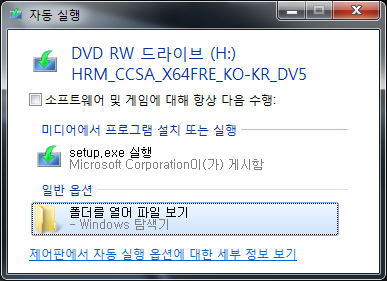
 윈도우 설치 DVD 폴더를 엽니다.
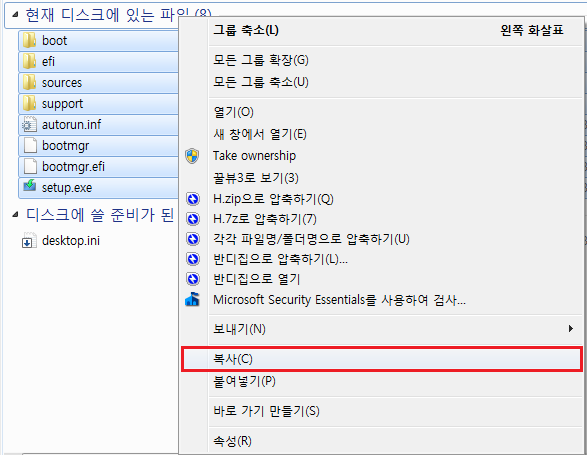
 윈도우 설치 폴더 및 파일을 모두 지정하여 복사를 합니다.
 부팅영역이 만들어진 USB 메모리를 선택합니다.
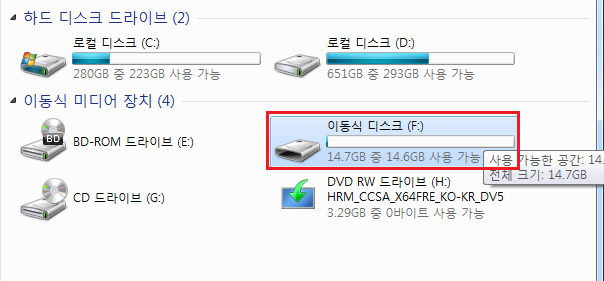 해당 USB 메모리 안에 윈도우 설치 파일들을 붙여넣기 합니다.
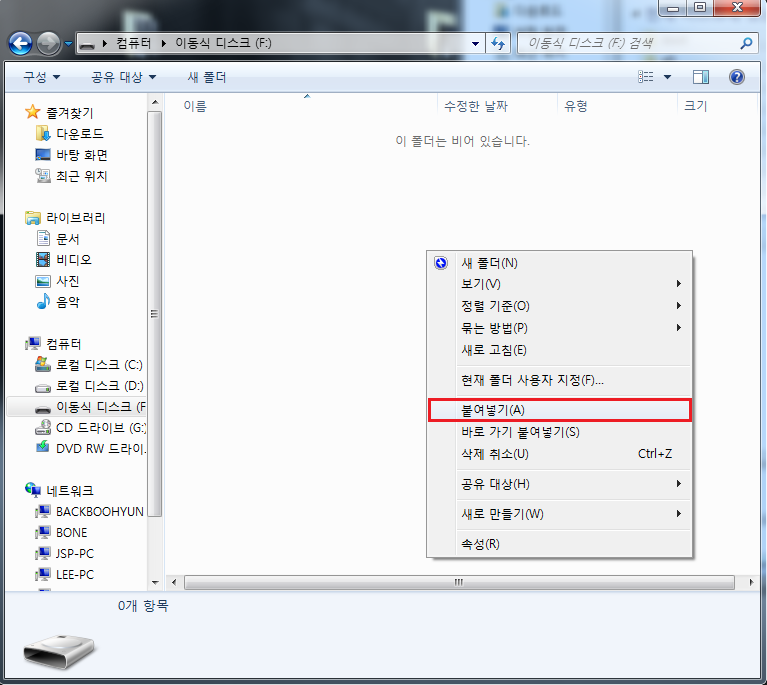 이후 해당 USB 메모리를 통해 윈도우를 설치 하실 수 있습니다.
( #usb #윈도우 #win10 #window #usb디스크 )


