


전체 카테고리
고객센터
데스크탑 A/S
02-3272-1003
업무시간 : 10:00 ~ 17:00 (토,일,공휴일 휴무)
점심시간 : 13:00 ~ 14:00


FAQ
[기타/정보] 블루투스(Bluetooth) 장치 등록하는 방법
2013-08-27
※ 일부 데스크탑용으로 개조된 윈도우의 경우 무선랜 및 블루투스 프로그램이 정상적으로 적용되지 않을 수 있습니다.
※ 일부 특정 블루투스 장치의 경우 노트북에서는 호환성이 떨어지는 점이 있기에
블루투스등의 외부 주변기기의 경우 해당 판매처를 통해 호환성에 대한 정보를 참고해주셔야 하시는 점이 있습니다.
※ 보통은 윈도우 설치시 블루투스 아이콘이 자동으로 생성이 되시나
블루투스 아이콘이 없으신 경우 다운로드센터에서 사용하고 계신 모델명으로 검색을 하셔서 블루투스 드라이버를 설치해주시면 됩니다.
윈도우에서 블루투스 장치를 등록하는 방법 입니다.
바탕화면 오른쪽 아래를 보시면 블루투스 아이콘이 있습니다.
아이콘에서 마우스 오른쪽 버튼을 눌러 메뉴를 호출합니다.
장치 추가를 선택합니다.
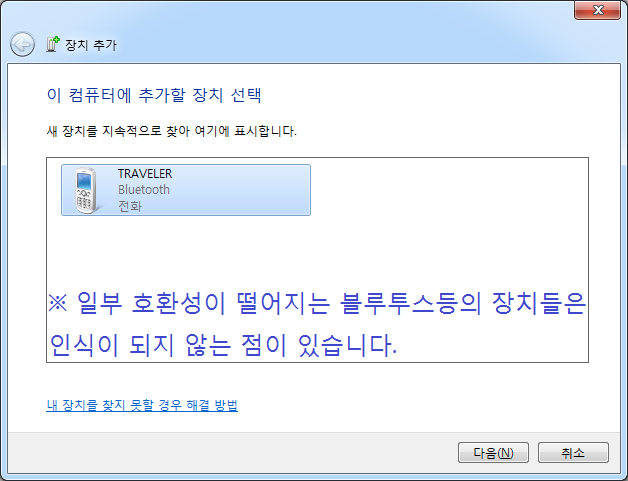
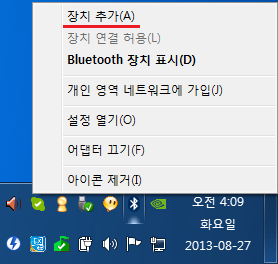 외부 블루투스 장치에서 블루투스 신호가 On으로 되어 있으면
블루투스 장치가 인식이 됩니다.
단, 호환성이 떨어지는 블루투스 장치의 경우 인식이 안되거나 인식은 되더라도 연결이 되지 않는 점이 있습니다.
외부 블루투스 장치에서 블루투스 신호가 On으로 되어 있으면
블루투스 장치가 인식이 됩니다.
단, 호환성이 떨어지는 블루투스 장치의 경우 인식이 안되거나 인식은 되더라도 연결이 되지 않는 점이 있습니다.
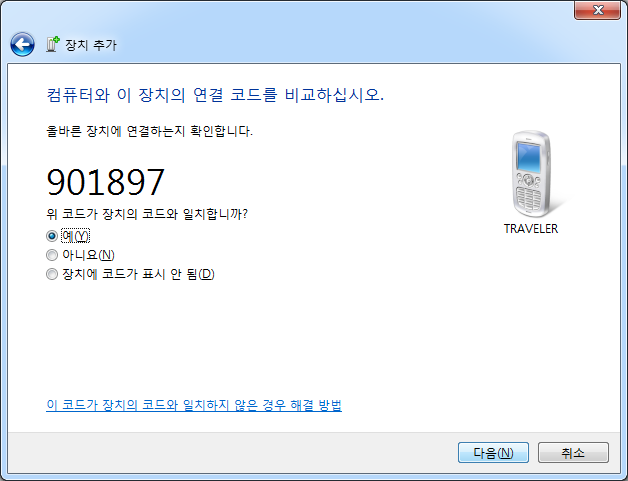
 블루투스 연결 코드번호가 맞는지 확인을 합니다.
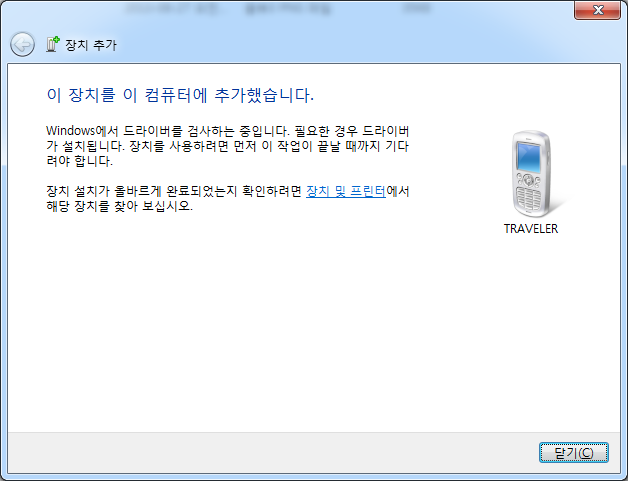
 장치가 추가된 상태입니다.
 다시 블루투스 아이콘에서 마우스 오른쪽 버튼을 누릅니다.
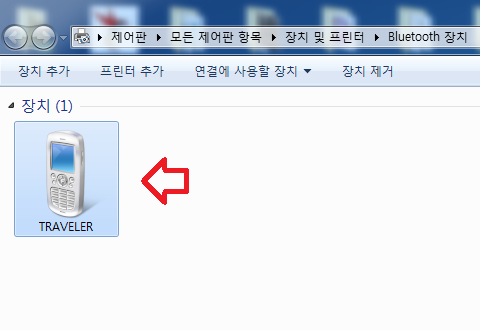
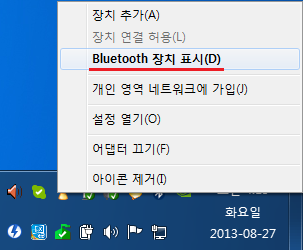 블루투스 장치표시를 클릭하시면 연결이 된 블루투스 장치의 확인이 가능합니다.
( #Bluetooth #블루투스 #블르투스 #블루투스장치등록 )


