


고객센터
데스크탑 A/S
02-3272-1003
업무시간 : 10:00 ~ 17:00 (토,일,공휴일 휴무)
점심시간 : 13:00 ~ 14:00


FAQ
[운영체제] 우측 하단에 ‘SecureBoot가 제대로 구성되지 않았습니다.’ 라는 메세지가 없어지지 않을 때
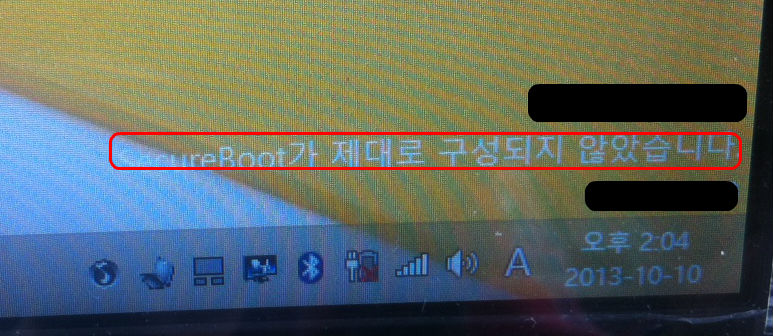
Windows 8 이상의 제품에서 아래 사진처럼 우측 하단에
‘SecureBoot가 제대로 구성되지 않았습니다.’ 메시지가 출력되어 없어지지 않을 때
해결하는 방법입니다.
시스템 전원 ON직 후 F2키를 눌러 CMOS설정에 진입 합니다.
CMOS설정 화면에서 Security 탭에서 ‘Secure Boot Control’을 ‘Enabled’로 변경 합니다.
변경을 완료 하신 후 ‘EXIT’탭에서 ‘Save Changes and Reset’을 선택하여 저장 후 시스템을 다시 시작합니다.
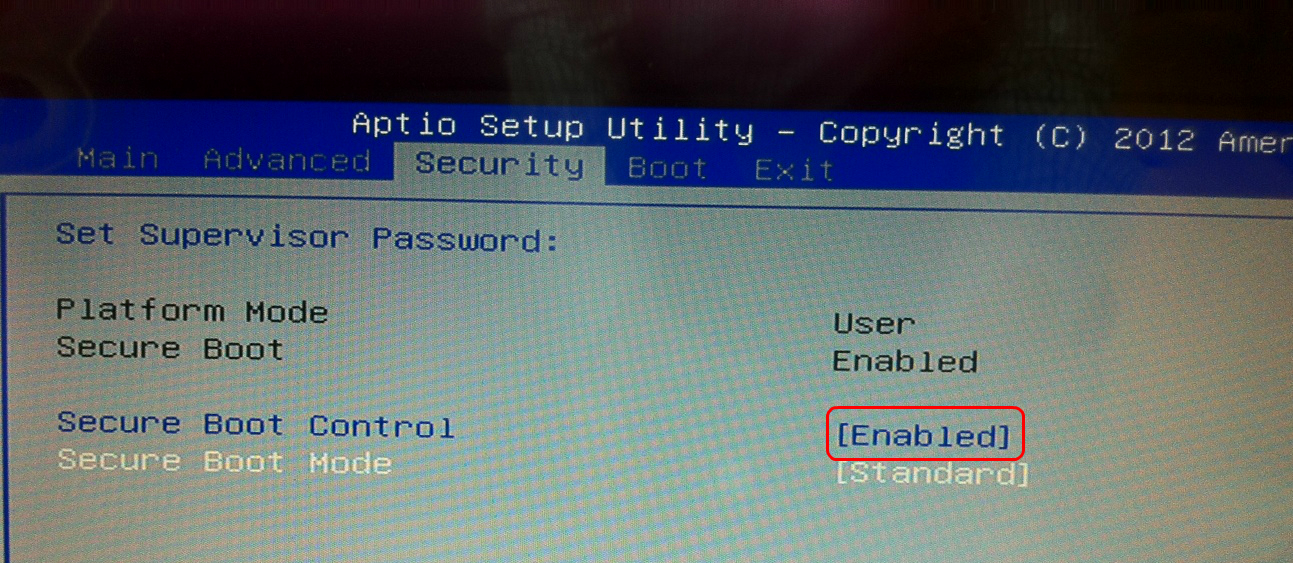
‘Secure Boot Control’을 ‘Enable’로 변경 후 그 아래 ‘Secure Boot Mode’ 항목이 생성되었다면
‘Standard’를 ‘Custom’으로 변경합니다.
‘Custom’으로 변경 하면 그 아래에 ‘Key Management’ 항목이 생성됩니다.

‘Key Management’ 항목에 진입하여 ‘Factroy Default Key Provisionig’ 항목을
‘Enabled’로 변경하여 줍니다.
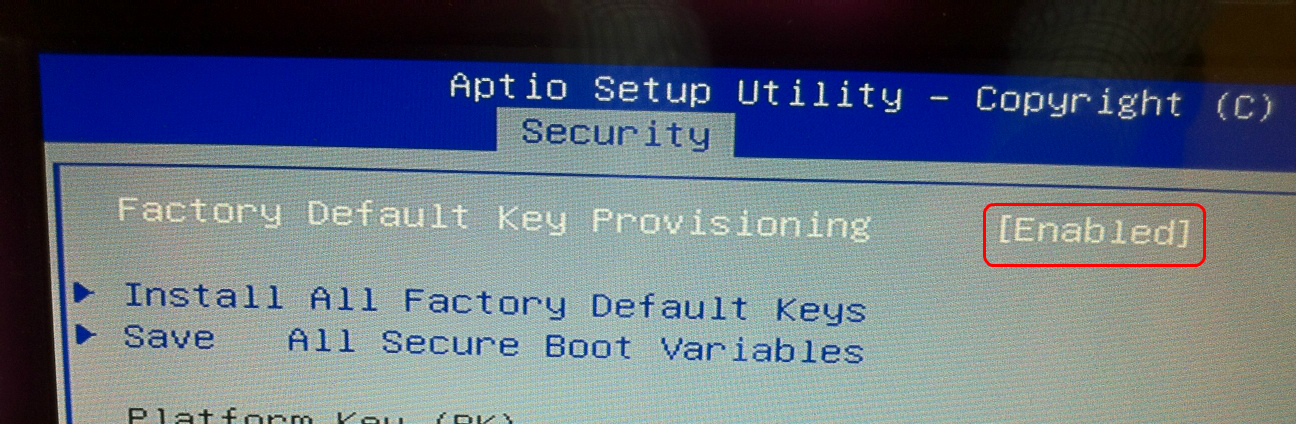
‘Factroy Default Key Provisionig’ 항목 변경 후 키보드의 'ESC'키를 한번 눌러 이전 메뉴로 빠져 나와
‘EXIT’ 탭의 ‘Save Changes and Reset’을 선택하여 시스템을 다시 시작합니다.
( #secure #secrueboot #시큐리부트 #제대로 #구성되지 #secureboot가 )


