


고객센터
데스크탑 A/S
02-3272-1003
업무시간 : 10:00 ~ 17:00 (토,일,공휴일 휴무)
점심시간 : 13:00 ~ 14:00


FAQ
[기타/정보] (Windows 8.1 with BING 버전) .net Framework 3.5 오류 / Windows Update 진행중 오류 발생시 해결방법,
Windows 8과 8.1(with BING 포함) 버전은 기본적으로 .net Framework 4.5 버전을 기반으로 합니다.
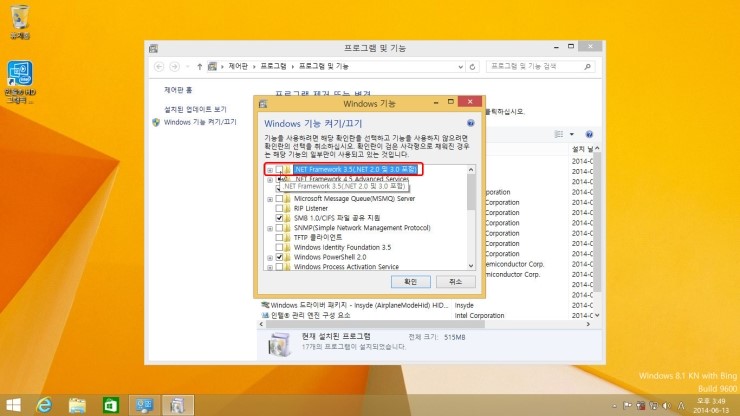
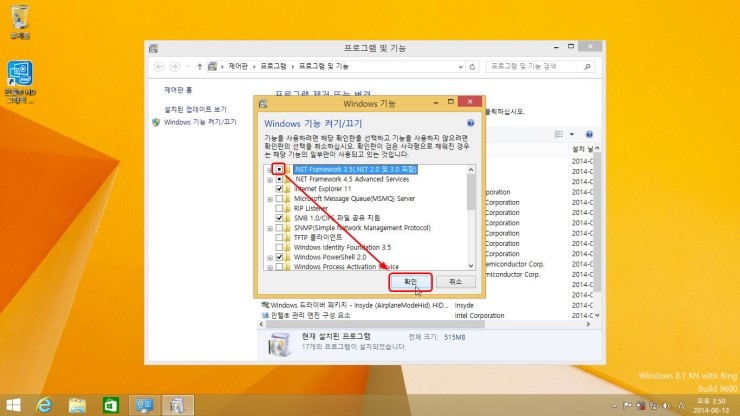
따라서 하위 버전인 .net Framework 3.5(혹은 2.0, 3.0)는 따로 기능을 활성화 시켜주어야 합니다.
이는 마이크로소프트에서 권고하는 .net Framework 3.5 버전의 활성화 방법으로 Windows 8 혹은 8.1 버전
사용자가 .net Framework 3.5 버전을 설치하여야 한다고 할 경우 안내해 주시면 됩니다.
단, 인터넷 연결이 되어있는 상황에서 진행하여야 합니다.
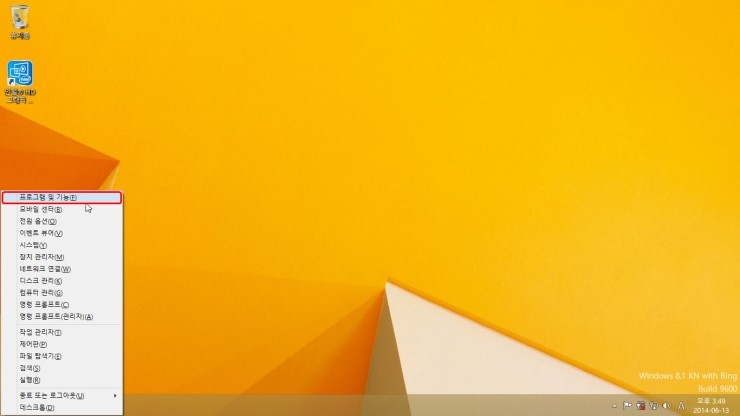
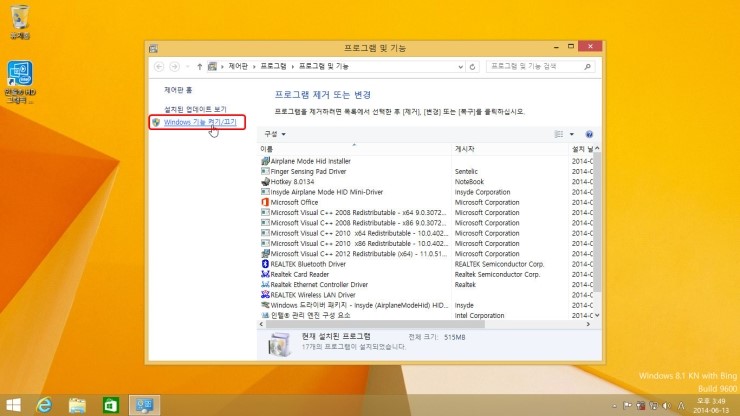
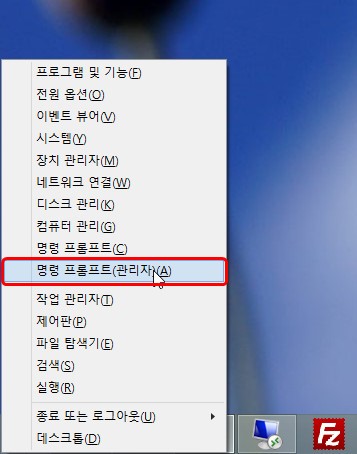
Windows Mark 위에서 마우스 오른쪽 버튼이나 Windows Key + x 키를 누르면 아래 메뉴가 나옵니다.
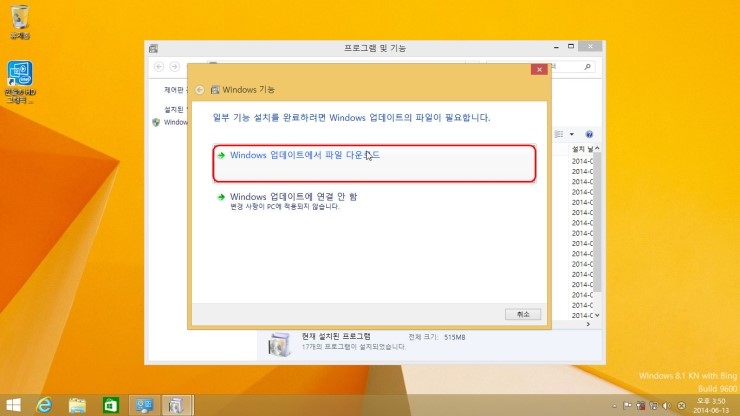
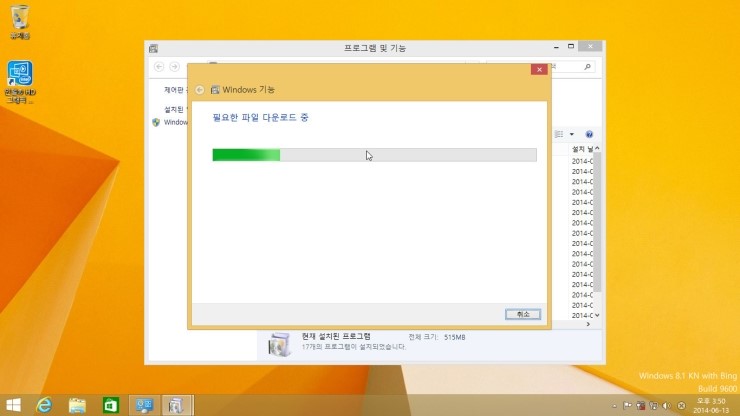
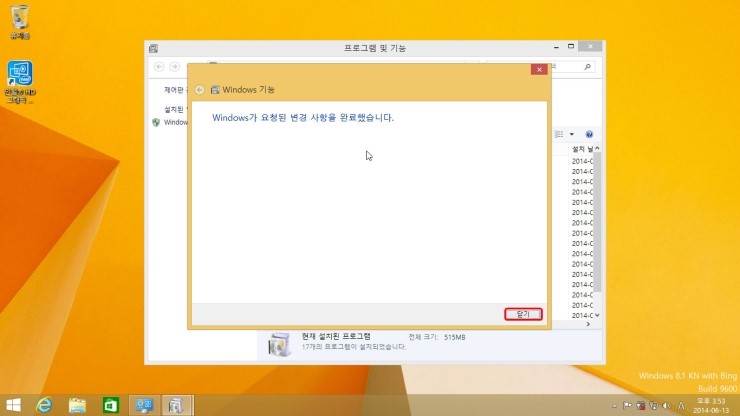 Windows Update를 진행하는 과정에서 문제가 발생하거나 특정 파일이 손상 되어 일반적인 업데이트
프로세스가 진행되지 않을 경우에 대한 해결책 입니다.
* Windows 8.1 with BING 버전의 .net Framework 3.5 활성화 도중 오류 발생시 *
기본적으로 윈도우는 특정 프로세스를 진행하는 과정에서 오류가 발생하면 오류코드를 표시하며 그 종류
는 상상을 초월할 정도로 많습니다만 업데이트 과정에서 자주 나오는 오류코드는 아래와 같습니다.
0x80070002 | 0x8007000D | 0x800F081F | 0x80073712 | 0x800736CC | 0x800705B9 | 0x80070246 | 0x8007370D
0x8007370B | 0x8007370A | 0x80070057 | 0x800B0100 | 0x80092003 | 0x800B0101 | 0x8007371B | 0x80070490
위와 같은 오류코드가 발생했을 때 Windows Key + x 키를 누른 후 명령프롬프트(관리자)를 실행합니다.
Windows Update를 진행하는 과정에서 문제가 발생하거나 특정 파일이 손상 되어 일반적인 업데이트
프로세스가 진행되지 않을 경우에 대한 해결책 입니다.
* Windows 8.1 with BING 버전의 .net Framework 3.5 활성화 도중 오류 발생시 *
기본적으로 윈도우는 특정 프로세스를 진행하는 과정에서 오류가 발생하면 오류코드를 표시하며 그 종류
는 상상을 초월할 정도로 많습니다만 업데이트 과정에서 자주 나오는 오류코드는 아래와 같습니다.
0x80070002 | 0x8007000D | 0x800F081F | 0x80073712 | 0x800736CC | 0x800705B9 | 0x80070246 | 0x8007370D
0x8007370B | 0x8007370A | 0x80070057 | 0x800B0100 | 0x80092003 | 0x800B0101 | 0x8007371B | 0x80070490
위와 같은 오류코드가 발생했을 때 Windows Key + x 키를 누른 후 명령프롬프트(관리자)를 실행합니다.
 DISM.exe /Online /Cleanup-image /Scanhealth 입력 후 엔터. (10~20분 정도 소요될 수 있습니다.)
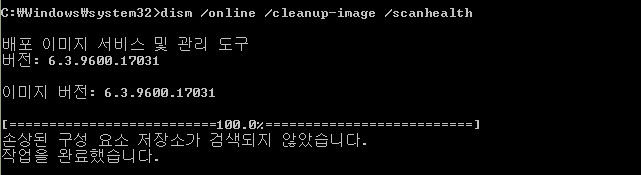 완료가 되면 위와 같은 메시지가 나오며 그 뒤 아래 명령어
DISM.exe /Online /Cleanup-image /Restorehealth 입력 후 엔터. (10~20분 정도 소요될 수 있습니다.)
완료가 되면 위와 같은 메시지가 나오며 그 뒤 아래 명령어
DISM.exe /Online /Cleanup-image /Restorehealth 입력 후 엔터. (10~20분 정도 소요될 수 있습니다.)
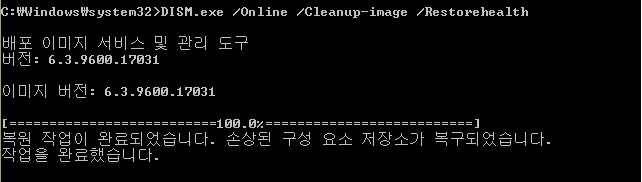 작업 완료 후 창을 닫고 바로 업데이트를 진행합니다.
( #NET #framework3.5 #withbing #wb #windows8.1 #win8.1 )


