


전체 카테고리
고객센터
데스크탑 A/S
02-3272-1003
업무시간 : 10:00 ~ 17:00 (토,일,공휴일 휴무)
점심시간 : 13:00 ~ 14:00


FAQ
[제품(노트북)] E56(G), E76(G) 윈도우8.1에서 그래픽 드라이버 설치 후 해상도가 1024x768로 고정될 때 설정법 안내
2015-10-15
신제품인 E56(G), E76(G) 제품의 Windows 8.1 드라이버 설치의 경우
Windows 8.1 설치 후 VGA 드라이버를 Intel -> nVIDIA 순서로 설치를 하게 됩니다.
이때, nVIDIA 드라이버를 설치 후 재부팅을 하게 되면 간헐적으로 해상도가 1024 * 768로 고정이 되는 문제가 있습니다.
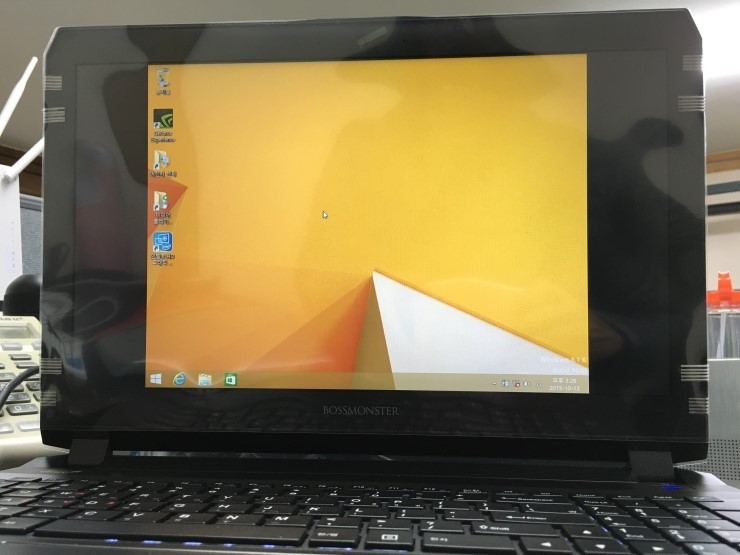
이는 nVIDIA 드라이버를 설치하는 과정에서 Intel 드라이버의 설정이 변경되며 나타나는 증상으로 인텔 드라이버의 설정을 변경하면 문제없이 최대 해상도인 1920 * 1080으로 구동이 됩니다.
설정 방법은 아래와 같습니다.
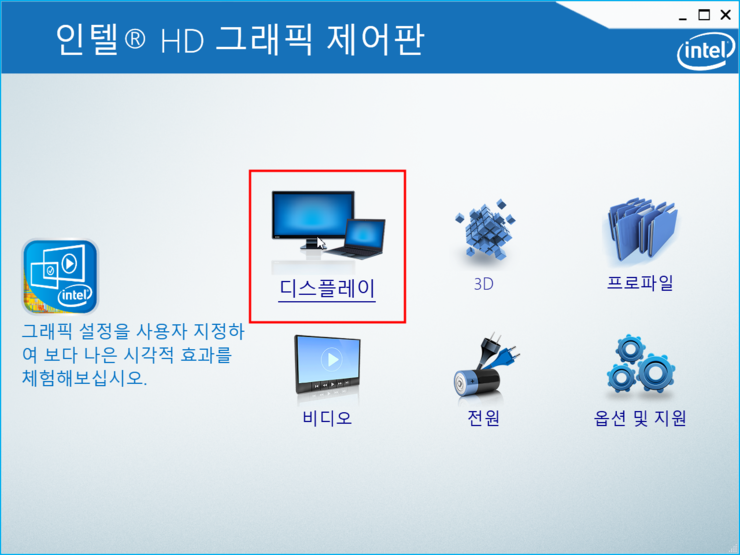
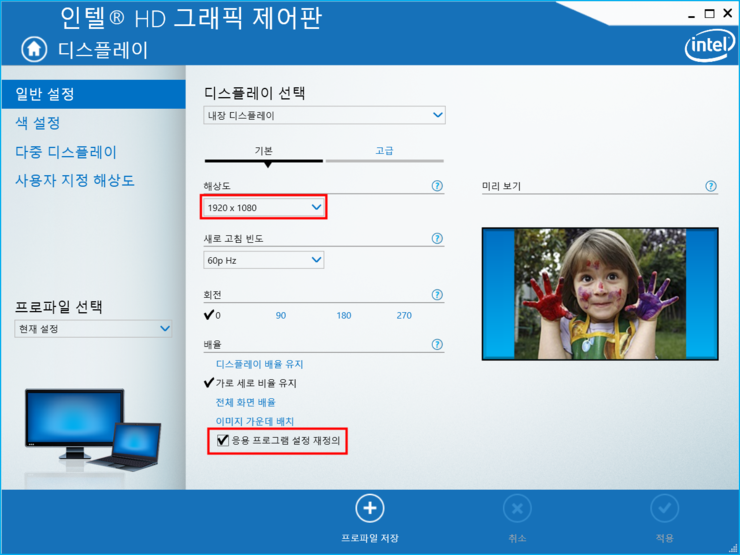
바탕화면의 인텔 HD 그래픽 제어판 실행 -> 디스플레이 -> 일반 설정 -> 해상도 1920 * 1080 -> 응용프로그램 재설정의 하신 뒤 "적용"을 눌러주시면 됩니다.
( #intel #nvidia #인텔 #엔비디아 #E56 #E56G #E76 #E76G #WIN8 #WIN8.1 #윈도우 #해상도 #그래픽 )


