


고객센터
데스크탑 A/S
02-3272-1003
업무시간 : 10:00 ~ 17:00 (토,일,공휴일 휴무)
점심시간 : 13:00 ~ 14:00


FAQ
[기타/정보] 데스크탑 기가바이트 100 시리즈 메인보드 Windows 설치 안내
현재 자사에서 판매되는 데스크탑 스카이레이크 제품군 중 기가바이트 메인보드를 사용하는 제품이 있습니다.
해당 제품들은 Windows 설치시 Windows 종류를 지정해 주어야 정상적으로 설치가 가능합니다.
특히 Windows 8.1 / 10의 경우 메인보드 기본 설정이 BIOS/MBR 방식으로 되어있어 Windows 이미지를 설정 변경 없이 입힐 경우 정상적으로 부팅이 되지 않습니다.
이에 변경 방법을 설명 드립니다.
1. 부팅시 DEL 키를 눌러 BIOS 화면으로 진입합니다.
2. BIOS Features 로 이동하여 아래쪽으로 내려가면 Windows 8/10 Features 메뉴가 있습니다
여기서 메뉴를 Windows 8/10 으로 변경 합니다.
3. 바로 아래의 Storage Boot Option Control 과 Other PCI Device ROM Priority 를 UEFI Only로 변경 합니다.
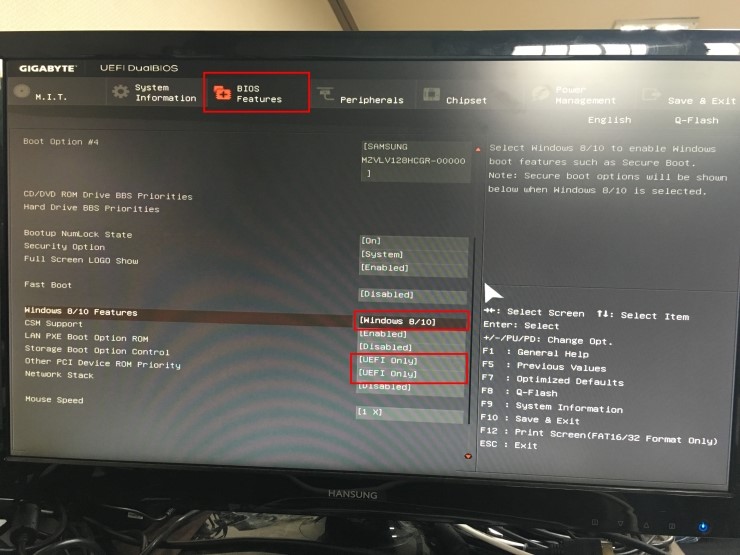
4. Save & Exit 로 이동하여 Save & Exit Setup을 누르고 재부팅 합니다.
5. 2번의 BIOS Features 메뉴로 이동하여 변경된 부분을 확인 합니다.
6. Save & Exit 로 이동하여 연결되어 있는 UEFI 부팅 장치를 선택하고 엔터를 누릅니다.
위 순서대로 진행하면 정상적으로 UEFI 장치로 부팅이 가능합니다.
단, 본 제품은 UEFI 2.3 규격을 준수하여 USB 메모리/하드디스크의 경우 FAT32 방식으로 포맷하여야 합니다.
FAT32로 포맷되지 않은 USB 메모리/윈도우 설치용 하드디스크는 부팅 가능한 장치로 인식하지 않으므로 반드시 FAT32로 포맷을 한 후 사용을 해주시기 바랍니다.
( #기가바이트 #Gigabyte #100시리즈 #gigabyte100 #기가바이트100 #windwos설치 #win10설치 #설치 )


