


고객센터
데스크탑 A/S
02-3272-1003
업무시간 : 10:00 ~ 17:00 (토,일,공휴일 휴무)
점심시간 : 13:00 ~ 14:00


FAQ
[기타/정보] 한성컴퓨터 A36X 시리즈 Windows 7 설치 안내
A36X Windows 7 설치 지원이 가능한 스크립트 파일의 파일 이름은 install_03.exe 입니다.
* install_02.exe는 기존 install.exe의 모든 기능을 포함하고 있으며 A36X 지원만 추가된 파일입니다. *
브로드웰,스카이레이크 + NVMe SSD 제품의 Windows 7 설치 안내
A36X는 “브로드웰, 스카이레이크 + NVMe SSD 제품의 Windows 7 설치 안내” 문서의 방식으로 Windows 7 설치 USB를 수정하여 사용할 수 있습니다.
단, 해당 제품은 기존 다른 모델에 설치하던 MBR/BIOS 모드로는 Windows 7 설치가 불가능 합니다.
따라서 아래 주의 사항과 설정 방법을 참고해주시기 바랍니다.
1. FAT32로 포맷된 Windows 7 설치 USB를 준비 합니다.
(NTFS로 포맷된 USB는 부팅 가능 USB로 인식하지 않습니다. 꼭 FAT32로 포맷하시기 바랍니다.)
2. 브로드웰, 스카이레이크 + NVMe SSD 제품의 Windows 7 설치 안내를 참조하여 Windows 7 설치 USB를 수정 install_02.exe 파일 확인!!!
3. 수정이 완료 되면 USB를 연결하고 부팅
4. 부팅시 F2를 눌러 BIOS로 진입
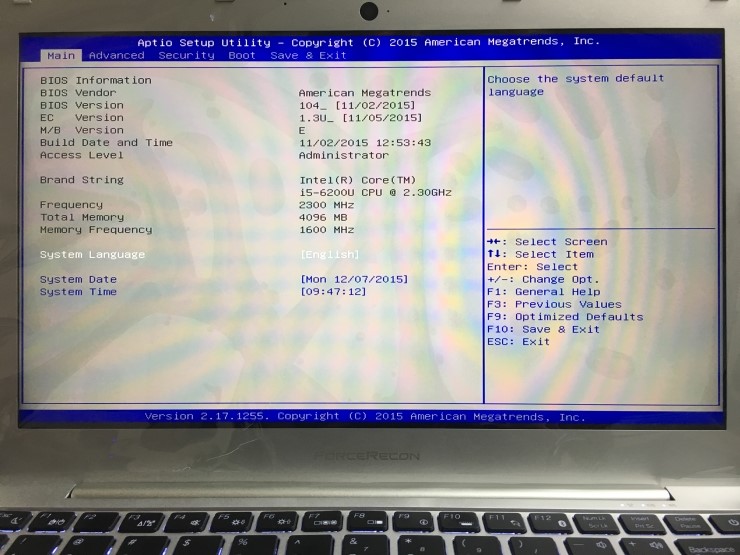
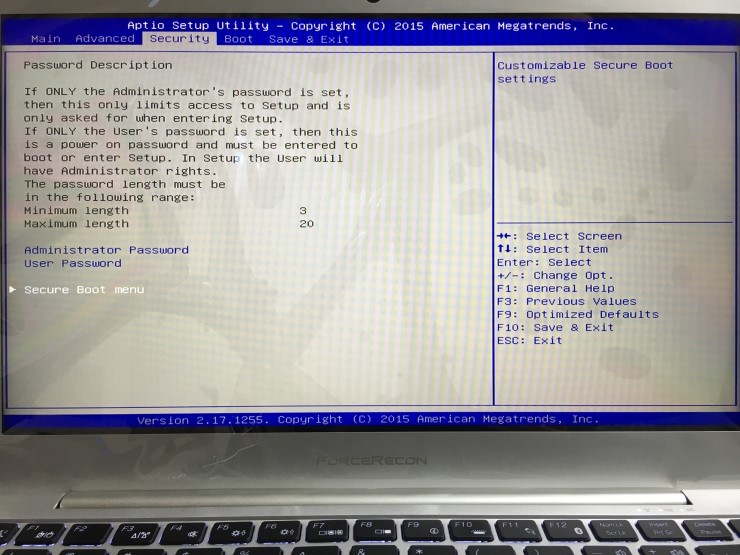
5. Security -> Secure Boot menu 로 진입
6. Secure Boot -> Disable 설정
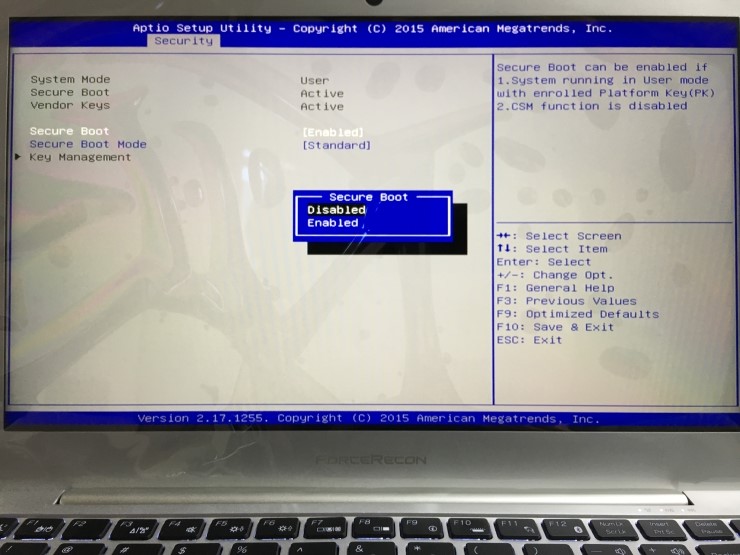
7. ESC를 눌러 상위 메뉴로 이동
8. Save & Exit -> Save Change and Reset -> Yes 눌러 재부팅
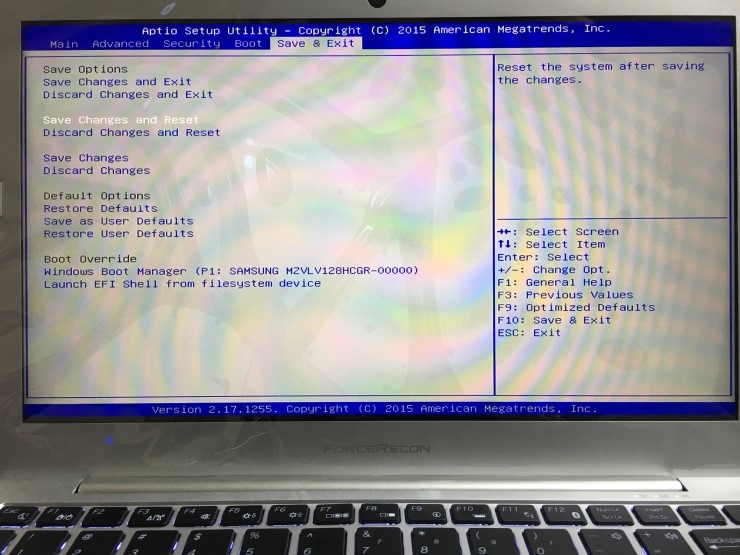
9. 부팅시 F10을 눌러 BOOT menu 진입
10. UEFI : USB 이름 으로 되어 있는 부팅 USB 선택
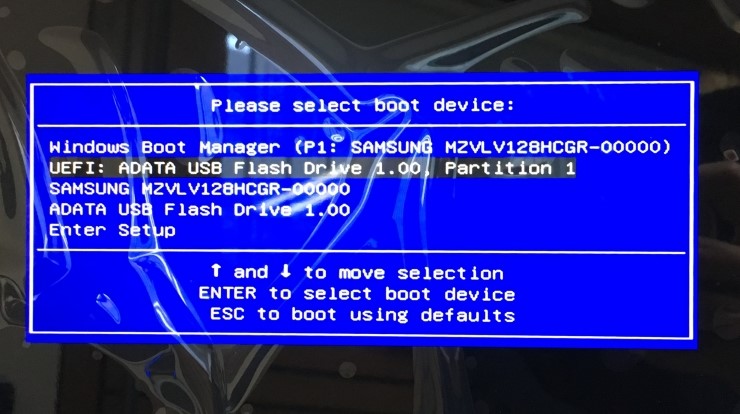
11. Windows 7 설치를 한 후 제품의 드라이버는 당사 홈페이지에서 다운을 받아 순서대로 설치를 해주시면 됩니다.
( #a36x #win7설치 #windows7설치 #윈도우7설치 #윈도우 #윈도우설치 #설치#cmos설정 )


