


고객센터
데스크탑 A/S
02-3272-1003
업무시간 : 10:00 ~ 17:00 (토,일,공휴일 휴무)
점심시간 : 13:00 ~ 14:00


FAQ
[제품(노트북)] 한성컴퓨터 제품군인 B35, B45 시리즈 제품군의 헤드폰(마이크 겸용)포트 관련 안내
한성컴퓨터 제품군중 B35, B45를 포함하여 이후 추가될 신 모델에도 해당될 수 있는 내용입니다.
한성컴퓨터 신제품군중에 A35X, A36X, B35, B45 등의 경우 헤드폰 잭이 마이크 겸용입니다.
때문에 4극, 5극의 이어폰이나 헤드폰 연결 시 마이크 사용이 가능합니다.
(단, 헤드폰 잭이 미국식 4극 구조이기 때문에, 유럽식 4극 이어폰/헤드폰의 경우 잡음이나 소리불량 등의 문제가 생길 수 있습니다.
유럽식 4극 이어폰/헤드폰으로 정상적으로 사용하기 위해서는 미국식 변환 젠더가 필요할 수 있습니다)
문제는 마이크가 없는 3극 이어폰/헤드폰을 연결해도 헤드폰+마이크 연결로 인지하여 내장 마이크 사용이 불가하게 됩니다.
이 때 내장 마이크를 사용하기 위한 방법을 안내해 드립니다.
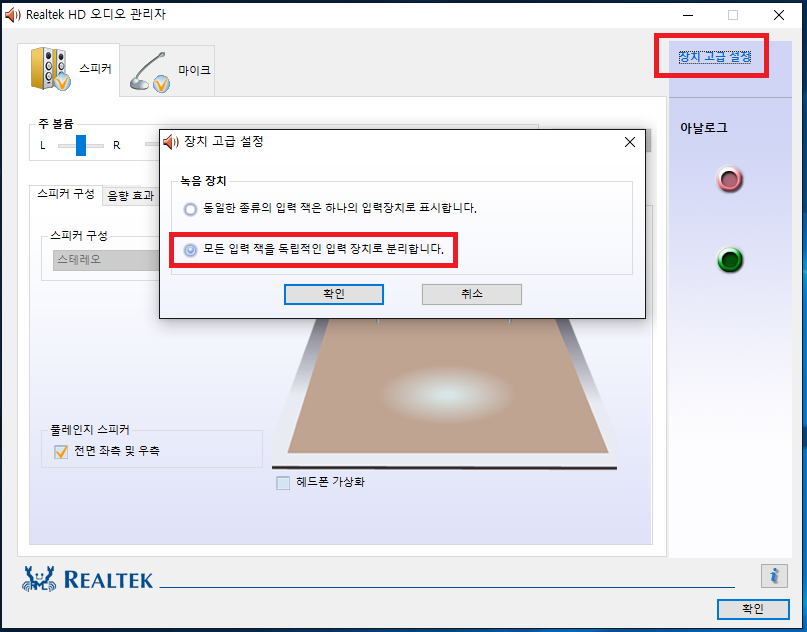 1. 작업표시줄/제어판에 있는 리얼텍 오디오 관리자를 열어 우측 상단에 있는 [장치 고급 설정]을 눌러줍니다.
그럼 위와 같이 녹음 장치의 옵션이 뜨는데 기본 값이 [동일한 종류의 입력 잭은 하나의 입력장치로 표시합니다]로 되어있습니다.
이를 [모든 입력 잭을 독립적인 입력 장치로 분리합니다]로 선택하여 확인버튼을 눌러줍니다.
1. 작업표시줄/제어판에 있는 리얼텍 오디오 관리자를 열어 우측 상단에 있는 [장치 고급 설정]을 눌러줍니다.
그럼 위와 같이 녹음 장치의 옵션이 뜨는데 기본 값이 [동일한 종류의 입력 잭은 하나의 입력장치로 표시합니다]로 되어있습니다.
이를 [모든 입력 잭을 독립적인 입력 장치로 분리합니다]로 선택하여 확인버튼을 눌러줍니다.
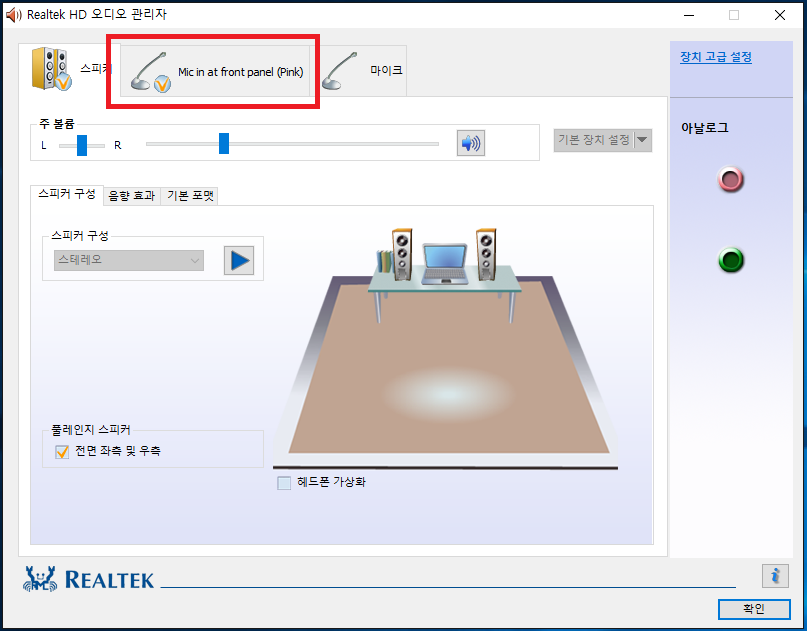 2. 그럼 외장 마이크와 내장 마이크 장치가 분리되어 표시됩니다.
현재 Mic in at front panel(pink)가 기본값으로 되어있습니다.
내장 마이크는 그 옆에 마이크 탭입니다.
2. 그럼 외장 마이크와 내장 마이크 장치가 분리되어 표시됩니다.
현재 Mic in at front panel(pink)가 기본값으로 되어있습니다.
내장 마이크는 그 옆에 마이크 탭입니다.
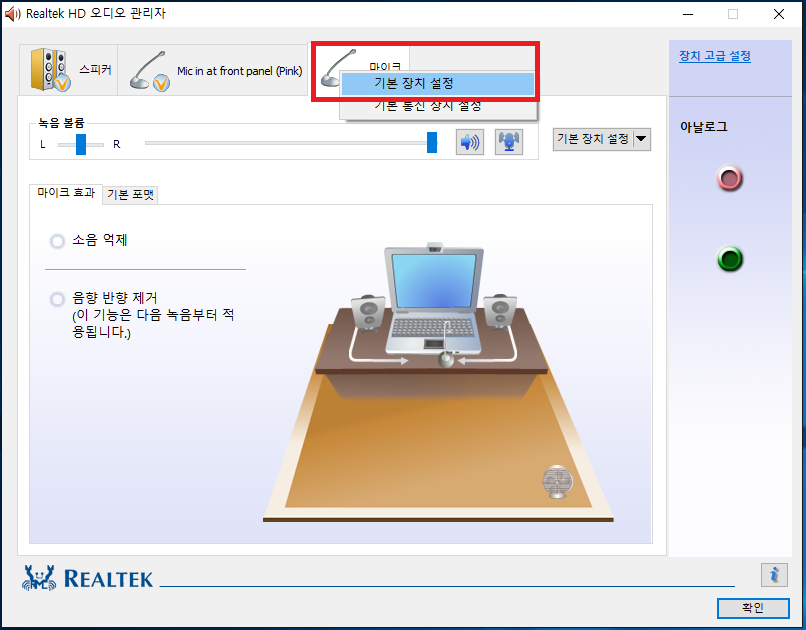 3. 마이크 탭에서 마우스 오른쪽 버튼을 눌러 기본 장치 설정을 선택해 줍니다.
이렇게 설정하면 마이크 없는 이어폰/헤드폰을 연결한 상태에서 내장 마이크 사용이 가능합니다.
3. 마이크 탭에서 마우스 오른쪽 버튼을 눌러 기본 장치 설정을 선택해 줍니다.
이렇게 설정하면 마이크 없는 이어폰/헤드폰을 연결한 상태에서 내장 마이크 사용이 가능합니다.
해시태그 ( #B35 #B45 헤드폰 #마이크 #이어폰 #해드폰 #리얼텍 #3극 #리얼택 #4극 #4극이어폰 #3극이어폰 #오디오 #소리 )


