


고객센터
데스크탑 A/S
02-3272-1003
업무시간 : 10:00 ~ 17:00 (토,일,공휴일 휴무)
점심시간 : 13:00 ~ 14:00


FAQ
[운영체제] 프로그램 설치 시 인텔 가상화 기술(VT-x 혹은 VT-d) 오류가 발생할 경우
자사에서 판매하는 제품의 경우 BIOS에서는 보이지 않지만 VT-x 기술이 지원되는 CPU가 장착된 제품은 모두 VT-x 기술이 활성화 되어 있습니다.
간혹 활성화가 되지 않았다는 고객님들의 문의를 확인 결과 소프트웨어 문제인것을 확인하였고, 해결 방법을 고지 합니다.
대표적으로 Windows Pro 버전부터 제공하는 Hyper-V가 활성화 될 때 인텔의 VT-x 기능을 비활성화 시킵니다!!!
* 주의 사항 : 일반적으로 사용되는 VT-x는 아래 방법으로 확인이 가능하지만 VT-x 이외의 가상화 기술인 VT-d는 Z170 칩셋을 사용한 노트북에서만 활성화 됩니다. 대부분 노트북에서 사용되는 H시리즈 칩셋에서는 활성화 자체가 되지 않으므로 이 점 참고 하시기 바랍니다.
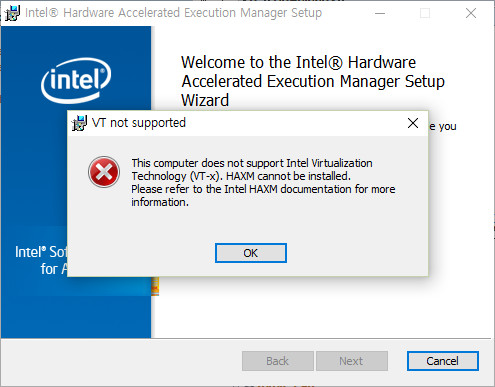
대표적으로 안드로이드 개발툴과 연동되는 Intel Hardware Accelerated Execution Manager (HAXM) 설치 시 발생하는 문제를 예로 들어 설명 하겠습니다.
1. 프로그램 설치 시 VT-x를 활성화 하라는 메시지가 나타납니다.
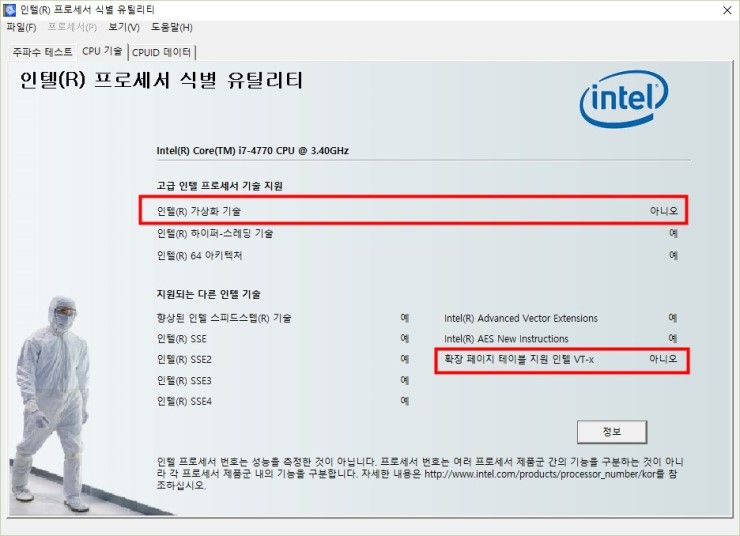
2. 인텔 프로세서 식별 유틸리티를 실행하여 CPU 기술을 확인 합니다.
3. Hyper-V 기능이 켜져있는지 확인 후 해당 기능을 끕니다.
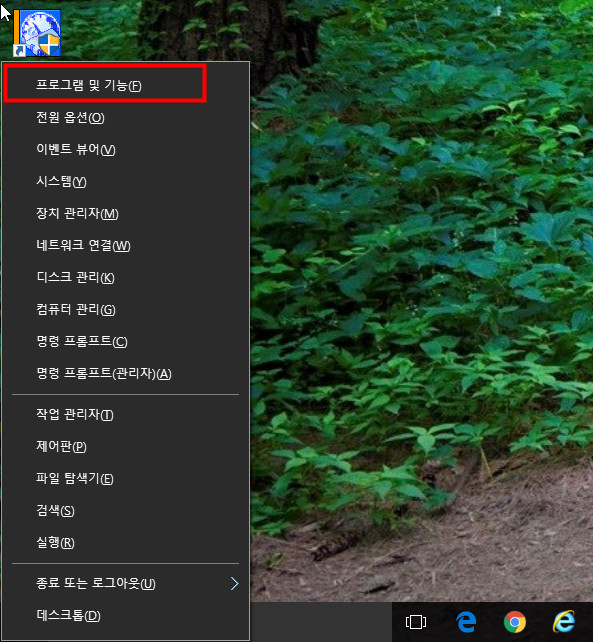
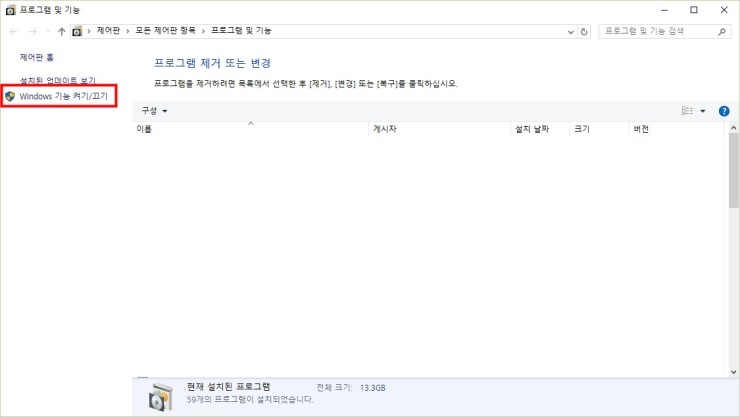
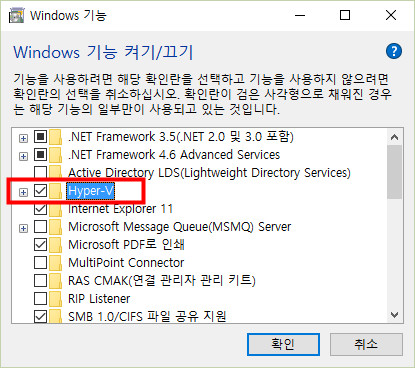
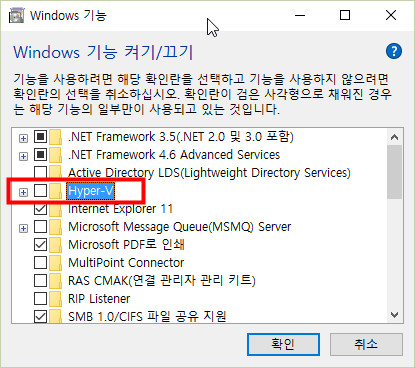
4. 재부팅 후 인텔 프로세서 식별 유틸리티를 다시 실행하여 가상화 기술이 "예"로 바뀌었는지 확인합니다.
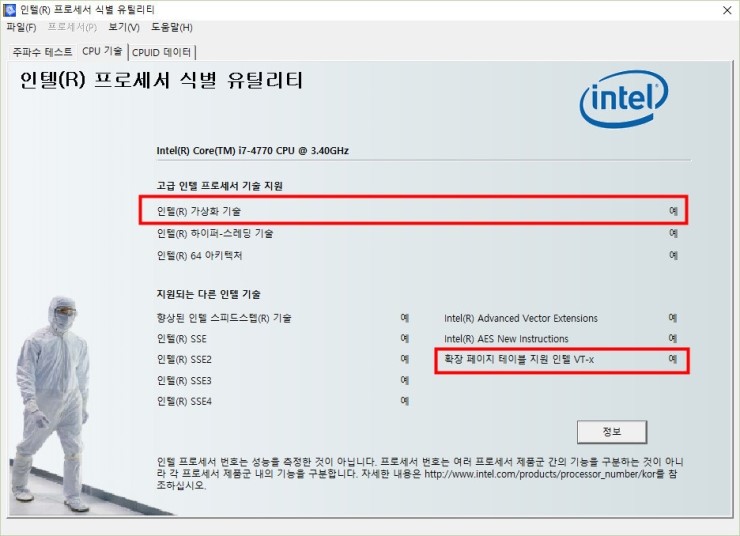
5. 설치 하고자 하는 프로그램을 설치 합니다.
* 주의 사항 : Hyper-V를 비활성화 하여도 지속적으로 동일한 문제가 발생 할 경우 Windows를 재설치 한 후 드라이버만 설치한 뒤 설치하고자 하는 프로그램을 먼저 설치해 보시기 바랍니다. 가장 대표적인 예로 Hyper-V를 예시한것이지만 이와 비슷한 가상화 관련 프로그램 가운데 위와 같이 가상화를 막는 프로그램이 있을 수 있습니다.
? ( #인텔가상화 #인텔 #가상화 #INTEL #INTELVT #VT #VT-X #VT-D #가상화기술 #가상화하는법 )


