


전체 카테고리
고객센터
데스크탑 A/S
02-3272-1003
업무시간 : 10:00 ~ 17:00 (토,일,공휴일 휴무)
점심시간 : 13:00 ~ 14:00


FAQ
[기타/정보] A26X, B35, B45, U36C, A46X WINDOWS 설치 BIOS 설정법
2020-11-04
Windows 10 바이오스 설정법
초기설정은 windows 10( UEFI ) 설정으로 되어 있습니다.
부팅설정이 잘못되어 부팅이 되지 않을시 아래의 설정법을 따라주시면 쉽게 부팅/설치가 가능합니다.
[설정법]
부팅 도중 F2키를 사용하여 바이오스 (BIOS SETUP) 화면으로 들어 가시기 바랍니다
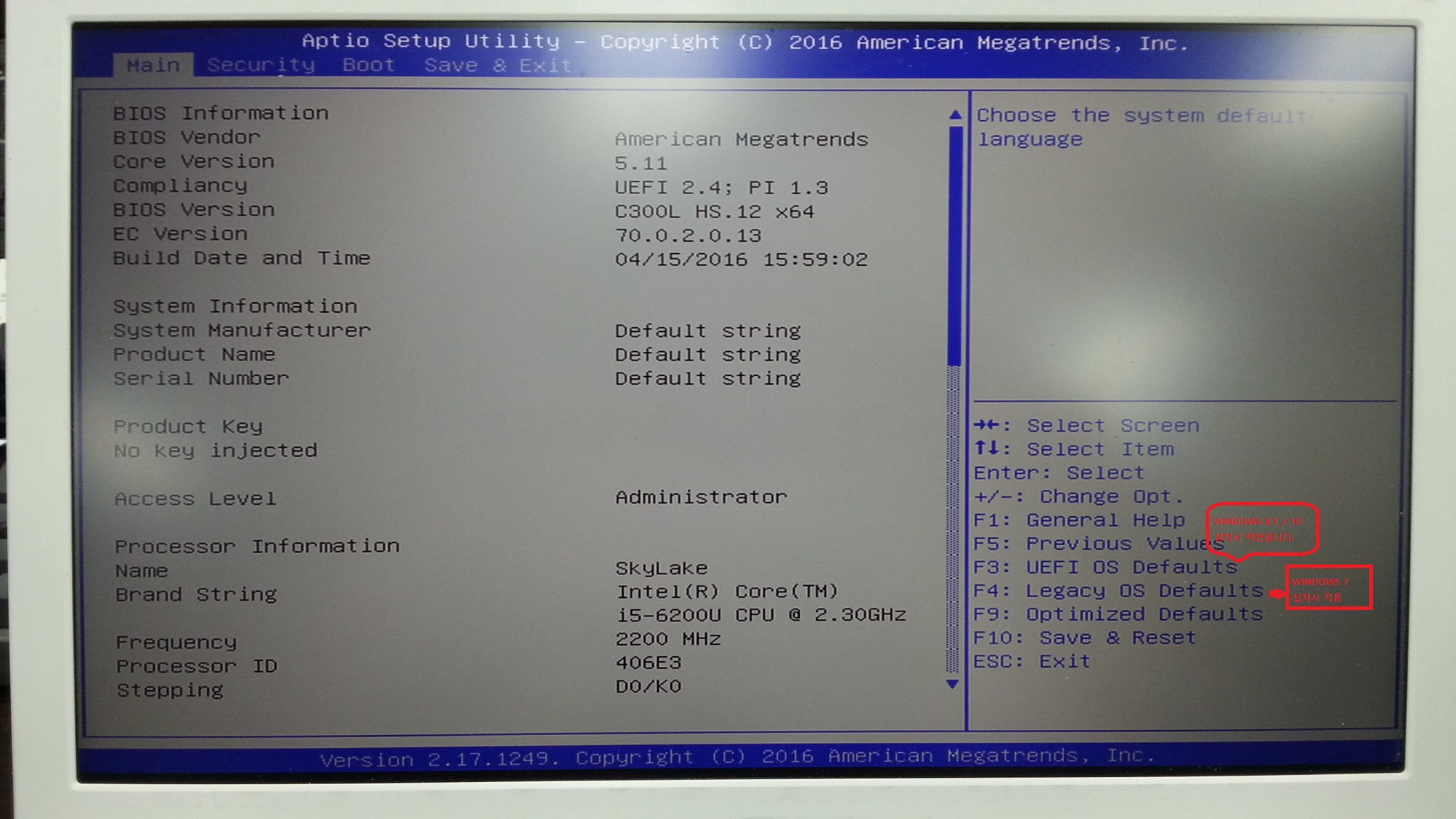 (BIOS에 위와 같은 메뉴가 있습니다.) F3 UEFI 는 WINDOWS 10 설치시 사용되며 출고시 기본값으로 적용되어 있습니다. F4 LEGACY 모드는 WINDOWS 7 을 설치 할 경우 사용됩니다.
.
(BIOS에 위와 같은 메뉴가 있습니다.) F3 UEFI 는 WINDOWS 10 설치시 사용되며 출고시 기본값으로 적용되어 있습니다. F4 LEGACY 모드는 WINDOWS 7 을 설치 할 경우 사용됩니다.
.
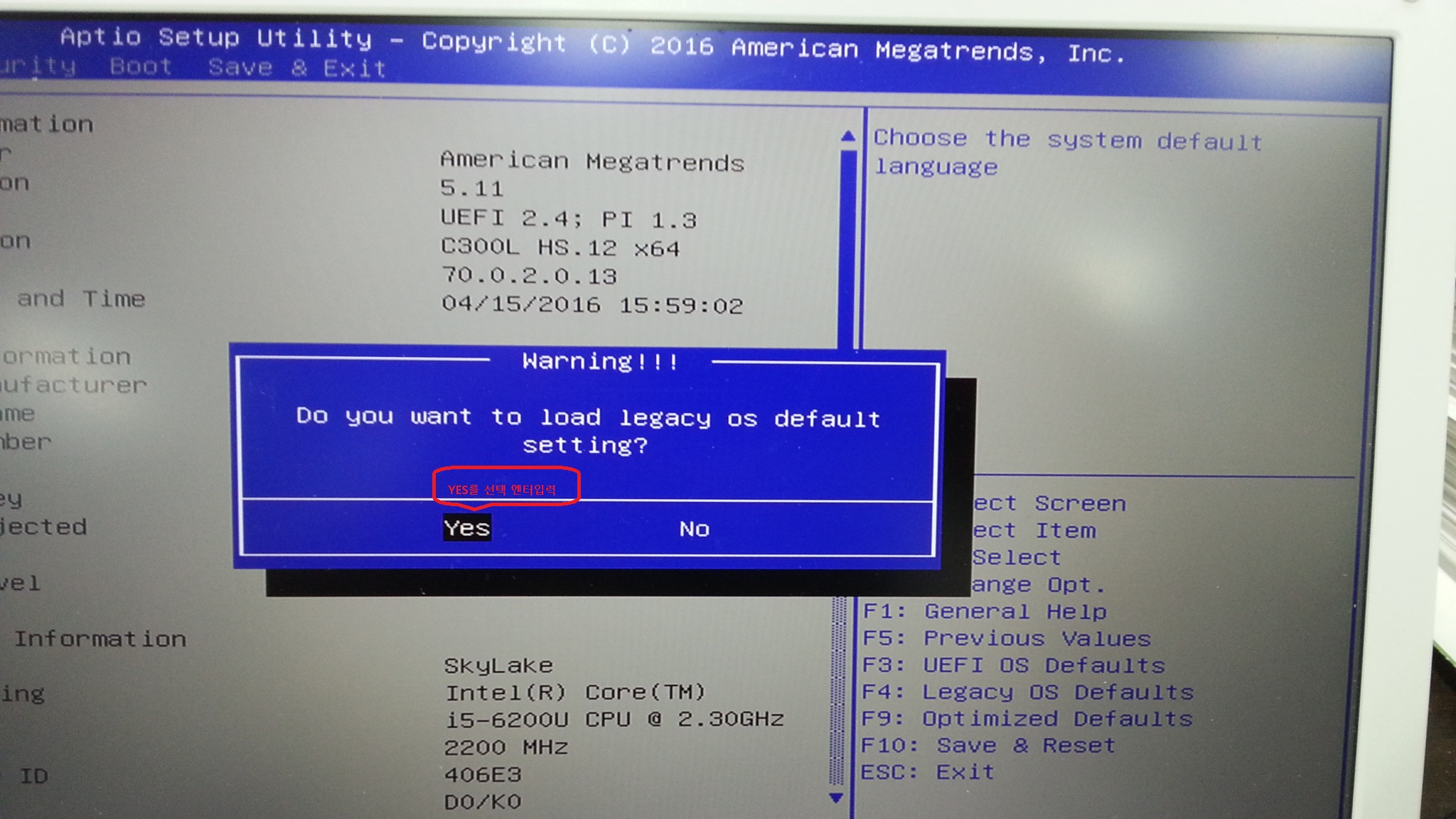 - WINDOWS 7 설치시는 F4 선택후 YES선택 저장 , WINDOWS 10 설치시는 F3 선택후 YES선택
하며 각각의 윈도우 부팅을 위한 세팅을 저장 하면서 자동으로 재부팅 됩니다. .
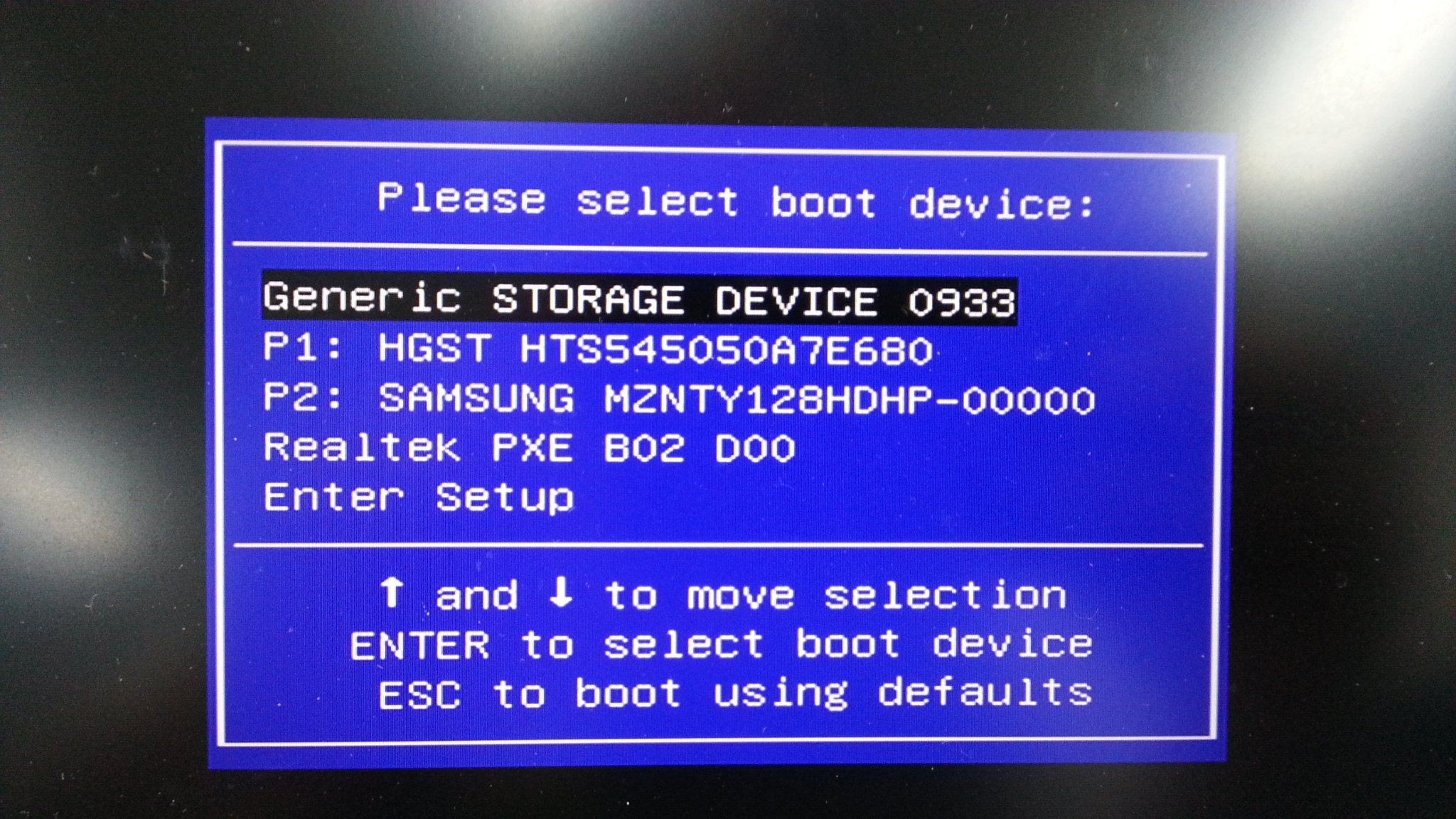
- 재부팅 후 F7 키를 반복적을 입력 하면 부팅 옵션창이 나오며 설치하시려는 USB메모리를 선택하여 설치 하시면 됩니다. .
- WINDOWS 7 설치시는 F4 선택후 YES선택 저장 , WINDOWS 10 설치시는 F3 선택후 YES선택
하며 각각의 윈도우 부팅을 위한 세팅을 저장 하면서 자동으로 재부팅 됩니다. .
- 재부팅 후 F7 키를 반복적을 입력 하면 부팅 옵션창이 나오며 설치하시려는 USB메모리를 선택하여 설치 하시면 됩니다. .
( #a26x #b35 #b45 #u36c #a46x #windwos #windwos설치 #bios설정 #bios #cmos설정 )


