


고객센터
데스크탑 A/S
02-3272-1003
업무시간 : 10:00 ~ 17:00 (토,일,공휴일 휴무)
점심시간 : 13:00 ~ 14:00


FAQ
[제품(노트북)] 터치패드 드라이버 블루스크린이 발생할 경우
일부 사용 환경에서 터치패드 드라이버 설치 후 사용 중 특별한 이유 없이 블루스크린이 발생하는 경우가 있습니다.
하드웨어 문제가 아닌 상황에서 문제가 발생하며 자사 배포 드라이버가 아닌 업데이트된 드라이버와 일부 보안 프로그램과의
충돌로 인해 발생하며 아래와 같은 블루스크린을 표시 합니다.
이 증상은 크게 아래 세 가지 상황에서 발생합니다.
1) Windows 10 RS1 으로 사용중 Windows 10 RS2로 업데이트가 되며 기존 설치된 터치패드 드라이버가 Windows Update
서버에 있는 버전보다 낮아 터치패드 드라이버를 자동 업데이트 하며 문제가 발생.
해결 방법 - Windows 10 RS2 업데이트 후 프로그램 추가/제거에서 터치패드 드라이버 삭제, 자사 홈페이지에서 각 모델별
최신 터치패드 드라이버를 설치. 업데이트 차단으로 해결이 가능하며 이 후 동일 블루스크린 발생시 터치패드 드라이버를
삭제한 뒤 사용해 주시기 바랍니다. (이 경우 최 하단의 덤프파일 추출 방법을 확인하시고 덤프파일을 꼭 보내주시기 바랍니다.)
2) Windows 10 RS2 설치 후 터치패드 드라이버를 설치하지 않았거나 Windows 10 RS2 버전이 사전 설치된 Windows 포함
모델의 터치패드 드라이버를 삭제한 뒤 드라이버 업데이트 차단을 하지 않은 경우 Windows Update 서버에 있는 드라이버를
자동 업데이트 하며 문제가 발생.
해결 방법 - 드라이버를 삭제한 경우 자동 업데이트가 되므로 업데이트 차단을 꼭 해주십시오.
3) 구형 버전의 터치패드 드라이버를 사용하여 Windows Update 서버에 있는 드라이버를 자동 업데이트 하며 문제가 발생.
현재 최신 버전의 터치패드 드라이버는 19.3.4.72 입니다.
해결 방법 - 기존 설치된 드라이버를 삭제하고 최신 버전의 드라이버를 다운받아 설치 후 업데이트 차단을 해주십시오.
Synaptics 터치패드 드라이버 19.3.4.72 버전 다운로드 :
업데이트 차단방법 안내 : https://www.superstore.co.kr/src/customer_center/read.html?menu=faq&wr_id=431
※ 주의 사항 ※
RS1에서 RS2로 업데이트된 Windows 10을 사용중일 경우 드라이버를 삭제한 뒤 새로운
드라이버로 재설치 하여도 블루 스크린이 발생할 경우 Windows 10을 RS2 버전으로 새로
설치하여야 할 수 있습니다.
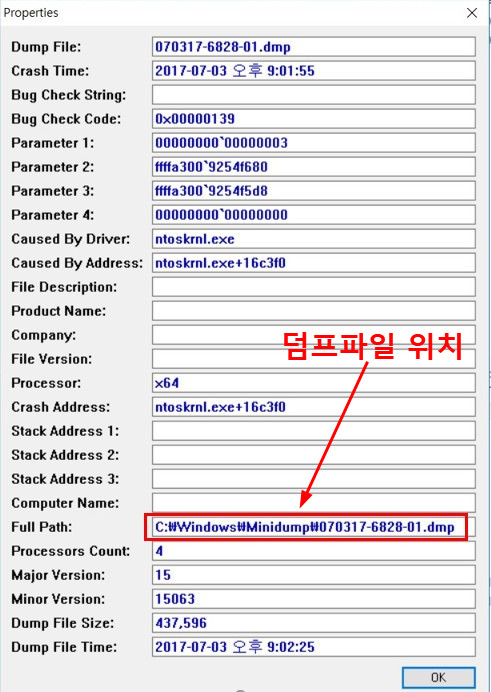
블루스크린 발생 내역 확인 및 덤프파일 추출 방법
위 방법으로 사용을 진행하여 주신 이후에도 블루스크린이 발생 할 경우 아래 표시된 블루스크린이 발생한 덤프 파일을
메일로 보내 주시면 문제 해결 및 차후 드라이버 업데이트 진행 시 참고할 수 있도록 하겠습니다.
메일 주소 : concierge@hansungcom.co.kr
블루스크린 뷰 : http://www.nirsoft.net/utils/bluescreenview-x64.zip
프리웨어인 블루스크린 뷰 프로그램을 이용하여 블루스크린이 발생한 위치(파일 등)를 확인할 수 있으며 그 덤프 파일은
문제된 부분의 해결을 위한 시료로 사용될 수 있습니다.
덤프 파일은 아래 표시된 것과 같이 *******.dmp 파일 입니다.
( #터치패드 #드라이버 #블루스크린 #touch #pad #touchpad #blue #bluescreen #파란화면 )


