


전체 카테고리
고객센터
데스크탑 A/S
02-3272-1003
업무시간 : 10:00 ~ 17:00 (토,일,공휴일 휴무)
점심시간 : 13:00 ~ 14:00


FAQ
[운영체제] Windows 10 EDGE 브라우저에서 파일 다운로드가 되지 않는 경우
2017-08-09
Windows 10의 기본 브라우저인 EDGE에서 간혹 파일 다운로드가 되지 않는 경우가 있습니다.
해당 증상은 한국어, 일본어, 중국어 등 영문이 아닌 문자로 사용자 이름을 만든 경우 발생하는 버그로 추정 됩니다.
이 문제는 인터넷 옵션에서 임시 인터넷 파일 저장 위치를 삭제한 뒤 다시 만들어 주는 것으로 해결이 가능하며 아래
방법을 안내 합니다.
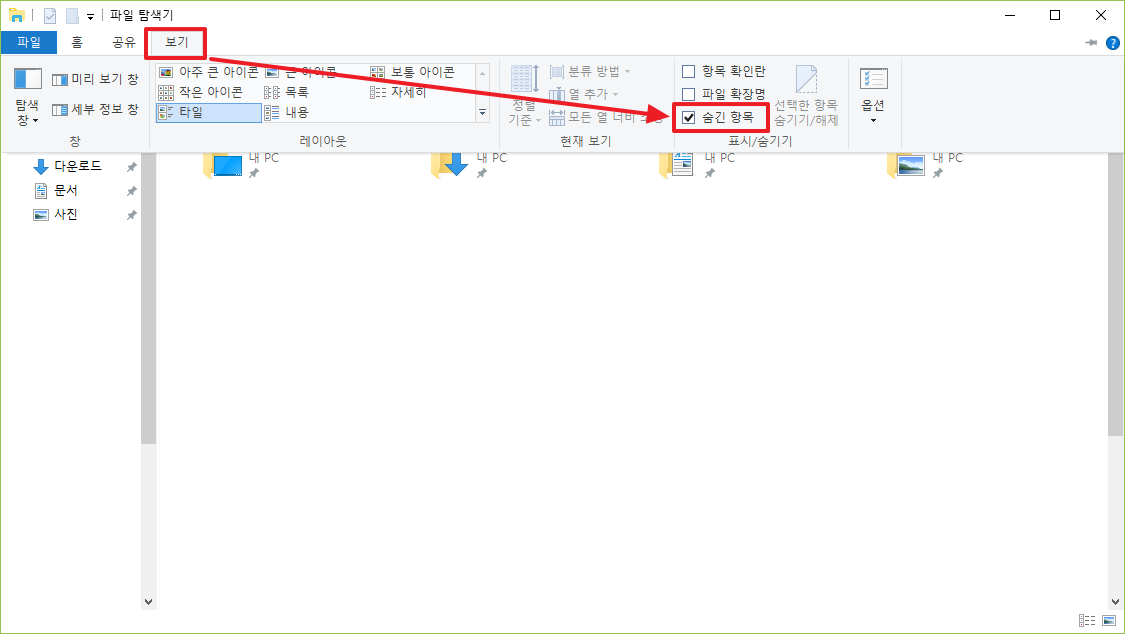
0. 탐색기를 실행 보기 -> 숨긴 항목에 체크를 합니다.
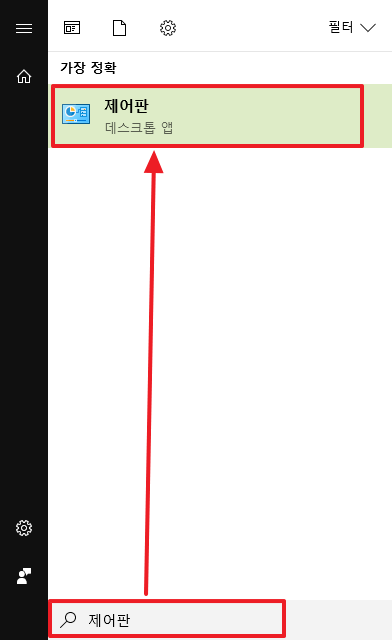
1. Windows Key를 눌러 "제어판"을 입력하여 제어판을 실행 합니다.
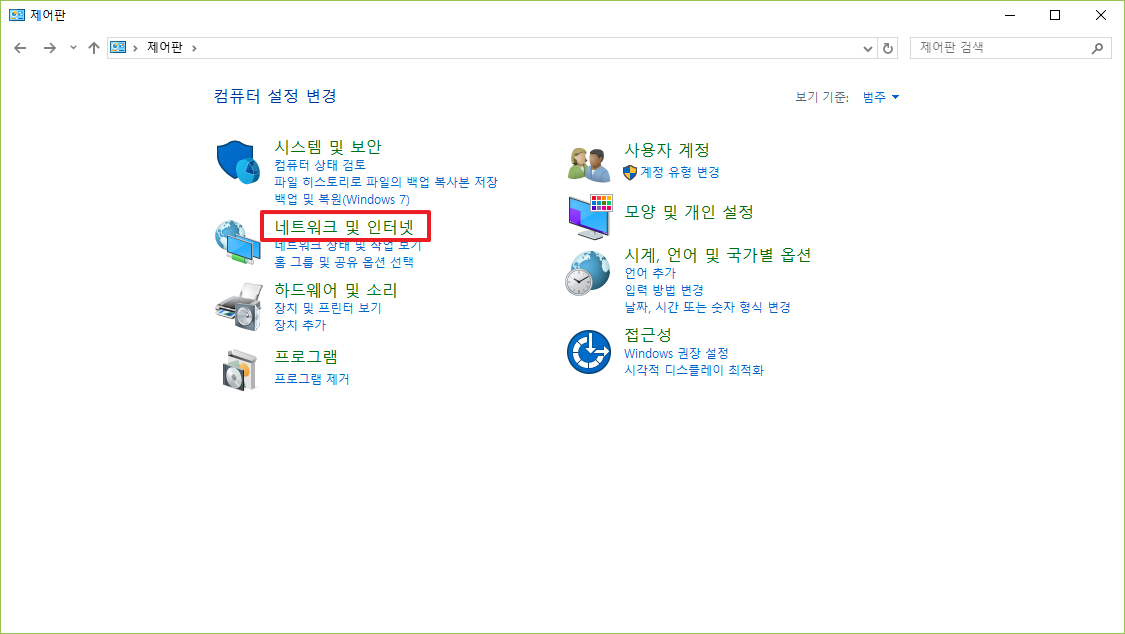
2. 네트워크 및 인터넷 -> 인터넷 옵션으로 들어 갑니다.
3. 일반 -> 검색 기록의 설정을 클릭 합니다.
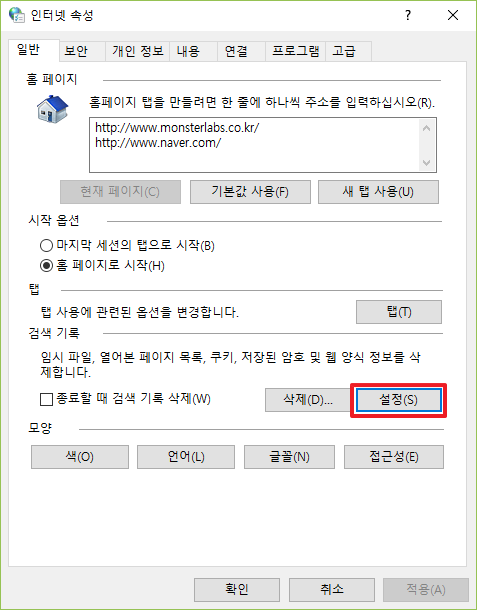
4. 임시 인터넷파일 -> 폴더 이동을 클릭 합니다.
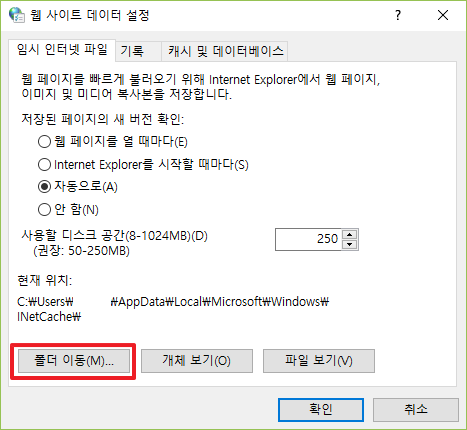
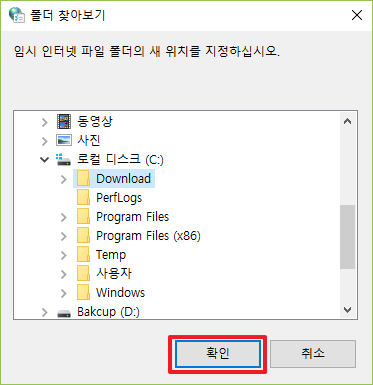
5. 아무 폴더나 선택하고 확인을 누릅니다.
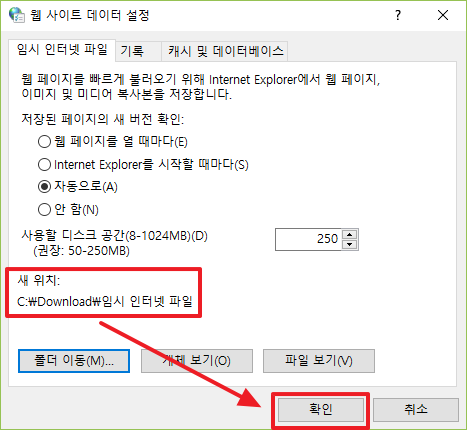
6. 위치가 변경된 것을 확인하고 확인을 누릅니다.
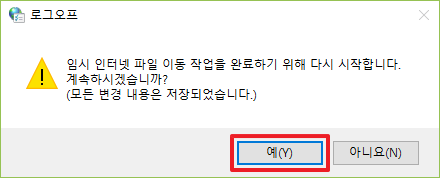
7. 로그 오프 메시지가 나오며 확인을 누르면 로그오프가 됩니다.
8. 다시 로그인 하여 Windows Key + x -> a를 눌러 Powershell을 관리자 권한으로 실행하고 아래 명령어를
순서대로 입력 합니다. (Windows 10 RS1 이하 버전에서는 cmd 명령어 제외)
cmd
cd %userprofile%\appdata\local\microsoft\windows\
rd /s /q INetCache
md INetCache
9. 1번 ~ 4번까지의 순서를 다시 진행 하여 폴더 이동을 눌러 줍니다.
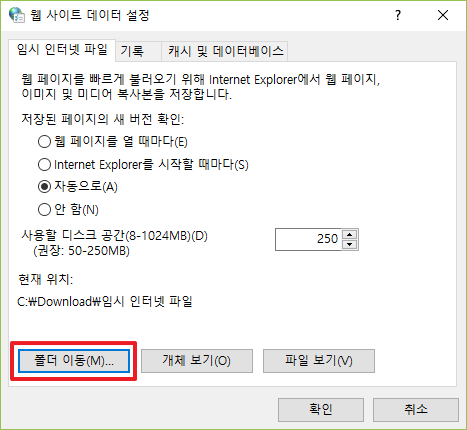
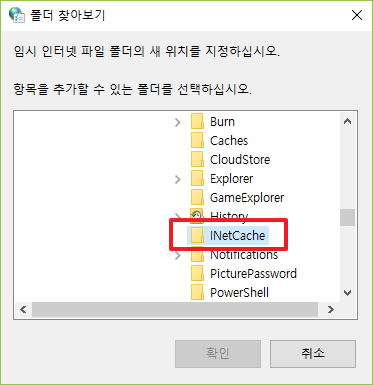
10. C:\Users\사용자 이름\AppData\Local\Microsoft\Windows\INetCache 를 선택 하고 확인을 누릅니다.
(INetCache 폴더가 보이지 않을 경우 재부팅 후 다시 시도합니다.)
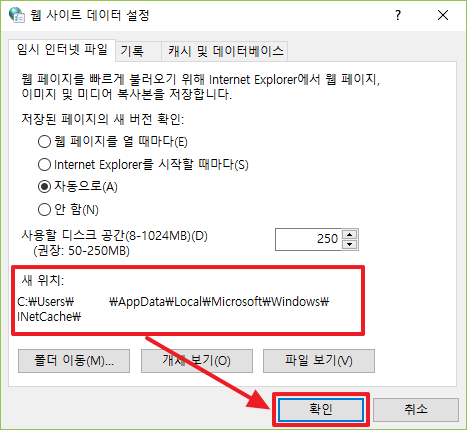
11. 위치가 변경된 것을 확인하고 확인을 누릅니다.
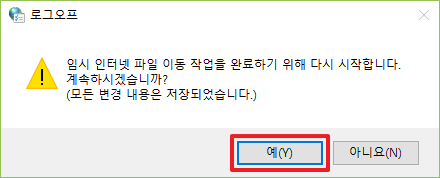
12. 로그 오프 메시지가 나오며 확인을 누르면 로그오프가 됩니다.
13. 다시 로그인 하여 엣지에서 다운로드가 되는지 확인 합니다.
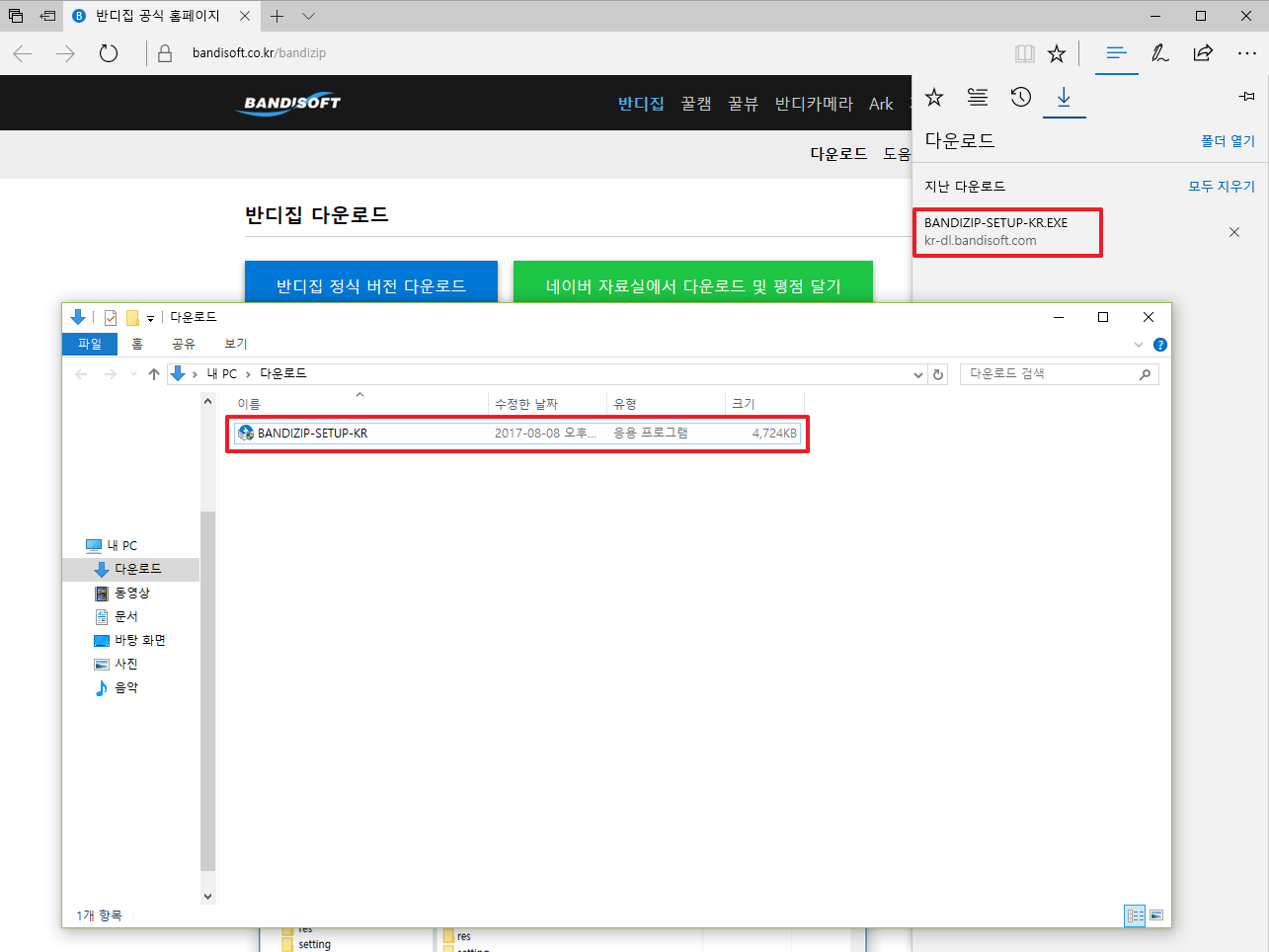
위와 같이 진행하면 되며 이 방법으로 되지 않을 경우 별도의 폴더를
만들어 사용하여야 합니다.
( #EDGE #인터넷 #브라우저 #파일다운로드 #파일오류 #다운로드오류 #다운로드안됨 #다운로드에러 )


