


전체 카테고리
고객센터
데스크탑 A/S
02-3272-1003
업무시간 : 10:00 ~ 17:00 (토,일,공휴일 휴무)
점심시간 : 13:00 ~ 14:00


FAQ
[제품(노트북)] NVIDIA 제어판이 안보입니다. NVIDIA 제어판을 찾을수 없습니다. 메세지 해결
2019-02-26
최근 Microsoft의 Driver 지원 정책에 의거 대부분의 Driver 들이 DCH 지원 Driver로 변경 되었습니다.
이와 관련해 NVIDIA 역시 DCH 지원 Driver로 변경 되었으며 차후 제공되는 Driver들은 모두 DCH 지원으로 변경 됩니다.
NVIDIA VGA Driver는 사전 설치될 때 Geforce Experience 및 3D Vision Controller, PhysX System Software 등이 함께 설치
되지만 NVIDIA Control Panel(NVIDIA 제어판)이 설치되어 있지 않습니다.
이는 DCH 지원 드라이버로 변경되며 NVIDIA Coltrol Panel(NVIDIA 제어판)이 UWP 앱으로 변경 되었기 때문입니다.
해당 앱은 기존 SoundBlaster Connect와 마찬가지로 Microsoft Store에서 설치할 수 있으며
인터넷 연결 후 일정 시간이 지나면 자동으로 다운로드, 설치를 진행합니다.
윈도우 업데이트를 진행 하여도 자동설치 됩니다.
자세한 내용은 아래 이미지로 설명합니다.
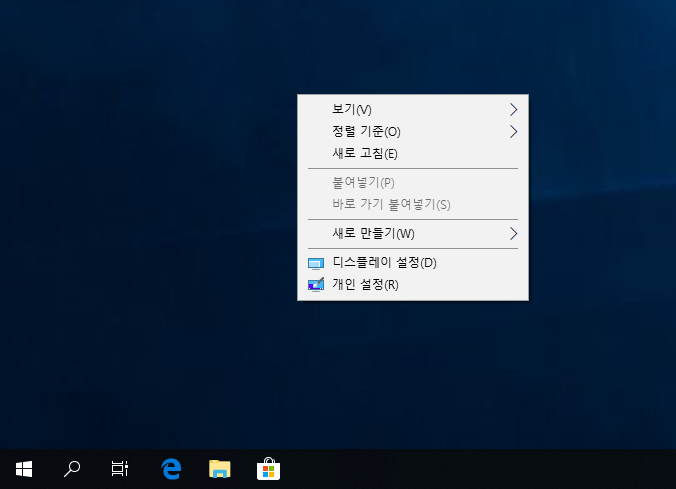
1. 첫 부팅 후 마우스 오른쪽 버튼을 누르면 NVIDIA 제어판이 보이지 않습니다.
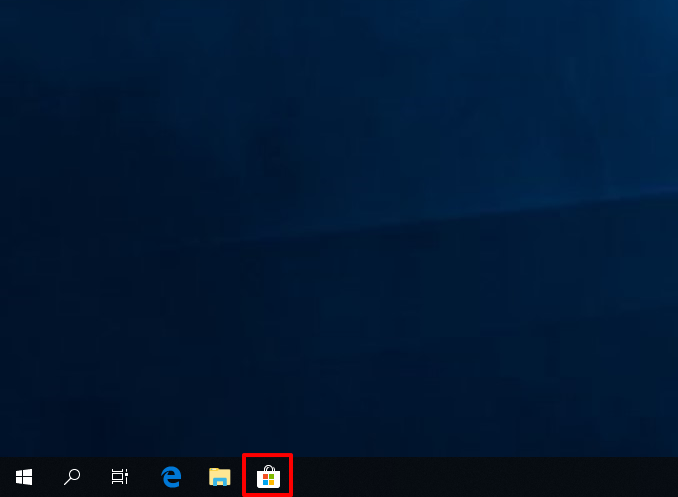
2. Microsoft Store를 실행 합니다.
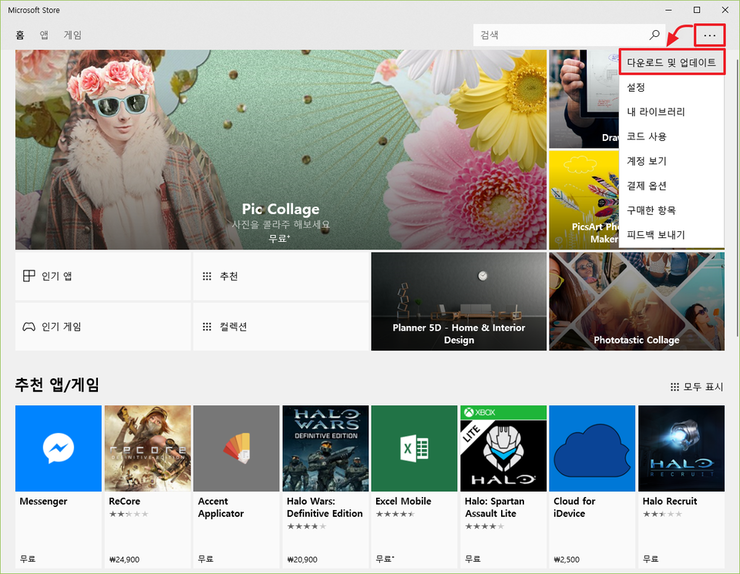
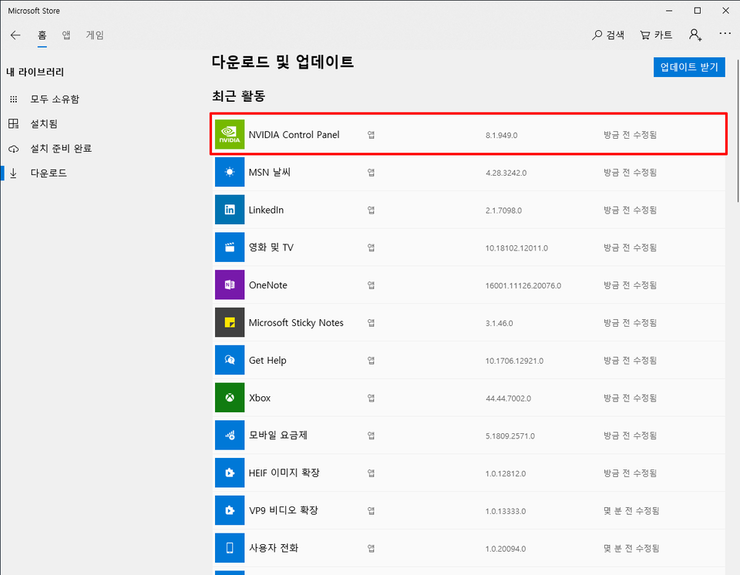
3. Microsoft Store에서 다운로드 및 업데이트를 누릅니다.
4. 업데이트 받기(Get Update)를 누릅니다.
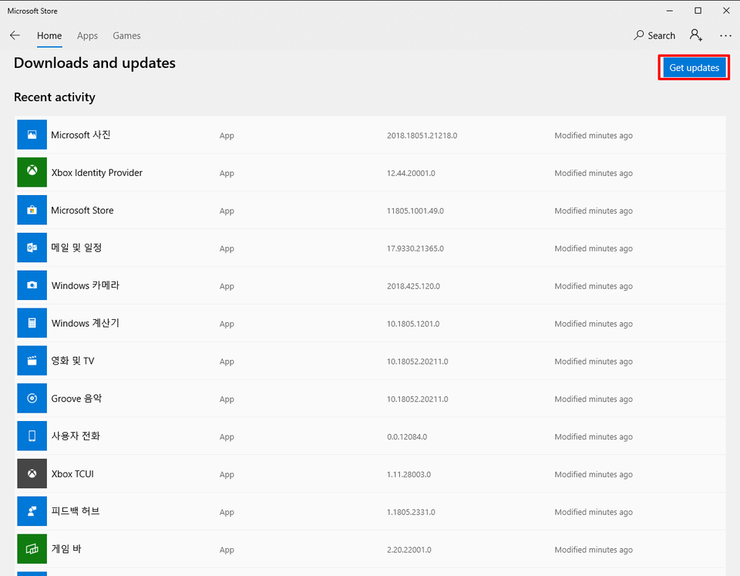
5. NVIDIA Control Panel이 설치 됩니다.
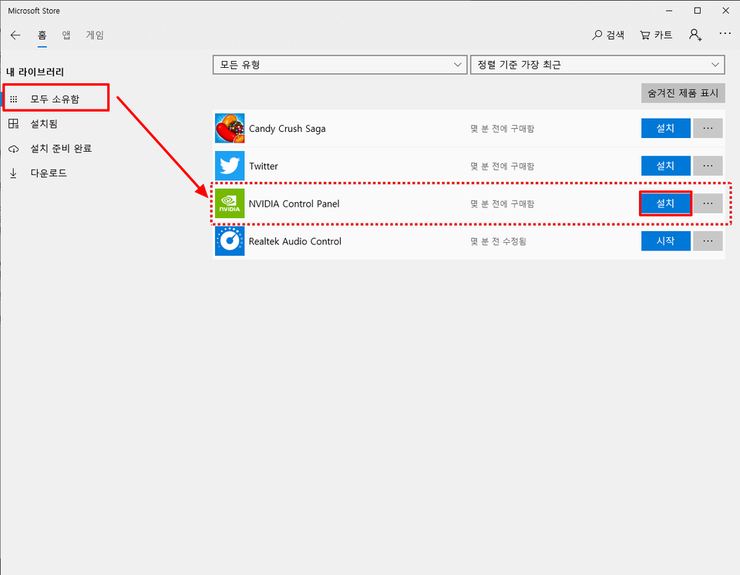
5-1. 다운로드 및 업데이트에서 보이지 않는다면 모두 소유함 항목에서 프로그램을 설치 해 줍니다.
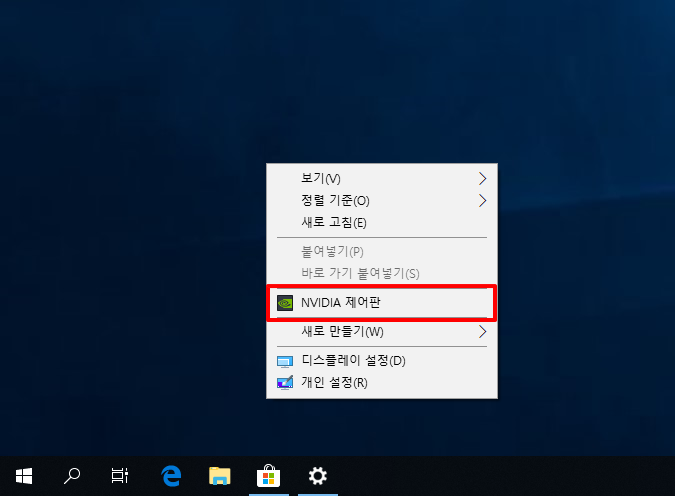
6. 바탕화면에서 마우스 오른쪽 버튼을 누르면 NVIDIA 제어판을 볼 수 있습니다.
7. NVIDIA 제어판을 실행 하면 설치 메시지가 출력되며 Agree and Continue를 눌러 설치합니다.
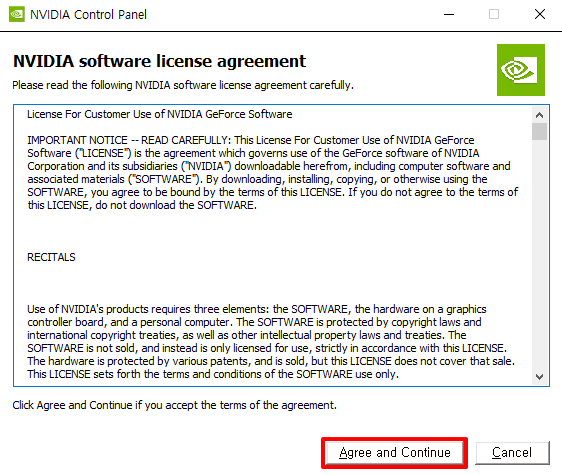
8. 설치가 완료되면 NVIDIA 제어판이 자동으로 실행 됩니다.
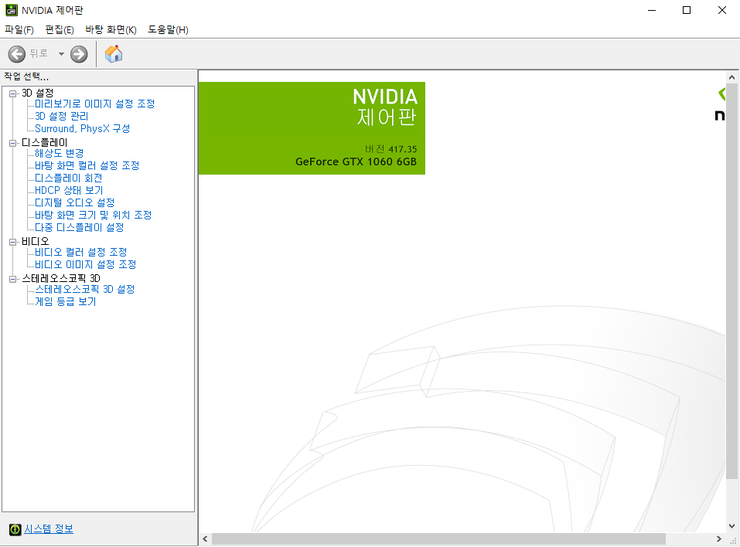
이는 Microsoft의 Driver 지원 정책에 의거하여 DCH 지원 Driver로 변경되며 발생하는 어쩔 수 없는 부분입니다. 제품이나 Driver의 문제가아닙니다.
( #Nvidia #nvidia제어판 #dch #driver #엔비디아 #엔비디아제어판 #엔비디아안보일때 )


