


고객센터
데스크탑 A/S
02-3272-1003
업무시간 : 10:00 ~ 17:00 (토,일,공휴일 휴무)
점심시간 : 13:00 ~ 14:00


FAQ
[제품(데스크탑)] GIGABYTE 메인보드 Windows 설치방법 (B360M , A320M , X470 )
안내드리는 내용으로 해결이안되거나 이해가 안되시는 경우 1:1 , 카카오톡 , 네이버톡톡 , 고객센터 전화 상담 문의 부탁드립니다.
※ USB 는 꼭 UEFI 부트방식으로 제작되어있어야합니다. ※
(Windows 설치 USB 제작방법은 홈페이지 자료실 [알림]순정 버전 Windows 8.1 및 Windows 10 다운로드 및 설치 방법 안내
URL : https://www.superstore.co.kr/src/customer_center/read.html?menu=download&wr_id=610 )를 참고하여 주십시요
데스크탑의 전원을 키고 키보드의 DEL 키를 여러번 계속 타이핑 하여주시면 아래와 같은 화면이 나타납니다.
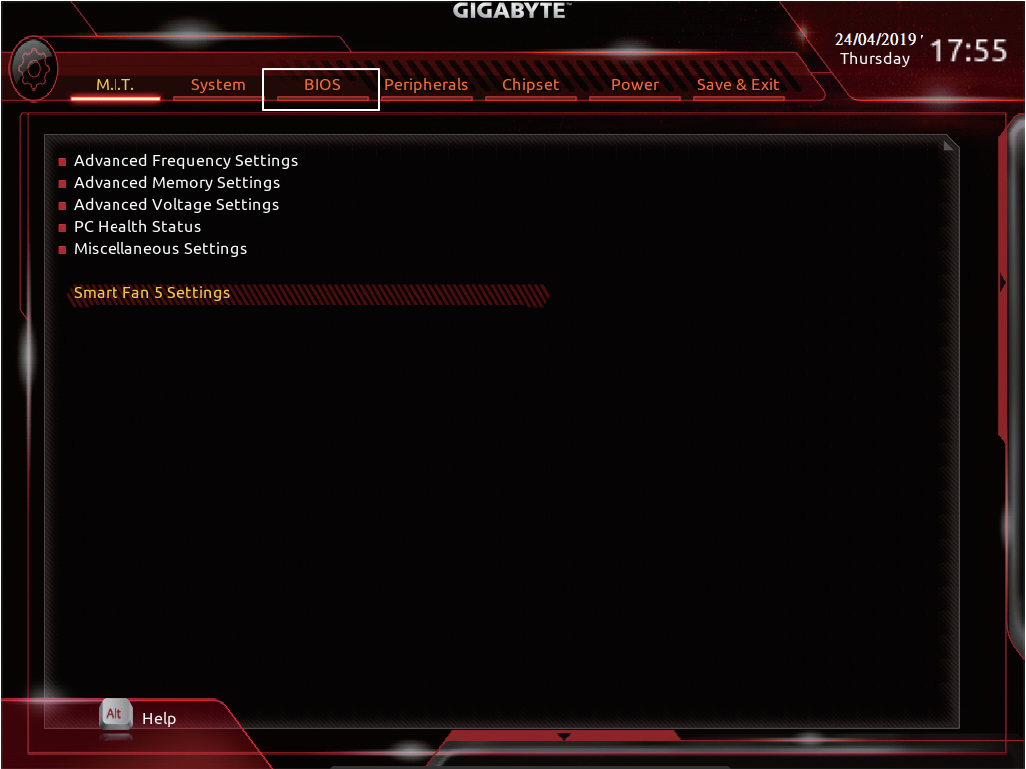
위 화면이 나타났으면 BIOS 라고 기재되어있는 탭으로 이동합니다.
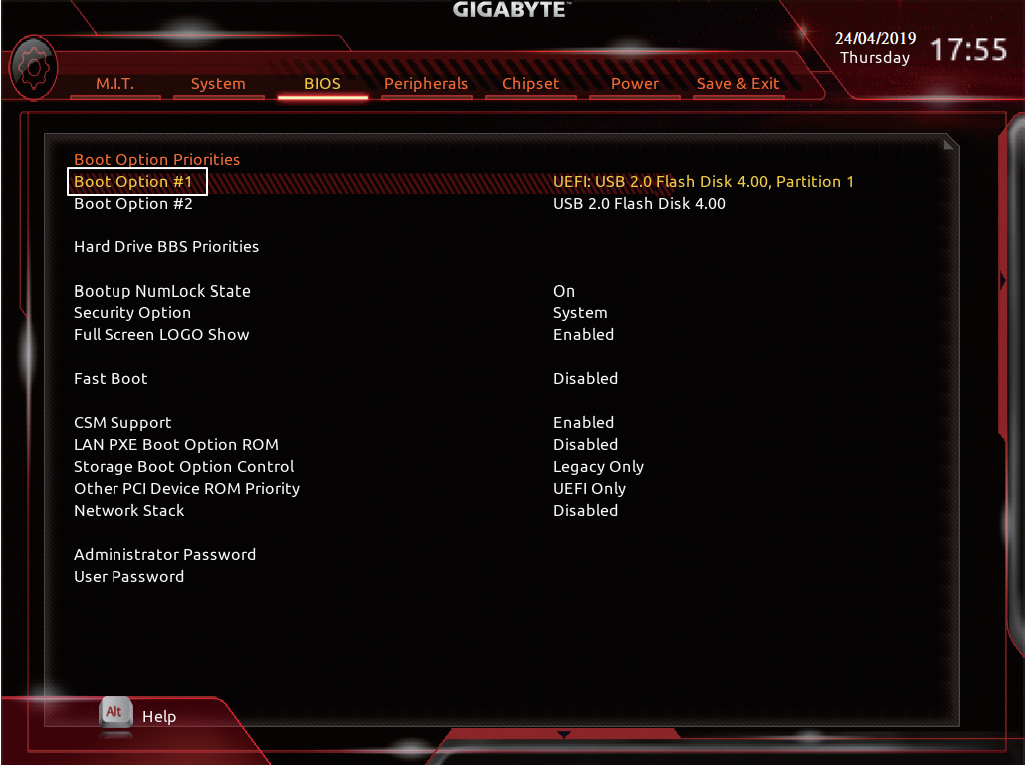
이동시 아래와 같은 항목들이 보이며 , 이중 흰색 박스에있는 Boot Option # 1 을 선택하여 연결하신 USB 로 변경하여주시면 됩니다.
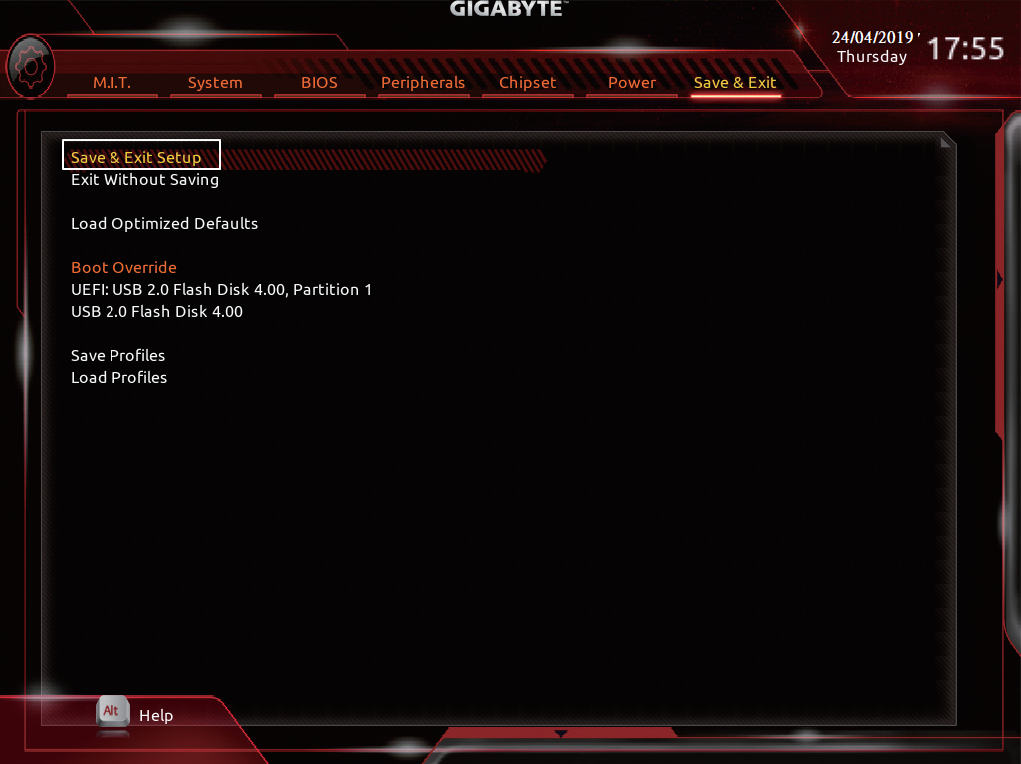
이후 아래 Save & Exit 항목으로 이동하여 Save & Exit Setup 을 눌러주시면 됩니다.
감사합니다.
(만약 BIOS 설정을 변경하였으나 저장이 되지 않는 경우라면 https://www.superstore.co.kr/src/customer_center/read.html?menu=faq&wr_id=596 해당 링크 설정 을 우선적으로 진행부탁드립니다. )
?( #gigabyte #giga #기가바이트 #기가 #windows #window #윈도우 #B360M #A320M #X470 #메인보드 #MAIN #MAINBoard #bios #boot #바이오스 )


