


전체 카테고리
고객센터
데스크탑 A/S
02-3272-1003
업무시간 : 10:00 ~ 17:00 (토,일,공휴일 휴무)
점심시간 : 13:00 ~ 14:00


FAQ
[제품(데스크탑)] 데스크탑 아우스 H310M 탑재 제품 시큐어 부트(Secure Boot) 바이오스설정
2019-11-21
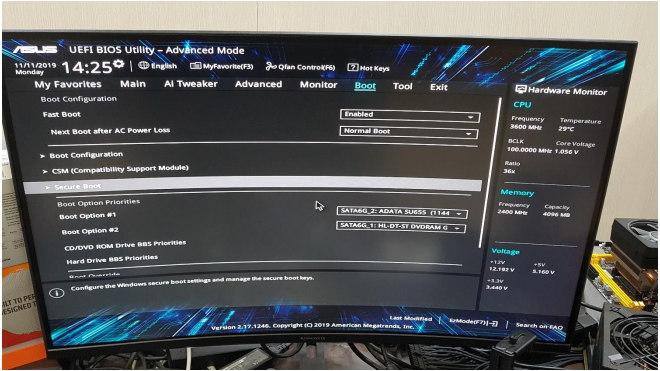
F7를 눌러 Advanced Mode로 진입 후? Boot메뉴로 갑니다.
CSM 메뉴항목으로 이동하여 ENTER (선택)
?
Launch CSM을 ENABLE로 설정합니다 . ESC를 눌러 메뉴에서 빠져나온 후
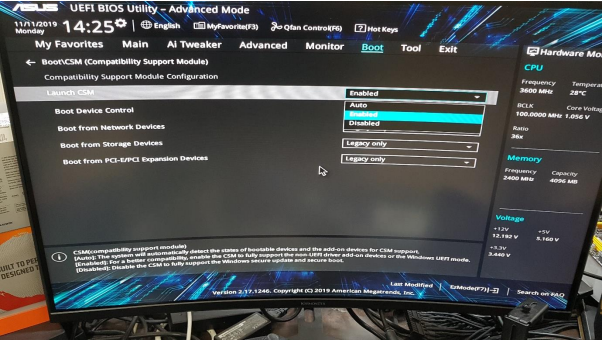
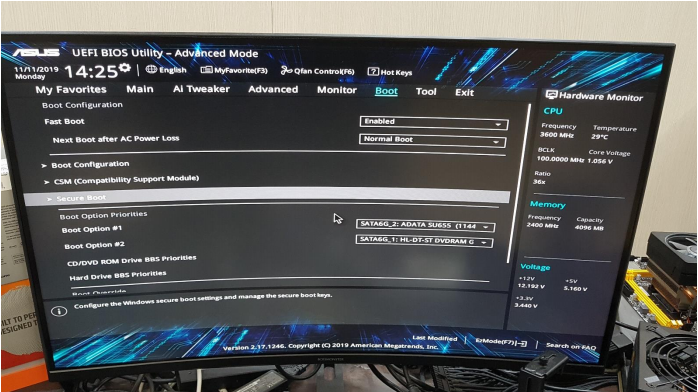
Secure Boot 메뉴로 이동합니다.
OS TYPE을 Other OS로 설정 변경 합니다.
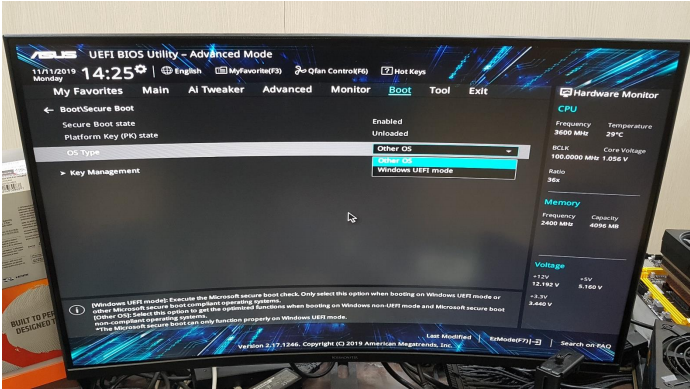
Key Management 항목을 선택 합니다.
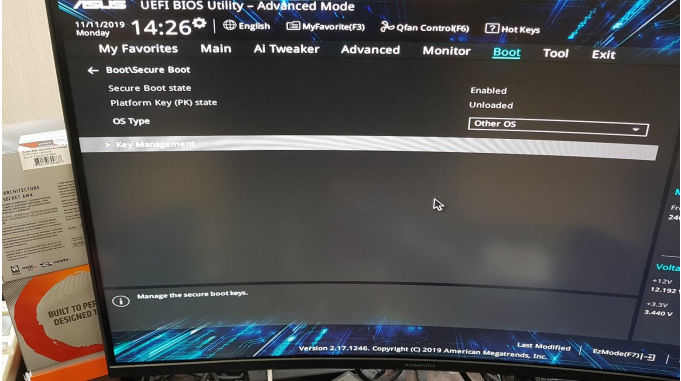
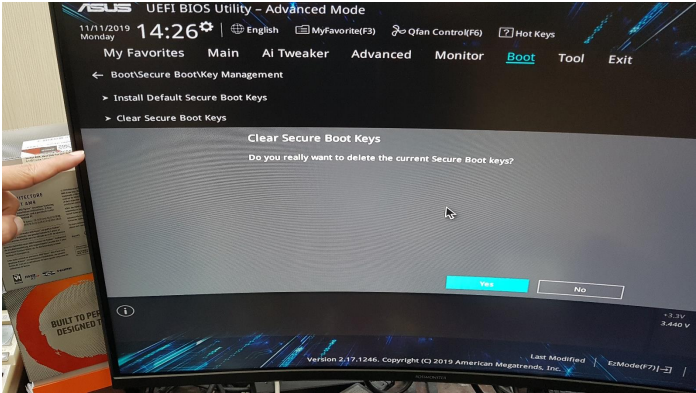
Clear Secure Boot Keys를 선택하여
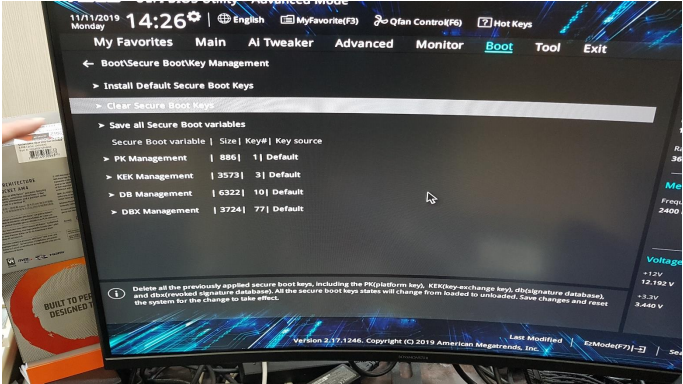
Secure Boot Keys를 모두 삭제 합니다.
키가 모두 삭제되면 값이 ” 0 “ 으로 변경됩니다 .
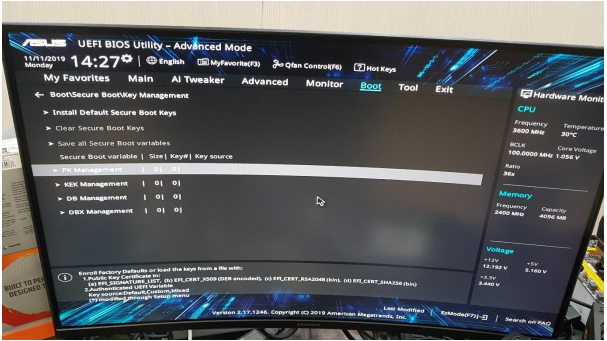
ESC를 눌러 Key Management 메뉴를 빠져나오면 Secure Boot satate 가 Disabled로 변경됩니다.
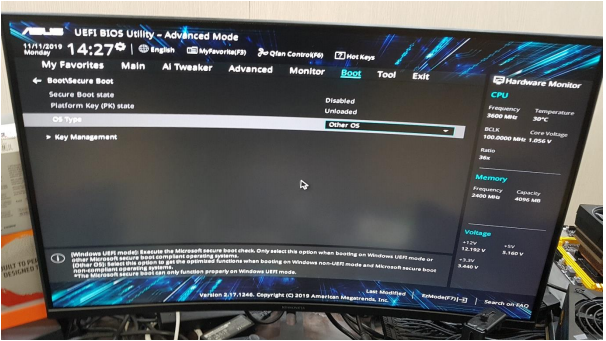
설정이 완료되면 EXIT 메뉴로 이동하여 SAVE & EXIT 메뉴를 선택 바이오스값을 저장후 재부팅합니다.
주의 : 위 설정후 WINOWS 부팅이 안되는 경우 OS TYPE을
Other OS 설정 => WINDOWS UEFI MODE로 변경후 바이오스를 저장하여 주시면 정상부팅됩니다.
감사합니다.
( #WINDOWS #윈도우 #window #데스크탑 #bios #H310M #aous #secure #boot #secureboot #시큐어 #시큐어부트 #부트 #바이오스 #바이오스설정)


