


전체 카테고리
고객센터
데스크탑 A/S
02-3272-1003
업무시간 : 10:00 ~ 17:00 (토,일,공휴일 휴무)
점심시간 : 13:00 ~ 14:00


FAQ
[제품(모니터)] G-SYNC Compatible 활성화 후 화면번쩍임 현상 개선방법
2020-01-28
G-SYNC Compatible 활성화 후 화면번쩍임 현상 개선방법입니다.
화면 번쩍임 현상은 화면이 완전히 꺼졌다가 다시 켜지는 경우가 아니며
화면 은 그대로 유지는 되는데 모니터 밝기가 전체적으로 깜박이는 현상을 말합니다.
참고) G-SYNC 활성화 되는 최저 주사율 범위 와 그래픽카드 최저프레임이 맞지않는부분이므로
게임 로딩과정 및 대기화면 에서는 번쩍임이 발생할수 있습니다(정상적인 부분)
G-SYNC Compatible 활성화 후 화면이 전체적으로 꺼졌다가 켜지는 경우가 있는데,
이때에는 PC재부팅을 하시면 해결되시는 부분입니다.
우선 G-SYNC Compatible 기능 은 아래 현상을 개선하는 기능입니다.
화면 어긋남(티어링) 개선 및 인풋렉 개선 하는 기능입니다.
티어링 현상은 모니터 주사율 과 그래픽카드 프레임 이 일치하지않아 생기는현상입니다.
인풋렉 현상은 모니터 에서 보이는 화면에 뒤쳐짐이 발생하여 실제 보이는 화면 과 게임이 다른 상황입니다.
인풋렉 현상은 주로 키보드, 마우스, 그래픽카드, 모니터 에서 발생합니다.
G-SYNC Compatible 기능 은 주로 RPG 게임에서 활성화해서 사용을 많이합니다.
FPS 는 응답속도가 중요하기 때문에 G-SYNC Compatible 기능을 사용하지 않는경우가 많고
일부 사용되기도 합니다.
G-SYNC Compatible 활성화 를 위한 설정은
FAQ 614 [제품(모니터)] NVIDIA G-SYNC Compatible(지싱크 호환) 및 프리싱크 설정 시 깜박임 및 호환성 문제 설정 방법
참고하시면 됩니다.
간략히 설명드리자면, 모니터 OSD메뉴에서 프리싱크 활성화 후 OSD 메뉴에서 응답속도는 끄기로 설정해야합니다.
FAQ 614 번 글 을 참고하셔도 해결이 되지 않는다면?
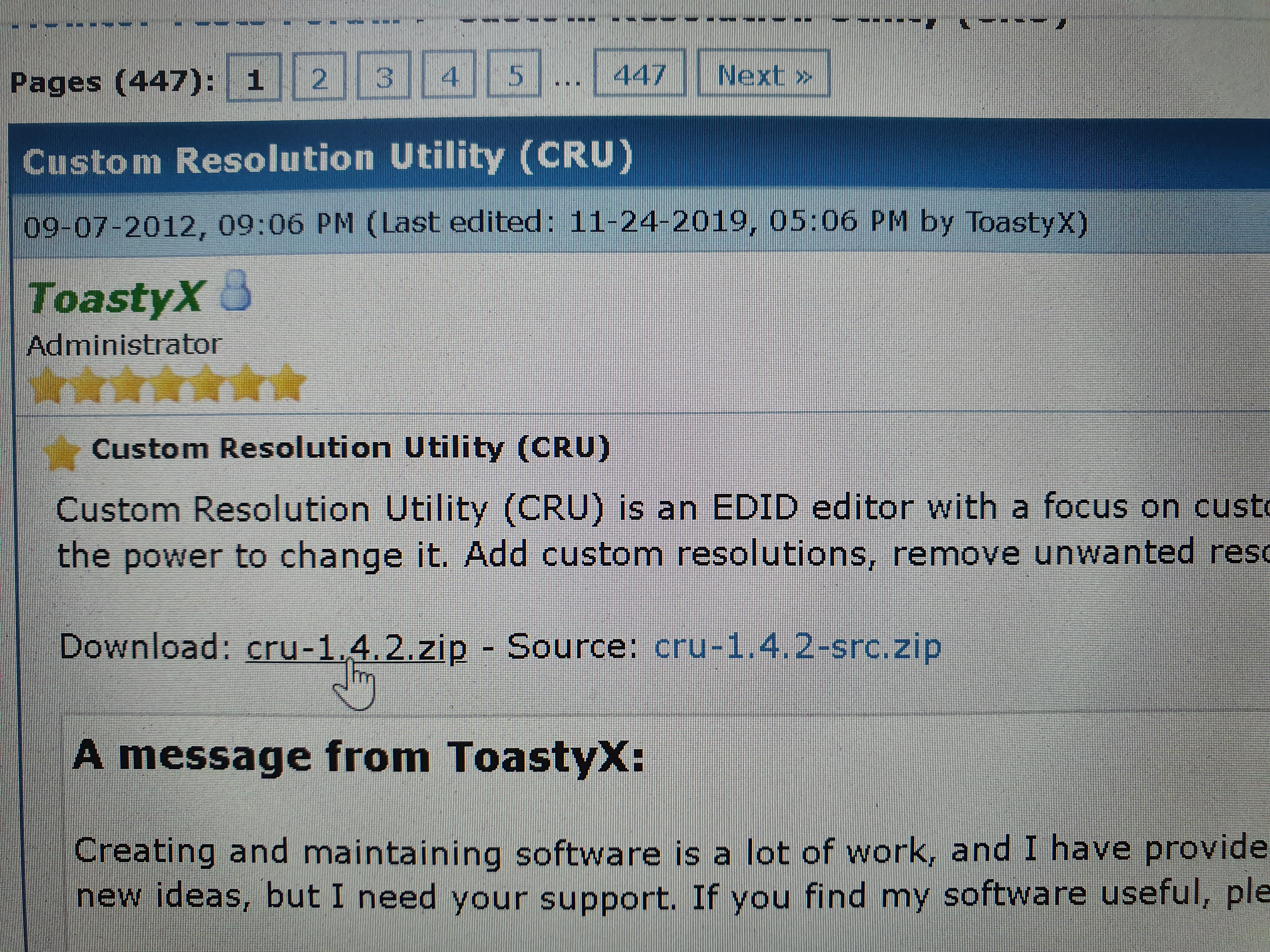
사이트 를 방문하셔서
Download: cru-1.4.2.zip 를 클릭하여 다운로드 받습니다.
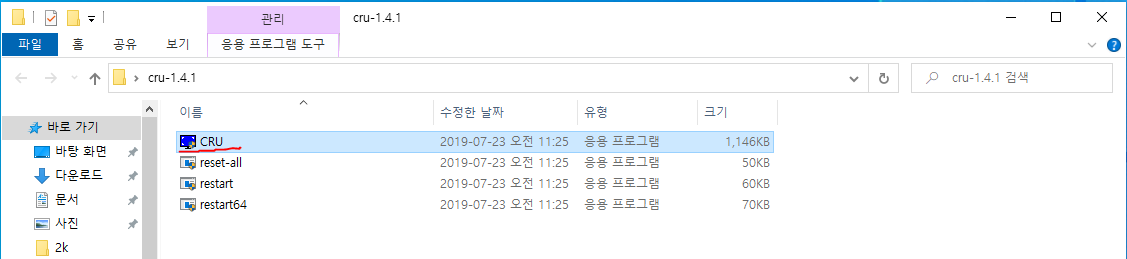
다운로드 받으시고 나서 프로그램을 실행해주세요.
실행하시고 나서 좌측 상단에 모니터 모델명이 출력되며(ative) 로 되어 있으며 현재 연결된 모니터를 의미합니다.
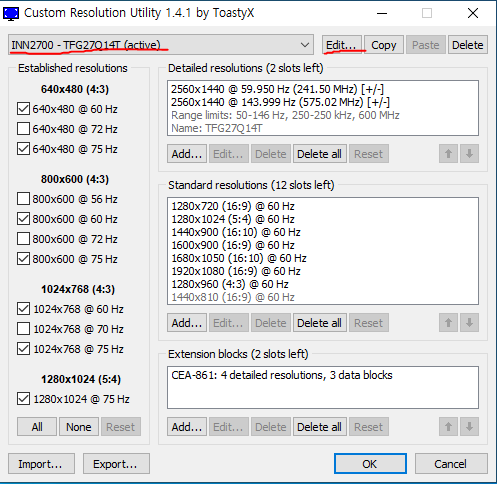
edit 버튼을 클릭하시면 프리싱크 범위를 조정할수있는 창이 출력됩니다.
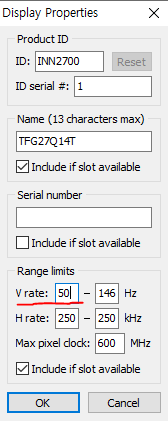
vrate 가 주사율 을 조정해야되는 항목이며
첫째항목은 최저 프리싱크 주사율 범위이고, 두번째 항목은 최대 프리싱크 주사율 범위입니다.
두번째 항목은 그대로 냅두시고, 최저 프리싱크 주사율만 5hz 낮춰 보시거나, 5hz 높이시면 됩니다.
ok 누르고 , ok 누르면 재시작을 할꺼냐고 안내창이 출력됩니다.
재시작 하시면 해당 설정으로 적용이 되십니다.
참고) 최대 프리싱크 범위 주사율은 낮추는건 상관없으시나, 높이시면 안됩니다.
참고) 드라이버 를 재설치 하게 되는경우 초기화 되므로? 다시 설정을 해주셔야합니다.
자세한 설정방법은
참고 하시기 바랍니다.
이렇게 조정을 해보셔도 해결이 되지 않는다면 그래픽카드 제조사 의 개선 된 드라이버 를 기대를 해보셔야합니다.
번쩍임이 나오는 원인은 다양합니다.
1. 게임 , 그래픽카드 드라이버 , 모니터 의 G-SYNC 기술적 호환성 문제
2. 엔비디아 제어판 설정문제 및 모니터 OSD 설정 문제
3. 그래픽카드 드라이버 문제
4. G-SYNC 를 활성화 하지도 않았는데도 번쩍인다면 모니터 점검을 받으셔야합니다.
해쉬태그 ( #amd #지싱크 #프리싱크 #GSYNC #G-SYNC #g싱크 #freesync #free싱크 #번쩍임 #호환성 #번쩍 #깜박 #깜빡 #Compatible #주사율)


