


전체 카테고리
고객센터
데스크탑 A/S
02-3272-1003
업무시간 : 10:00 ~ 17:00 (토,일,공휴일 휴무)
점심시간 : 13:00 ~ 14:00


FAQ
[기타/정보] [제품] 노트북 / 데스크탑 마이크 활성화 및 테스트 방법 WINDOWS 10 기준
2021-04-19
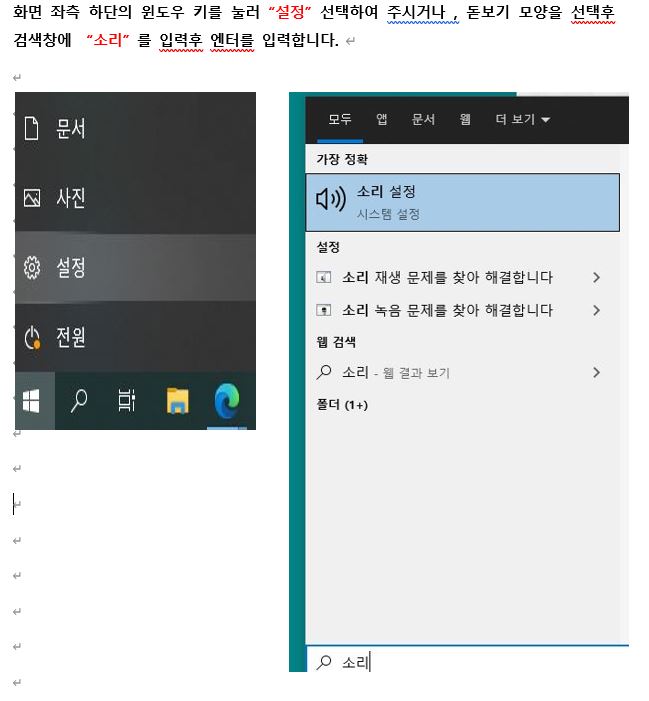
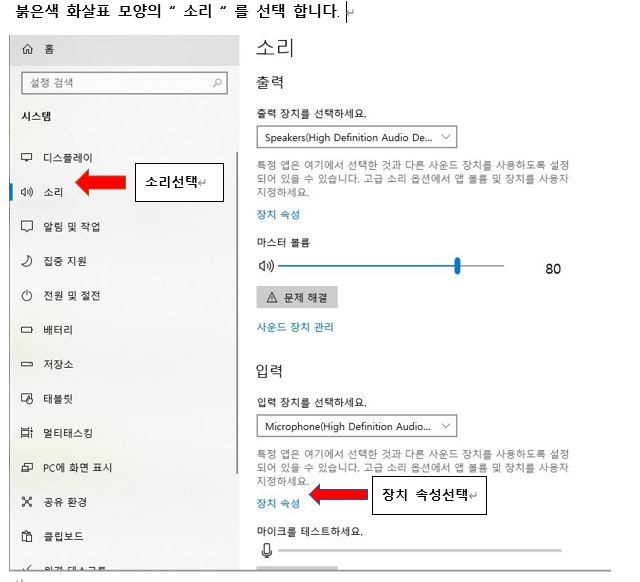
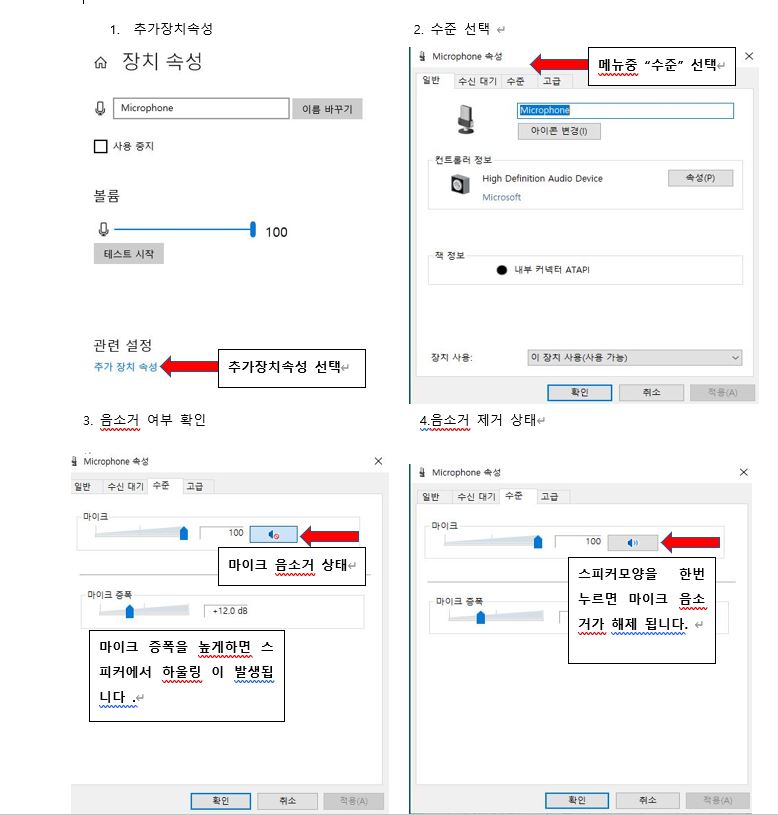
=> 장치 속정을 선택 한후 아래 그림 처럼 추가 장치 속성 선택 => 메뉴의 수준 선택
=> 마이크가 음소거 되어 있는 경우 해제 하여 주세요
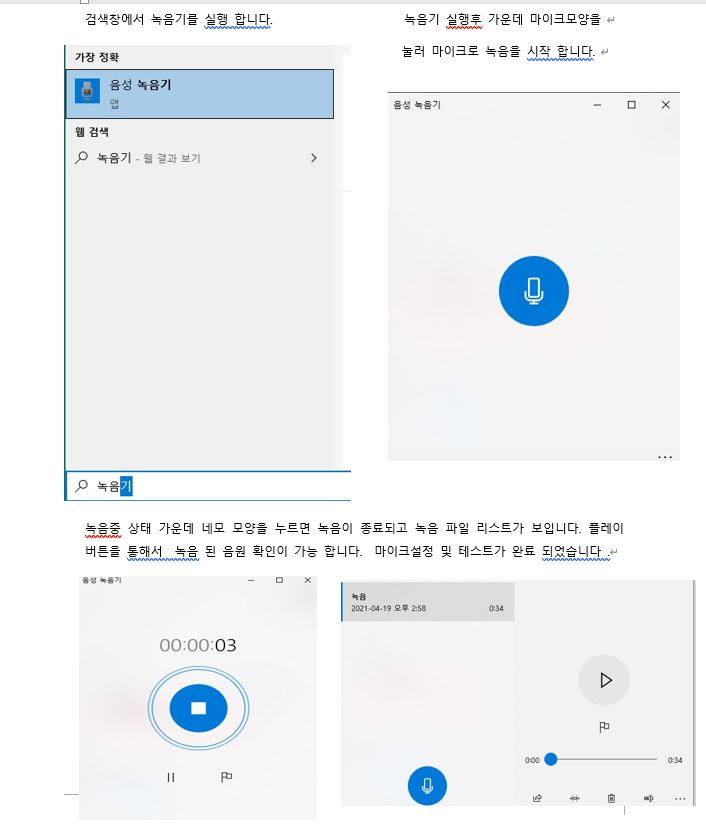
마이크 설정이 완료 되면 녹음을 통해 마이크가 정상 동작 하는지 녹음 및 음성을 재생하여
확인 합니다.
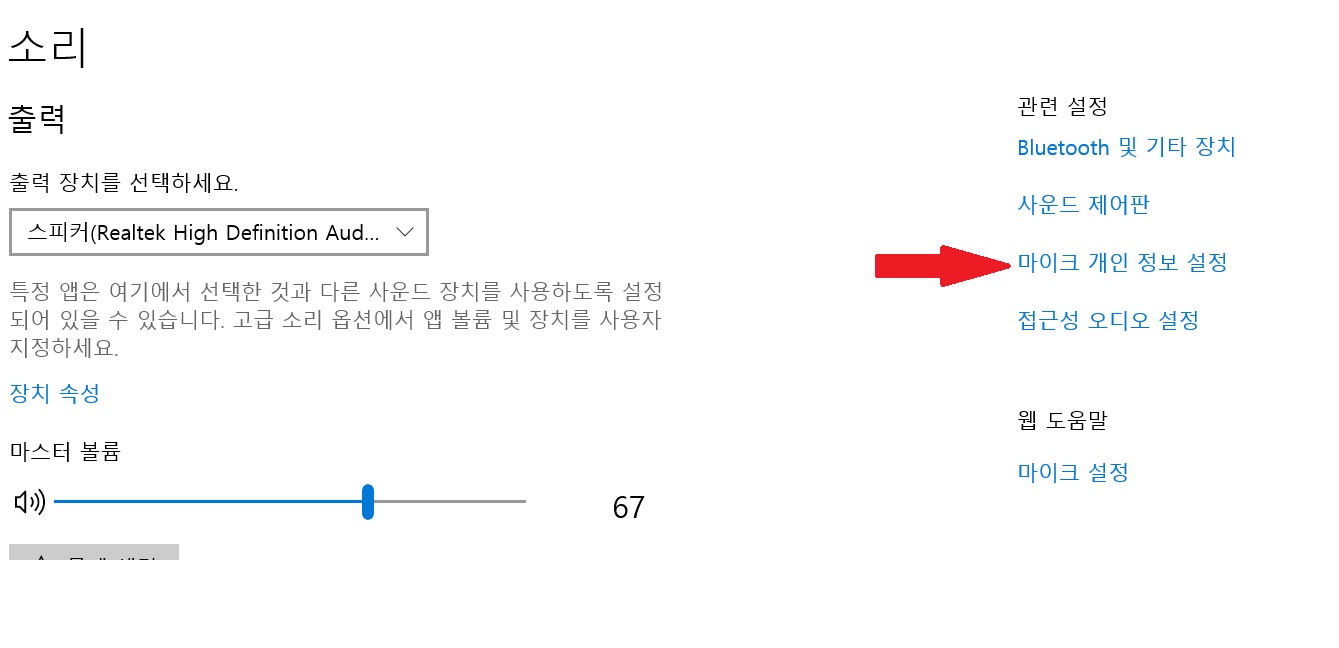
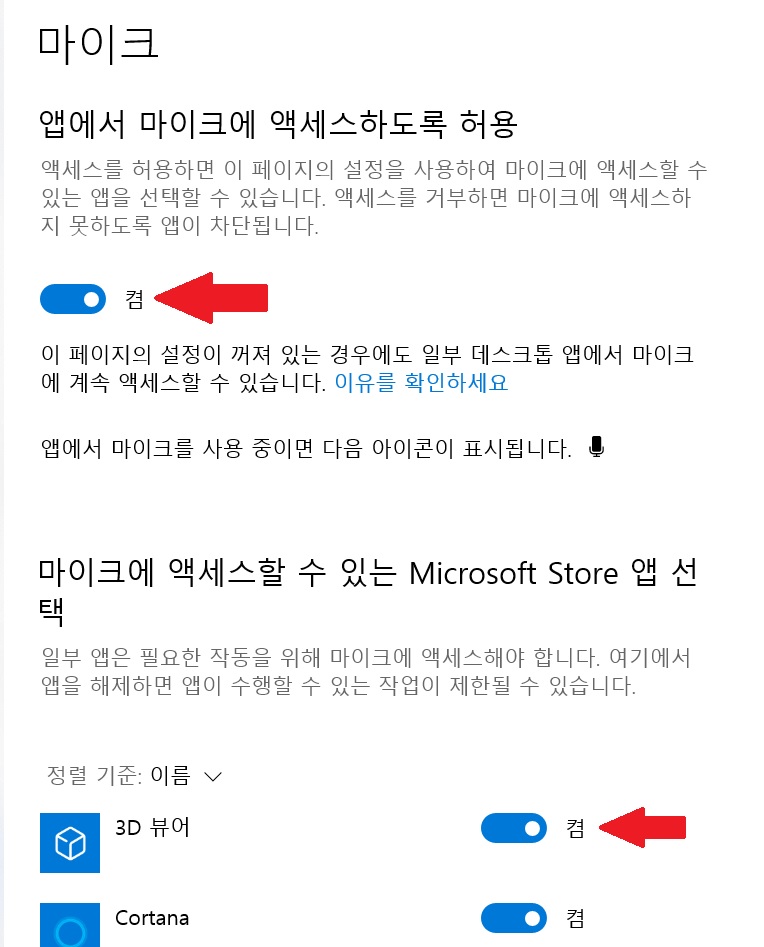
위와 같이 설정후에도 사용하는 프로그램에서 마이크가 동작이 안될경우 아래 사진과 같이 추가적으로 앱에서 마이크 액세스가 가능하도록 설정을 해주시면 되십니다. (빨강색 화살표와 같이 켬으로 되어 있어야 합니다.)
( #노트북 #데스크탑 #마이크 #활성화 #테스트 #스피커 #소리 )


