


고객센터
데스크탑 A/S
02-3272-1003
업무시간 : 10:00 ~ 17:00 (토,일,공휴일 휴무)
점심시간 : 13:00 ~ 14:00


FAQ
[운영체제] Xbox 게임패스 ( Gamepass ) 성인인증오류 0x8015DC0C 관련 등록방법 안내
안녕하세요. 한성컴퓨터입니다.
한국에 있는 모든 Xbox live 이용자는 청소년보호법, 게임산업진흥에 관한 법률, 정보통신산업 진흥법등에 따라 XBox Gamepass 이용시 성인 인증을 받아야합니다.
인증을 받지않으면 Xbox 로그인시 에러코드 0x8015DC0C 와 같은 에러가 발생하여
아래 홈페이지에서 성인인증을 하셔야만 정상이용이 가능합니다.
성인인증 후 다시 XBOX 앱을 실행하여 로그인하시면 에러없이 이용 가능합니다.
Xbox 성인 인증사이트 ; https://www.xbox.com/ko-KR/verifyage
처음 바탕화면부터 Xbox 성인인증 받는 단계를 아래와 같이 설명드리오니 참고부탁드립니다.
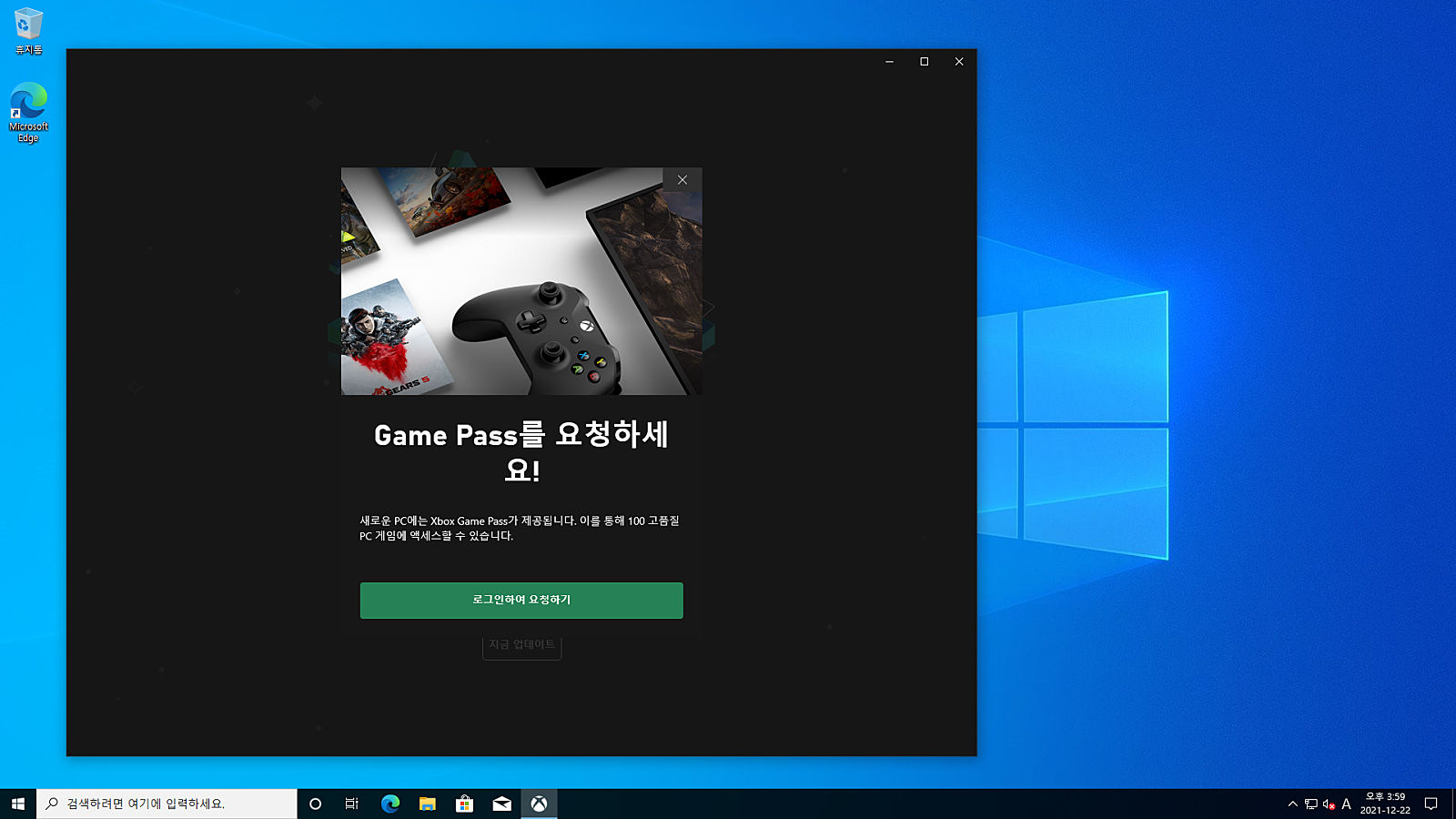
XBOX 처음 실행시 위와같이 나타납니다. 로그인하여 요청하기를 눌러주세요
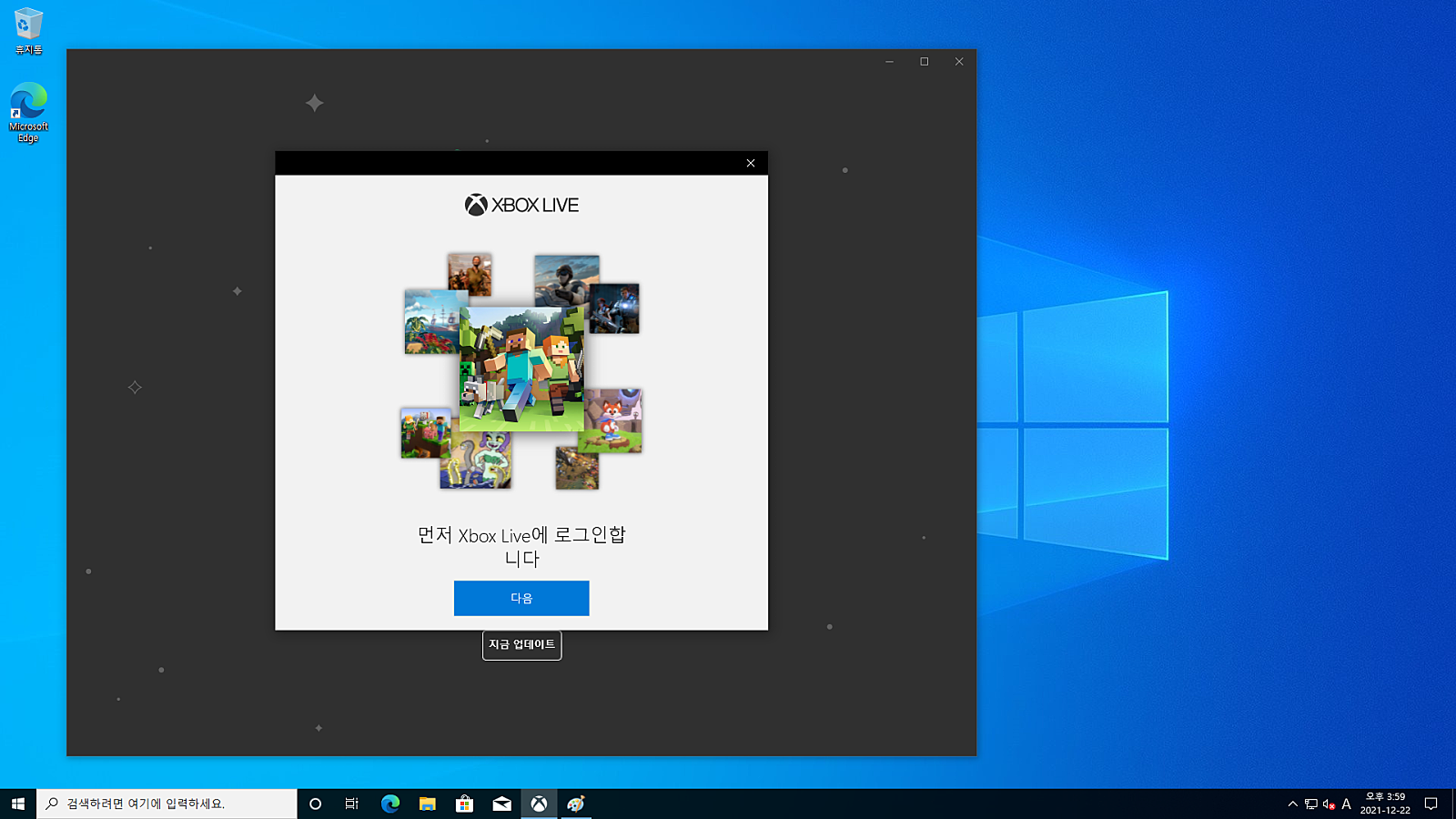
다음을 눌러 로그인창으로 이동합니다.
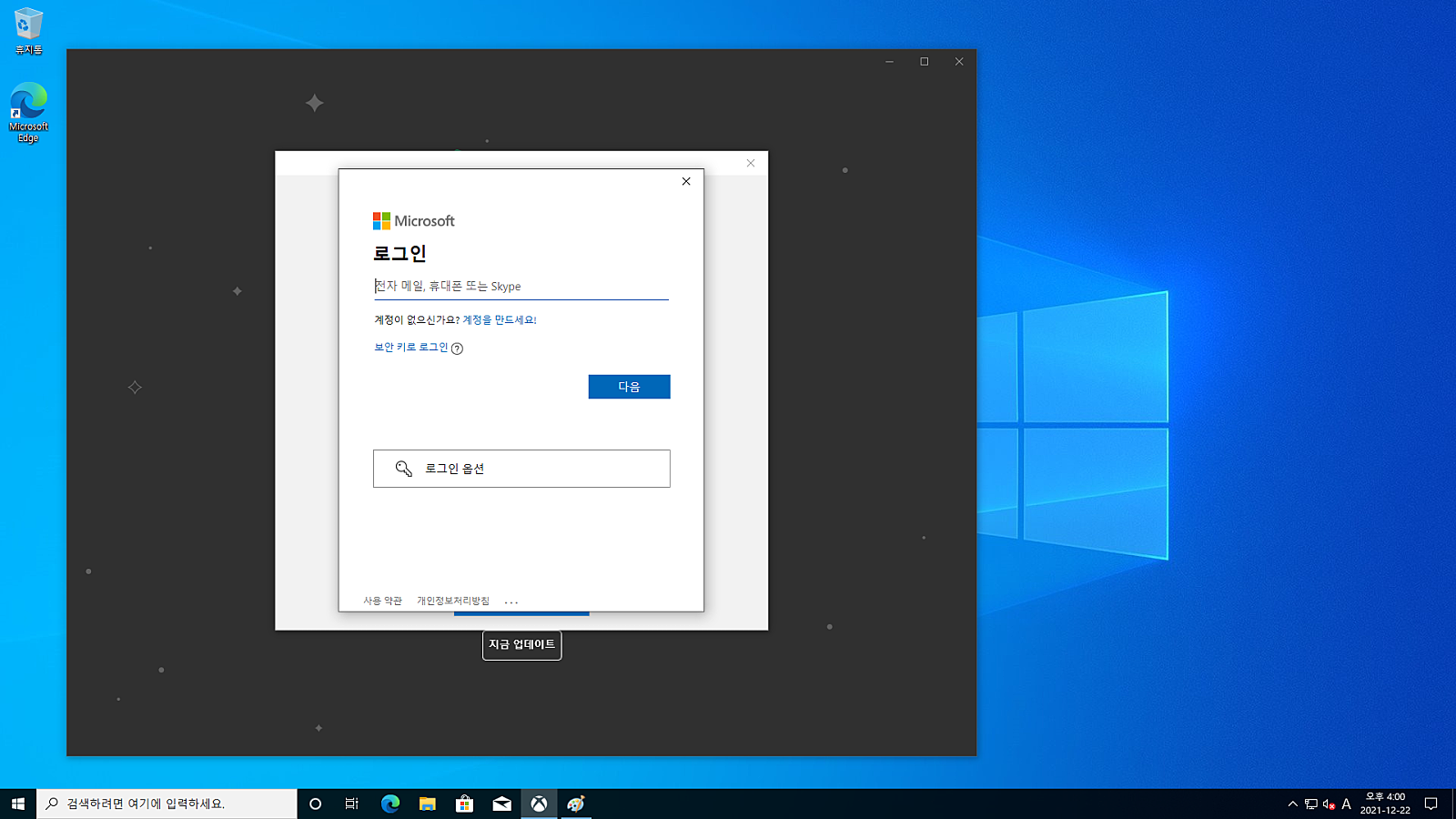
Microsoft 아이디를 입력하여 로그인진행을합니다. 이후부터는 Microsoft 계정으로 Gamepass 플레이가 가능하게됩니다
아이디가 없으실 경우 회원가입 후 진행 부탁드립니다. https://account.microsoft.com/
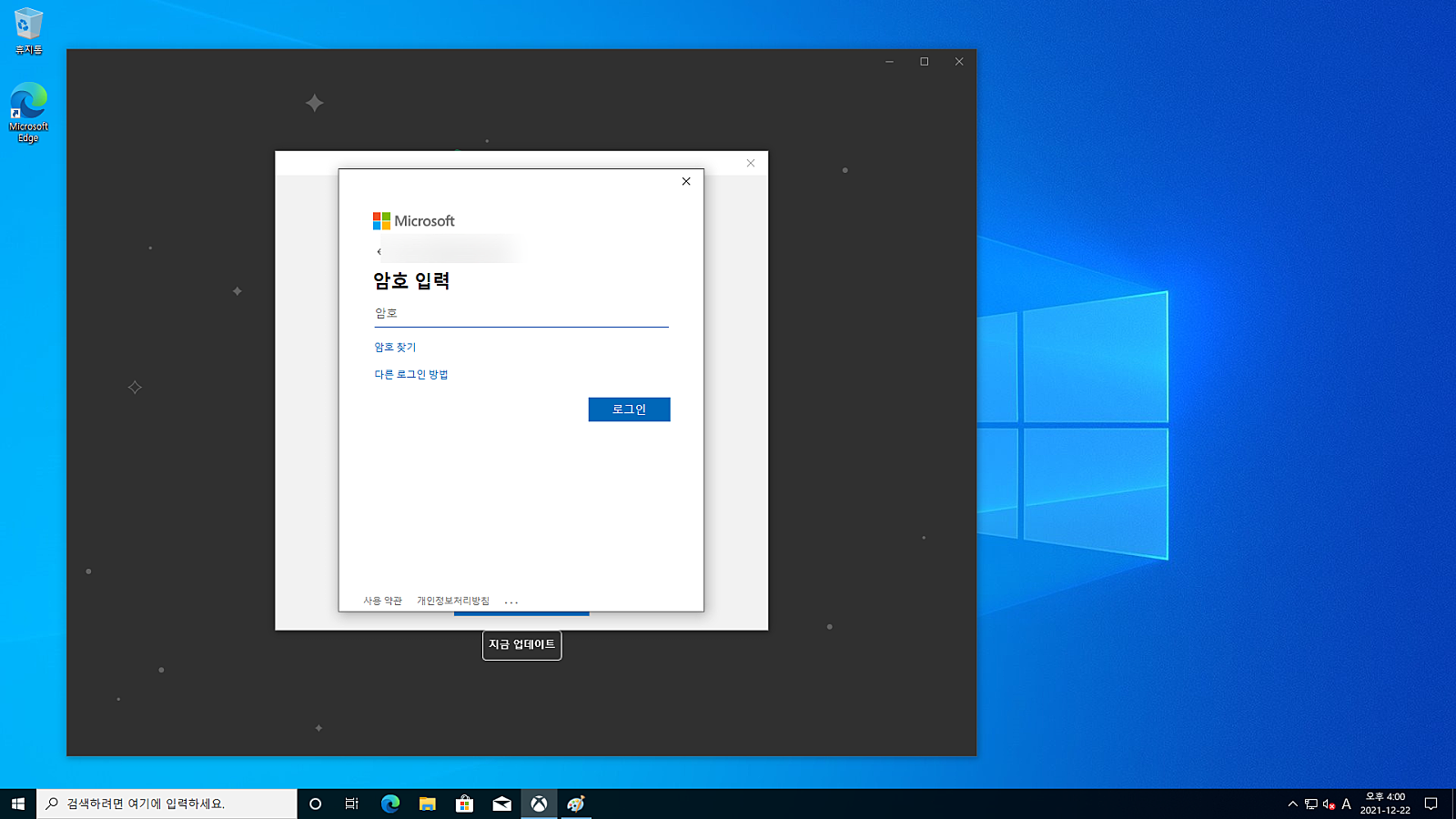
암호입력 후 로그인 버튼을 클릭합니다.
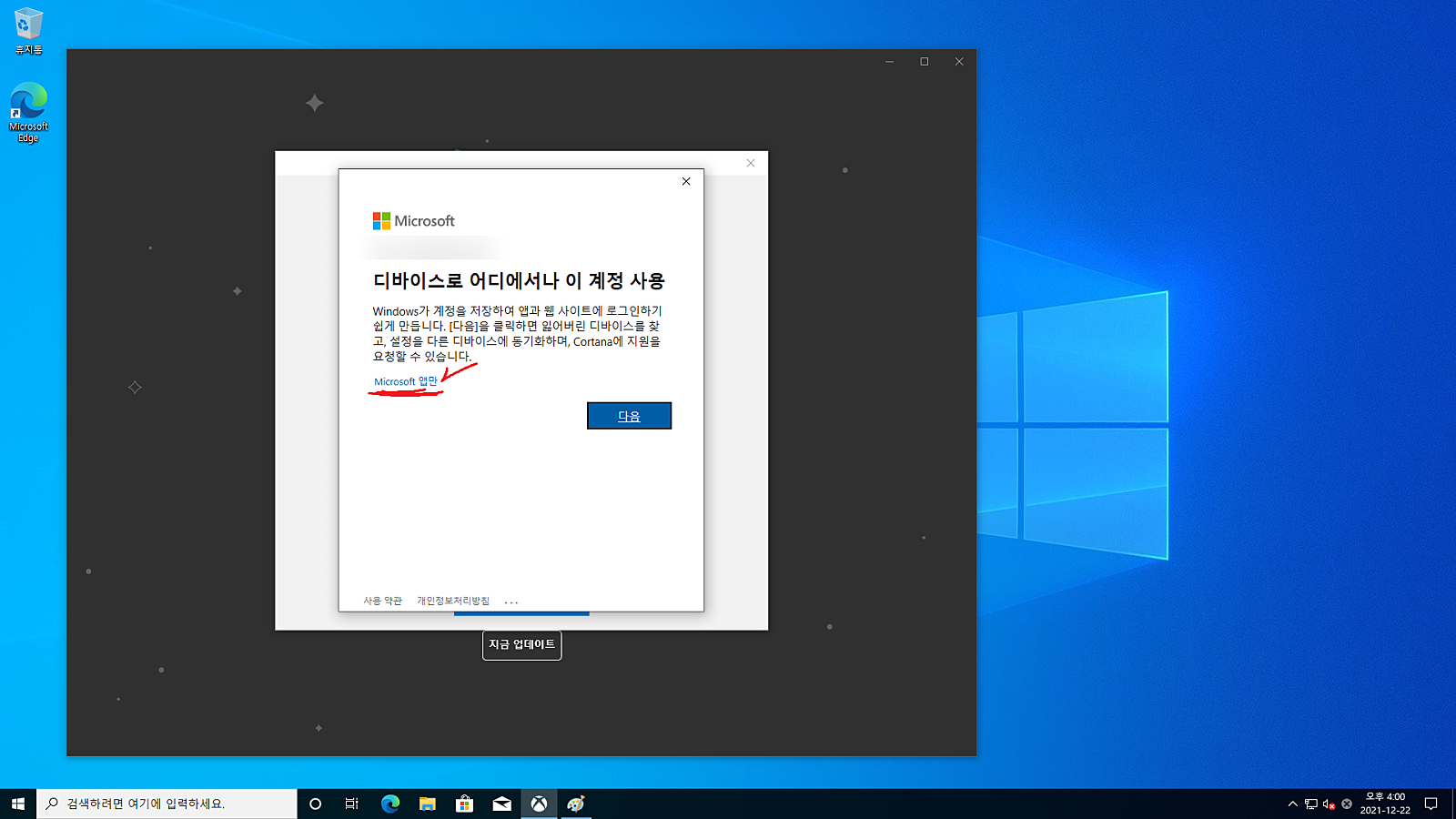
로그인도중 위와 같은 창이 나올 경우Microsoft 앱만을 클릭하기를 권장드립니다. 원할경우 다음을 눌러 진행하실 수있습니다.
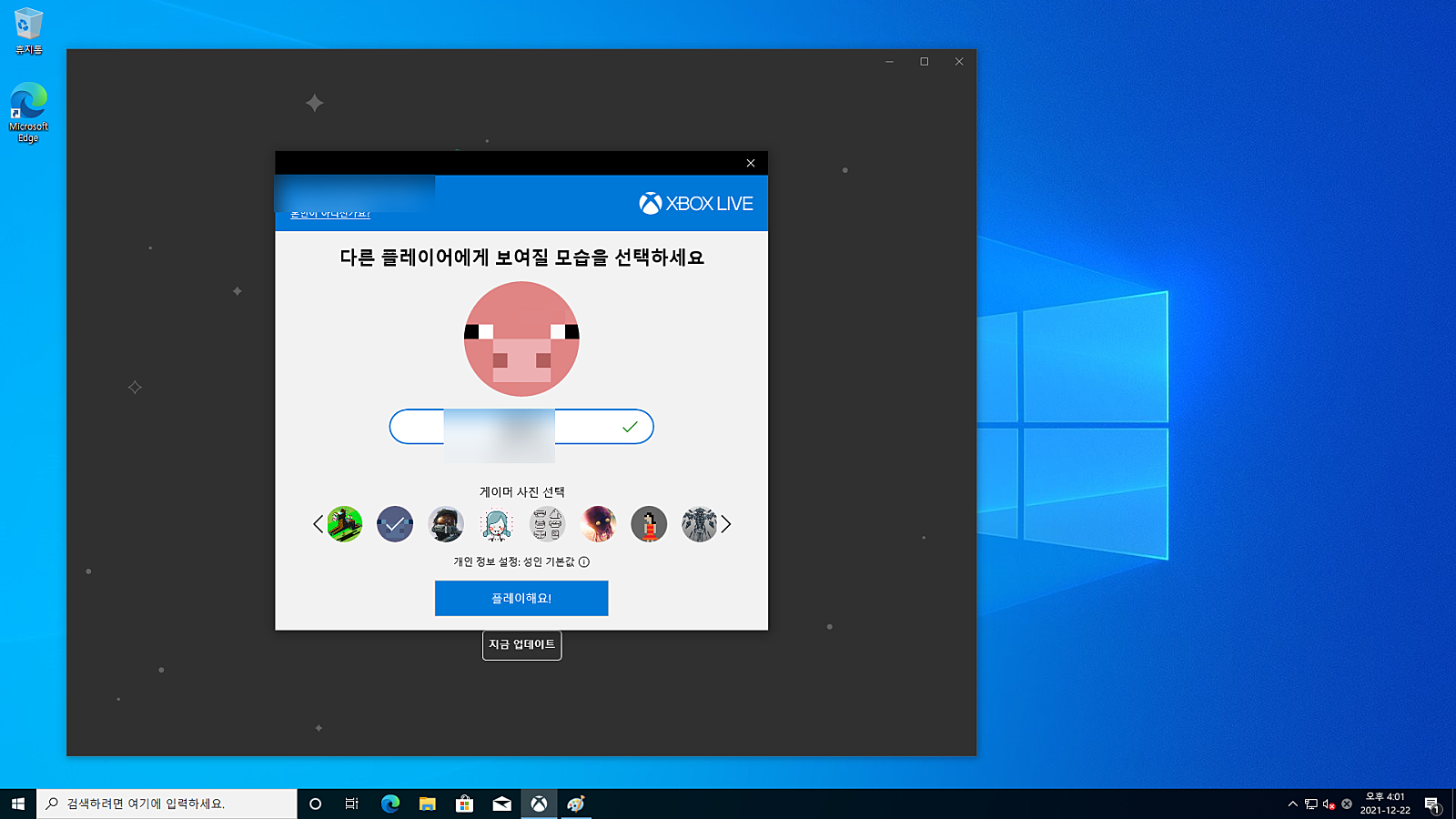
닉네임을 입력하고 플레이해요! 버튼을 클릭합니다.
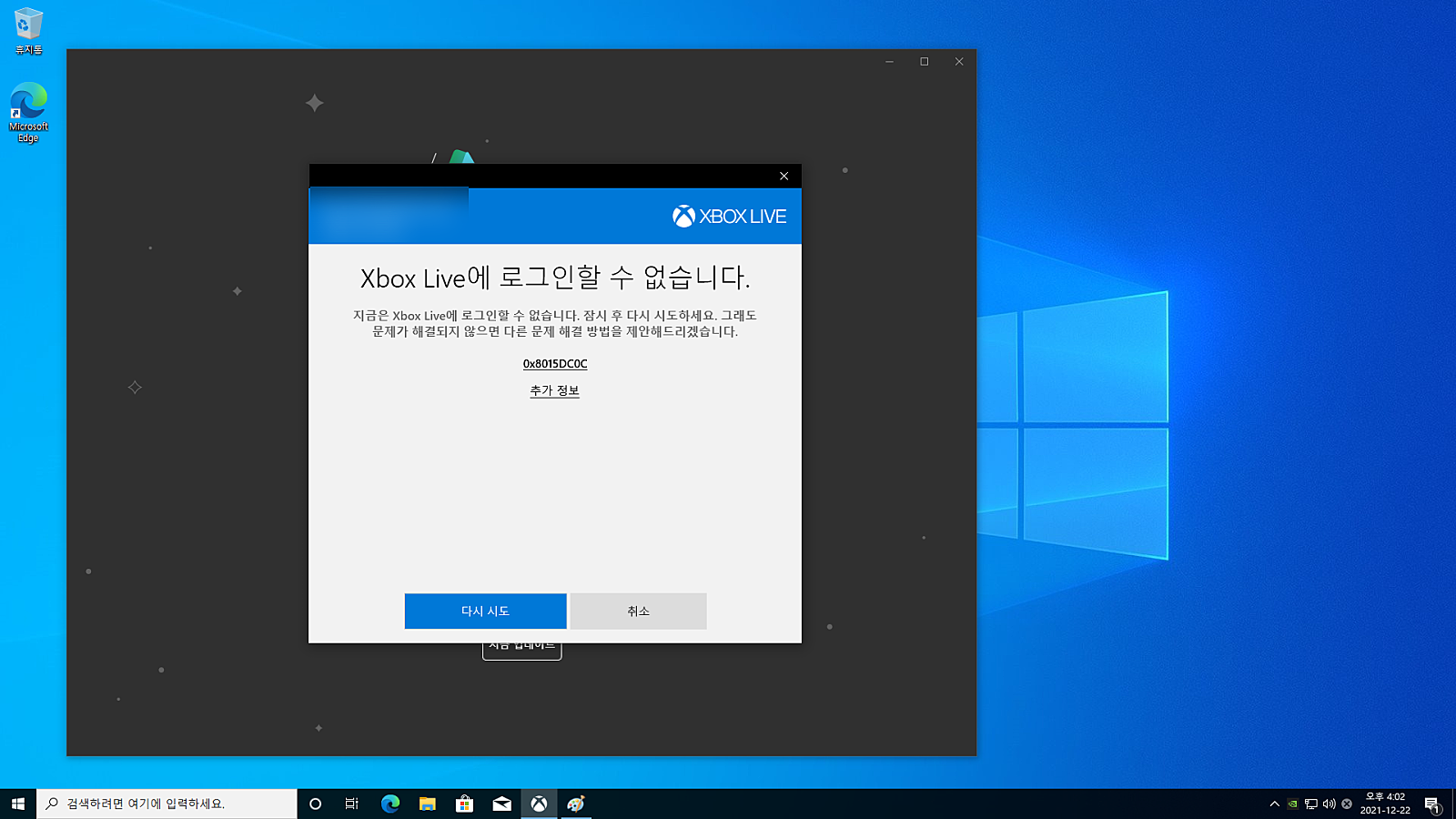
Microsoft 계정에 신규로 가입하셨거나 해당 계정이 성인으로 인증되지 않았을경우 위와 같은 에러가 발생 하실 수 있습니다.
에러발생시 아래 성인인증 단계를 진행해주시 바랍니다.
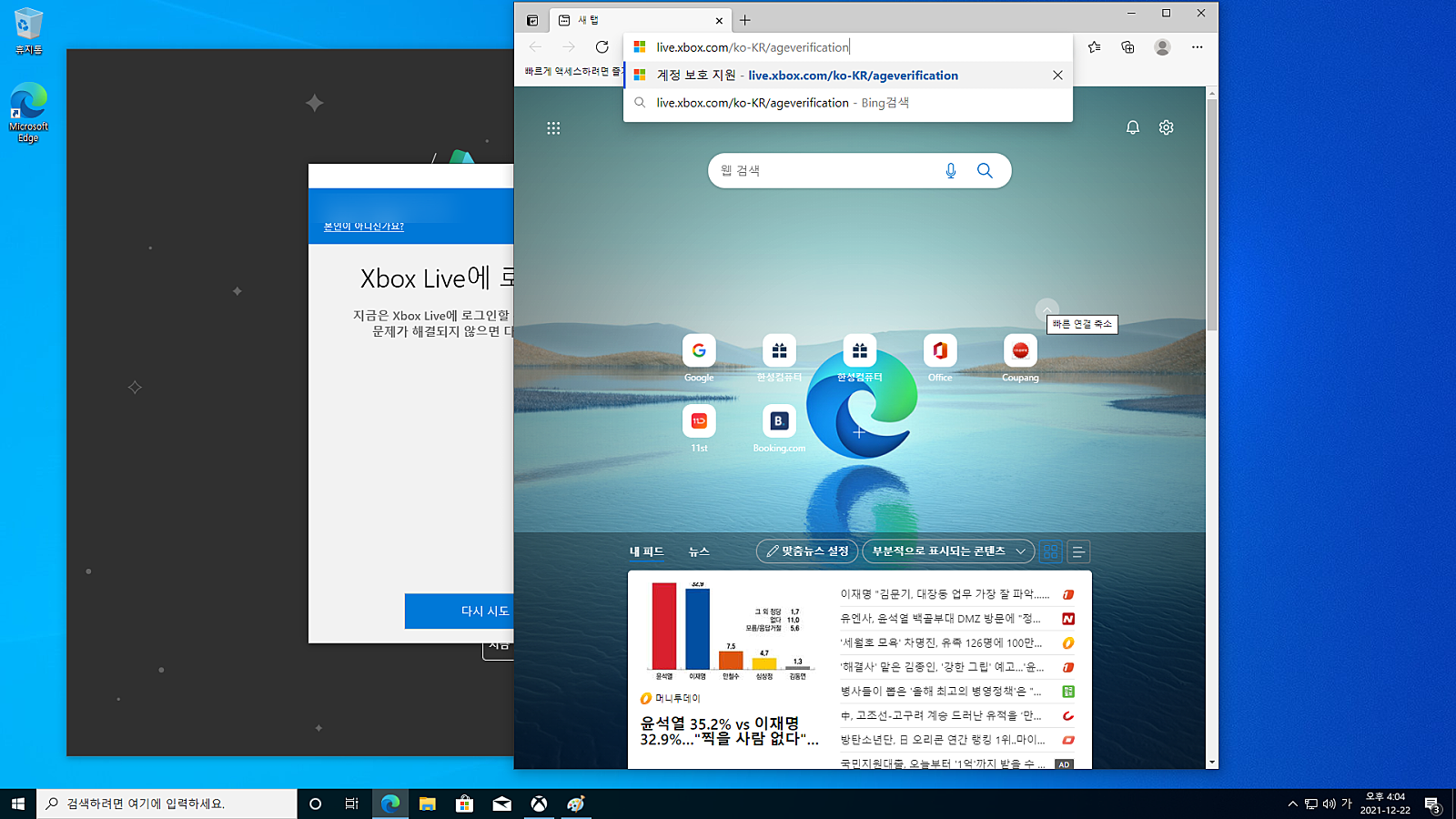
성인인증 문제가 발생하면 https://www.xbox.com/ko-KR/verifyage 에 접속합니다.
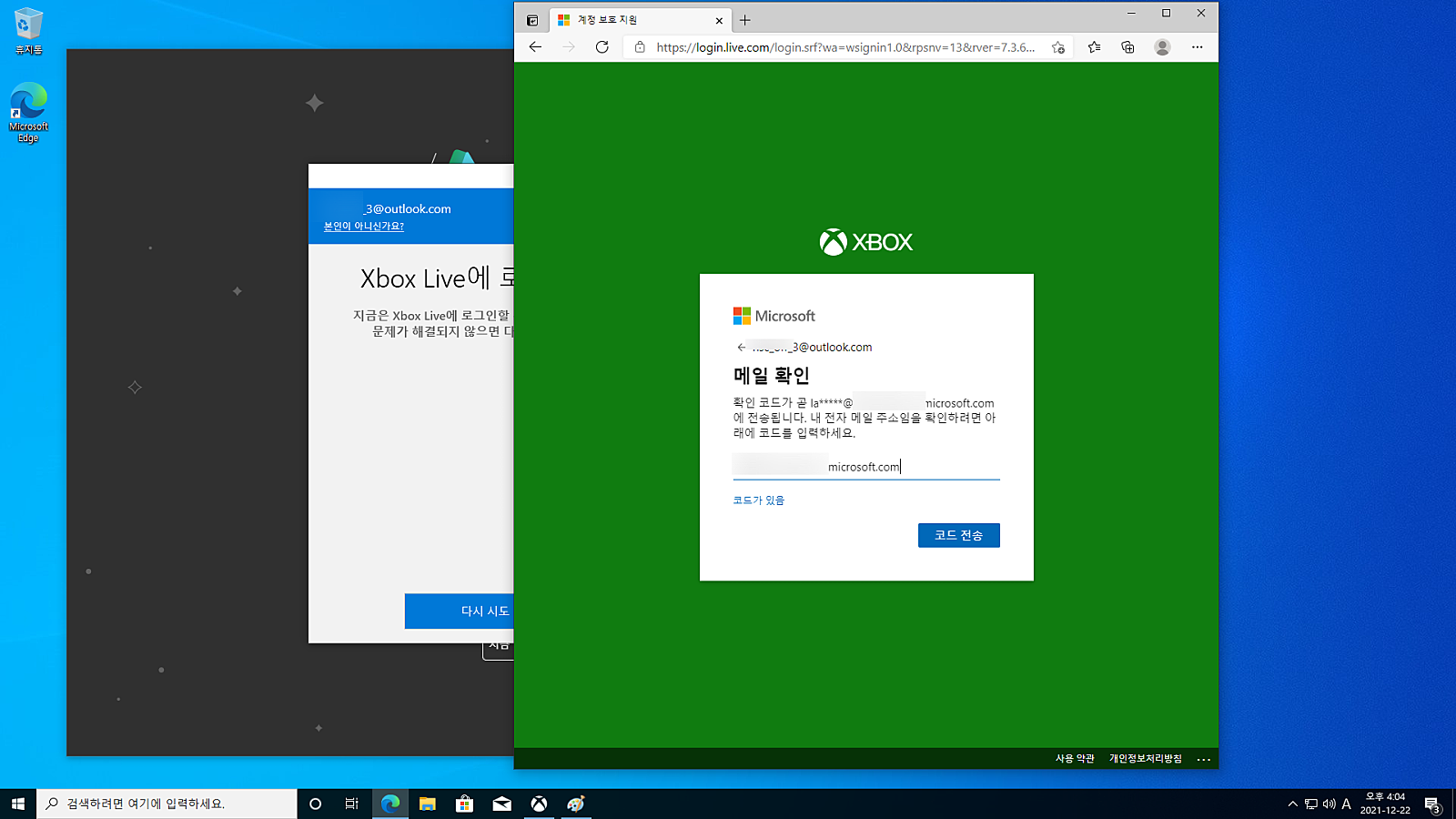
성인인증과 같은경우 계정정보를 변경하기때문에 위와같이 계정 정보를 물어볼수 있습니다. 메일 확인 밑에 *표로 가려진 메일 또는 휴대폰 번호를 입력하고 코드 전송을 눌러주세요. 위 사진에서는 메일이 가려져있어 메일을 입력했습니다. 입력 후 코드 전송을 눌러야 입력한 개인정보로 코드가 도착합니다.
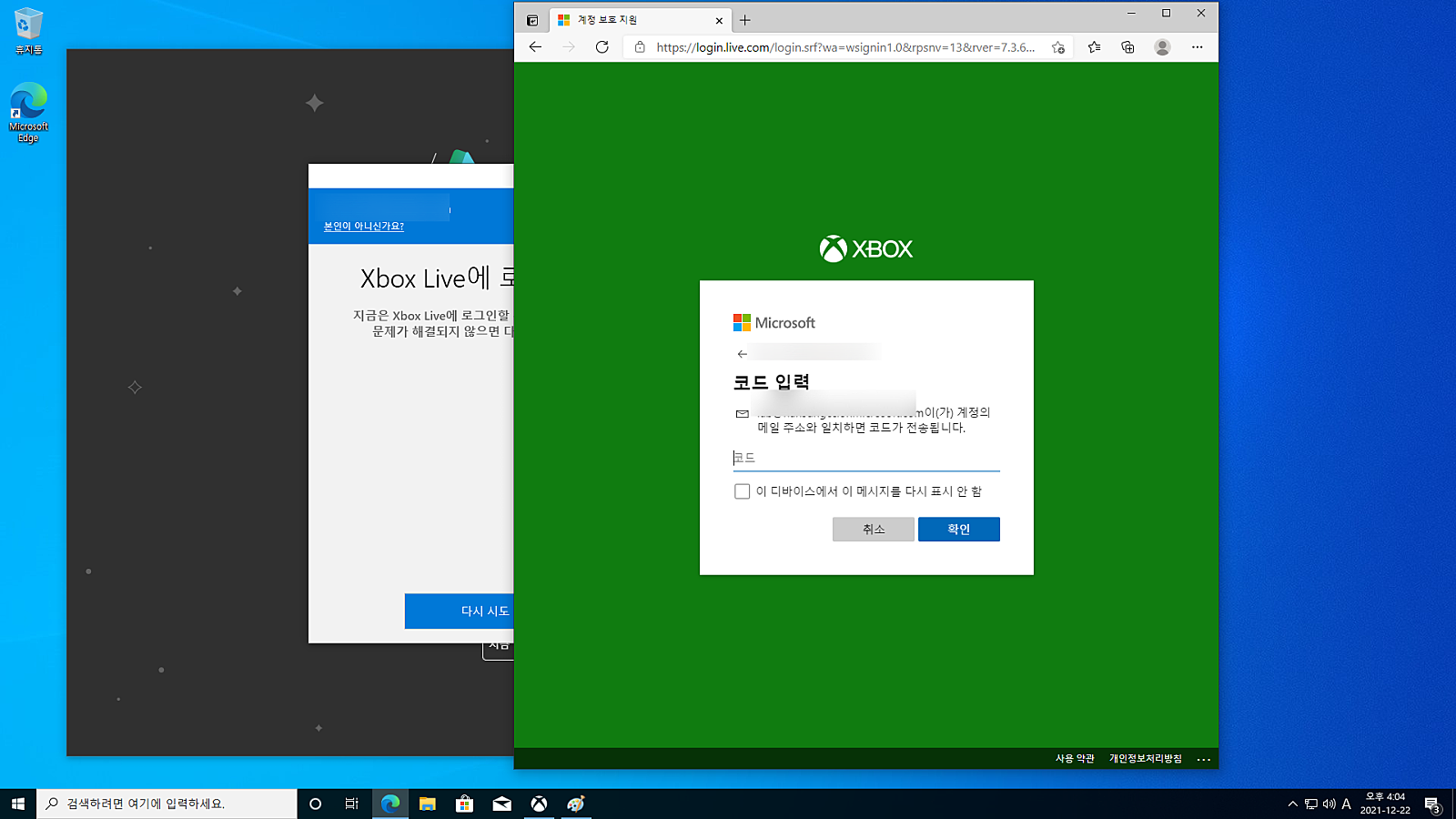
*표로 가려진 정보와 일치한 정보를 입력할 경우에만 입력한 정보로 코드가 전송됩니다. 발송된 코드를 입력후 확인을 눌러주세요
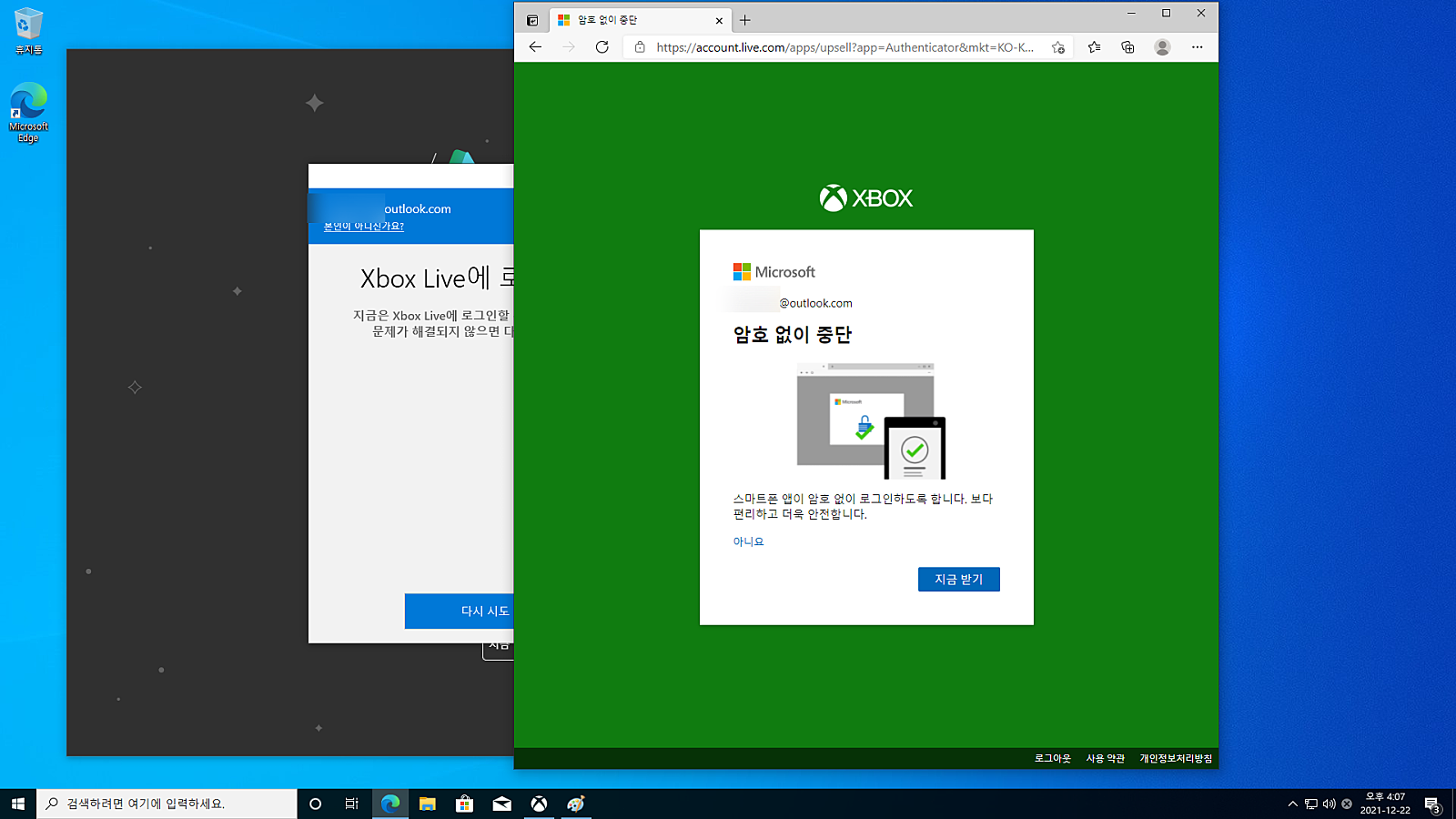
로그인도중 위와 같이 암호 없이 중단이 나타날경우 아니요을 눌러 주시길 권장드립니다. 또는 다음을 눌러 진행하실 수 있으며 2차인증을 위한 휴대폰인증이 필요합니다.
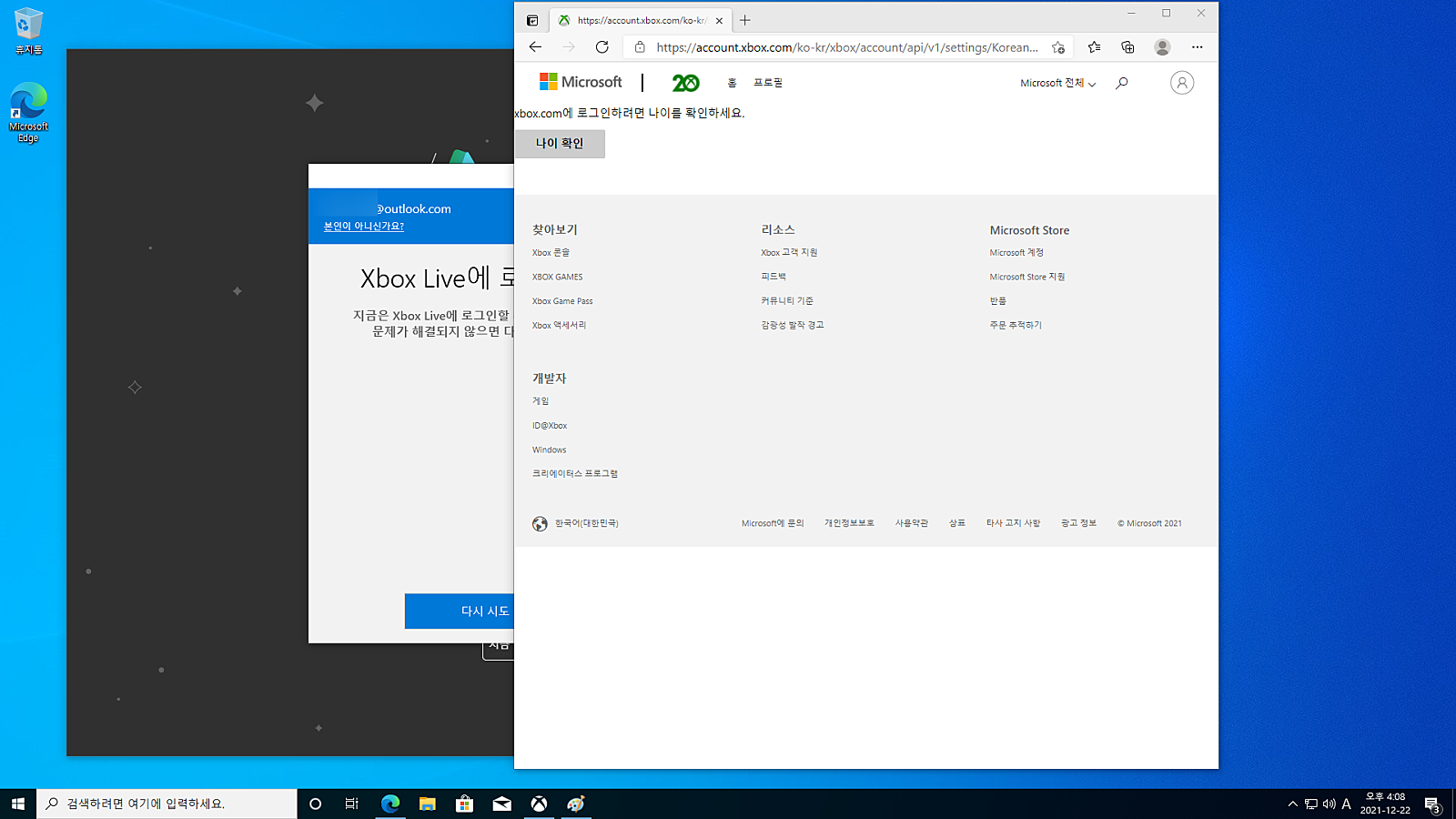
계정정보변경이 가능할 경우 위와같은 창이 나타나게 됩니다. 나이 확인을 눌러 진행해주세요
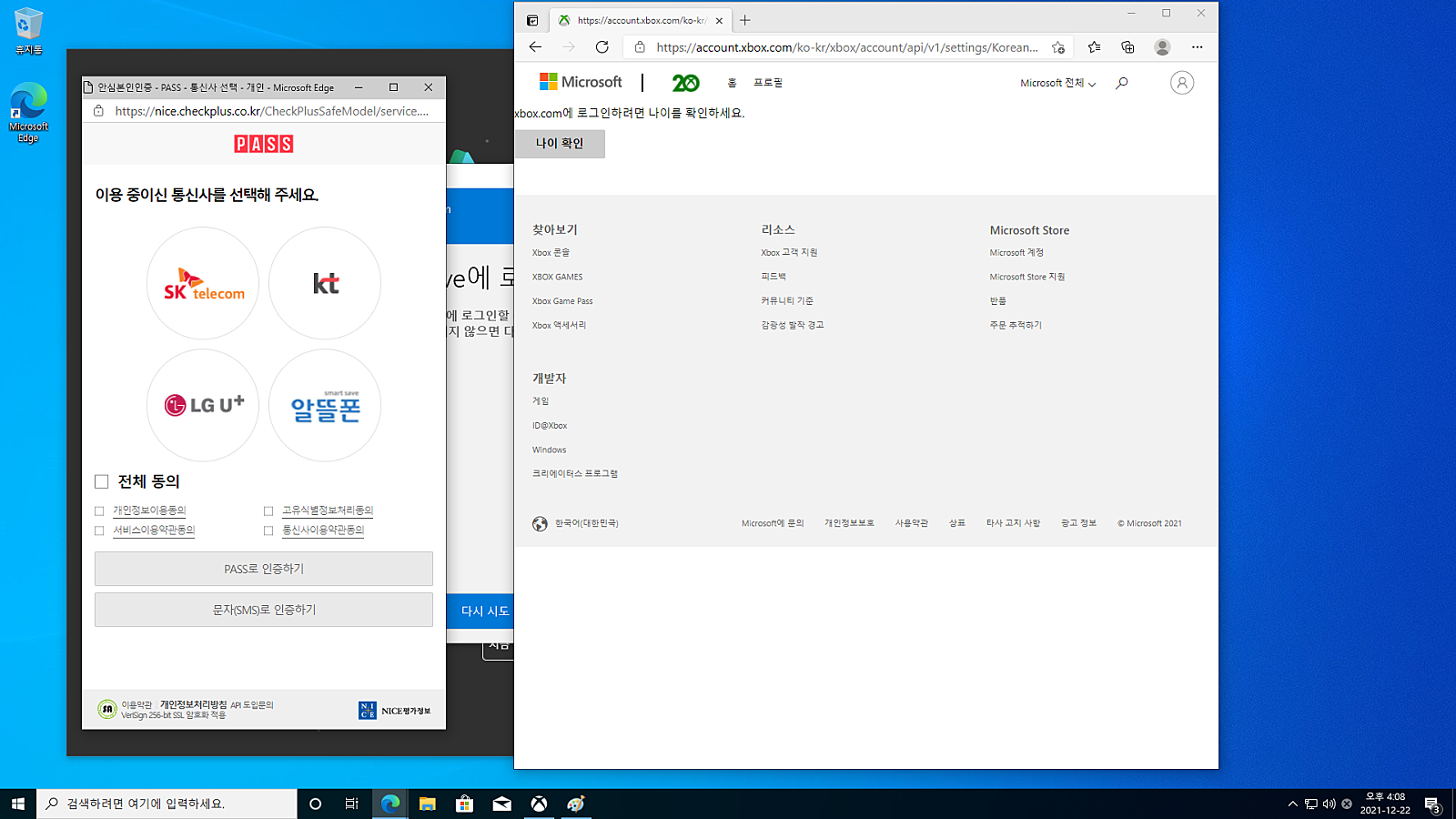
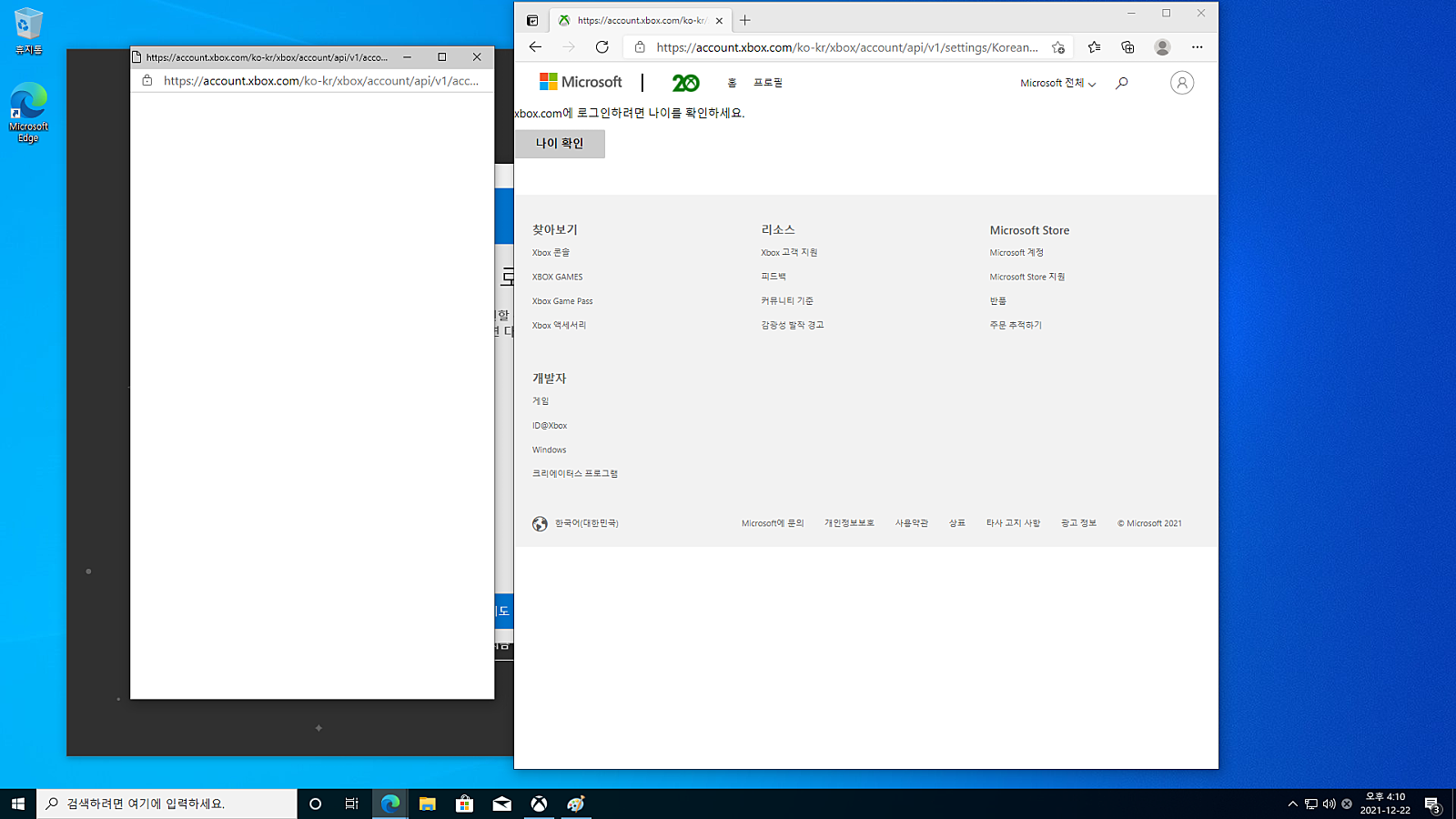
휴대폰 본인인증 완료 후 하얀창이 나타날 수 있습니다. 1~2분정도 더 기다려주시고 그래도 창이 닫혀지지 않는 경우 무시하시고 XBOX 앱을 클릭해주시기바랍니다.
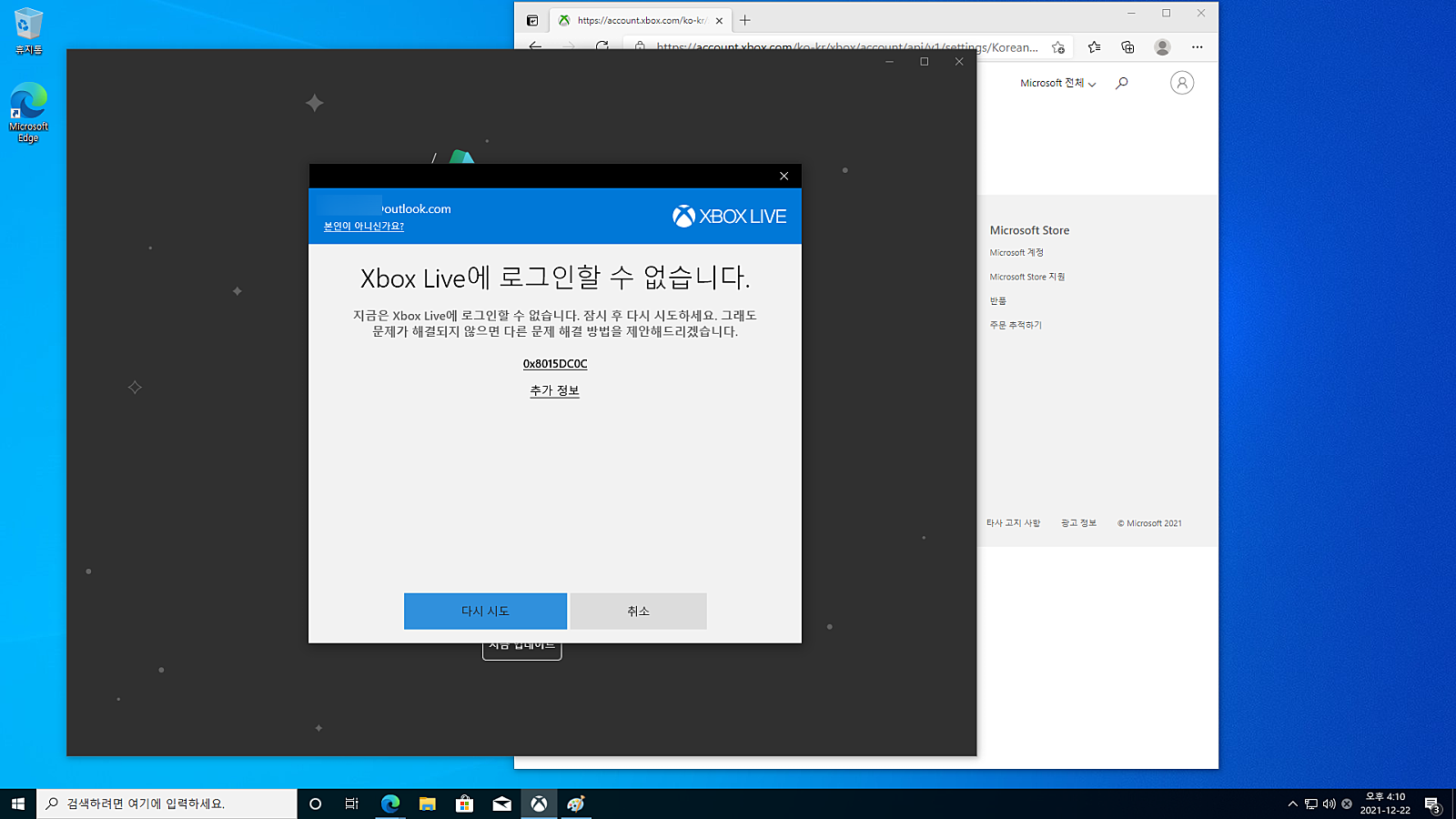
본인인증 완료후 에러가 났었던 창에서 다시 시도 버튼을 클릭합니다.
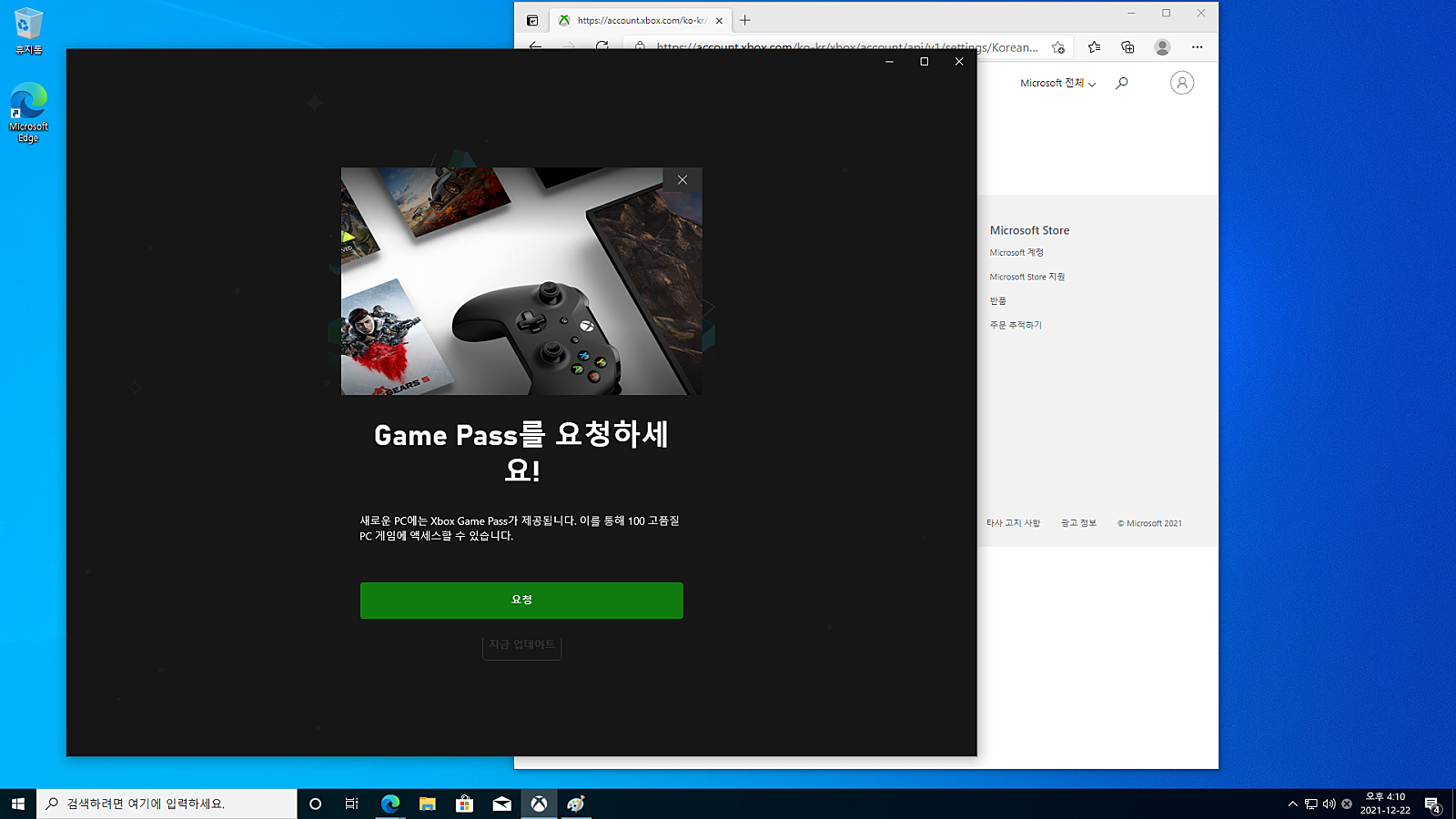
위와 같이 나올경우 Game pass에 정상적으로 로그인 되었으며 게임패스 활성화를 위해 요청을 클릭해주세요
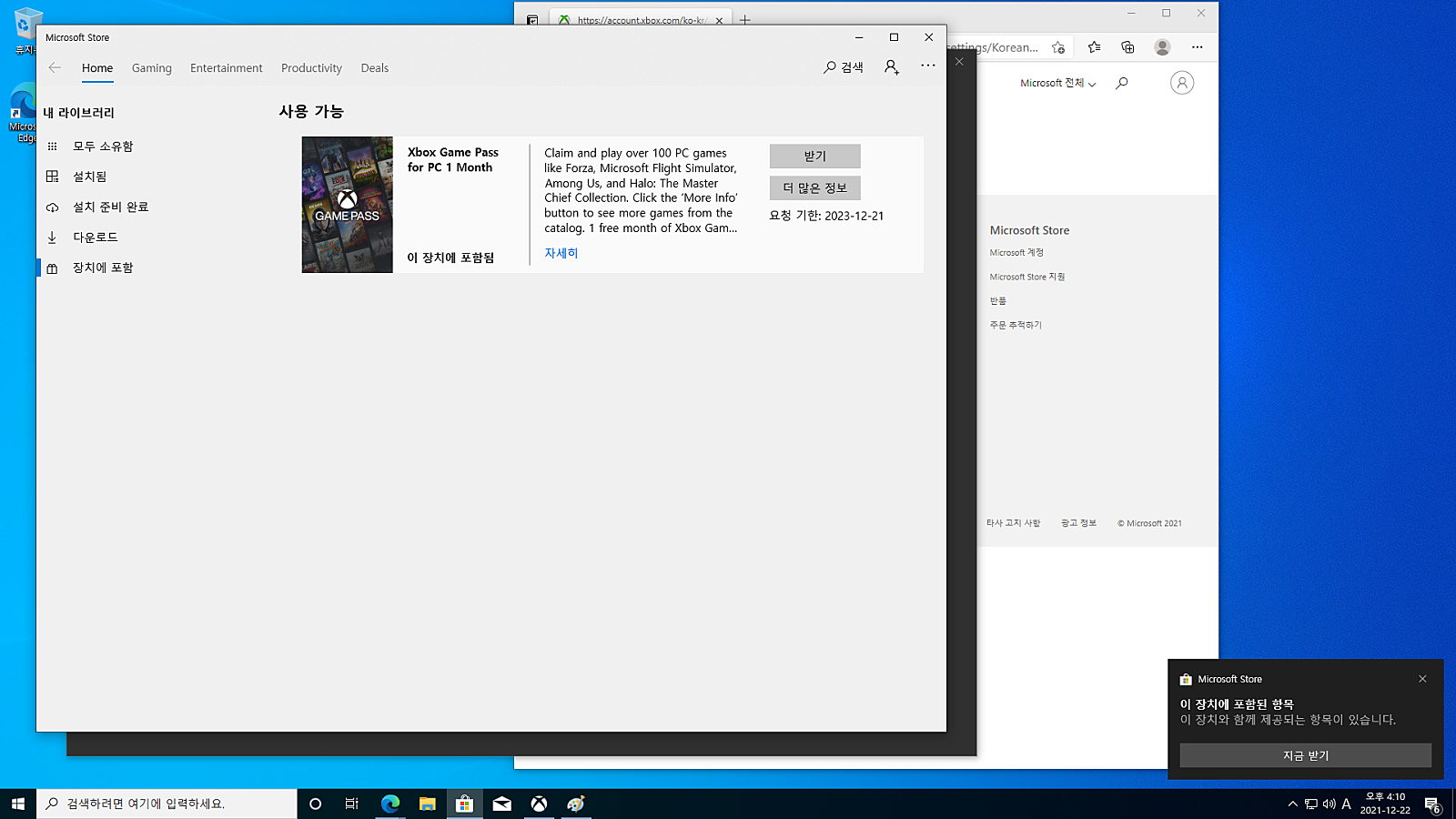
게임패스가 포함된 제품일경우 위와같이 나옵니다. 받기를 눌러 제품을 받아주세요
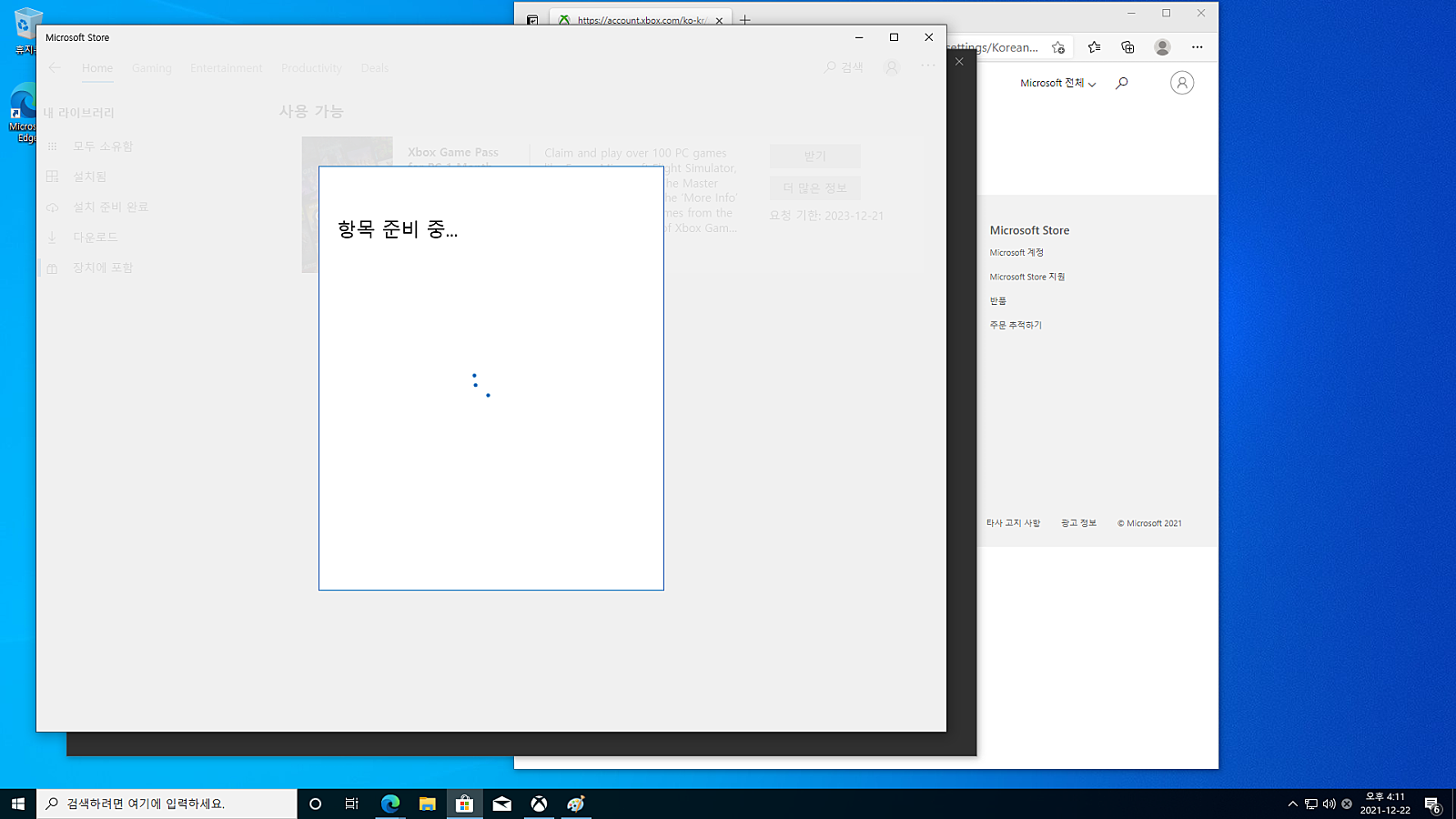
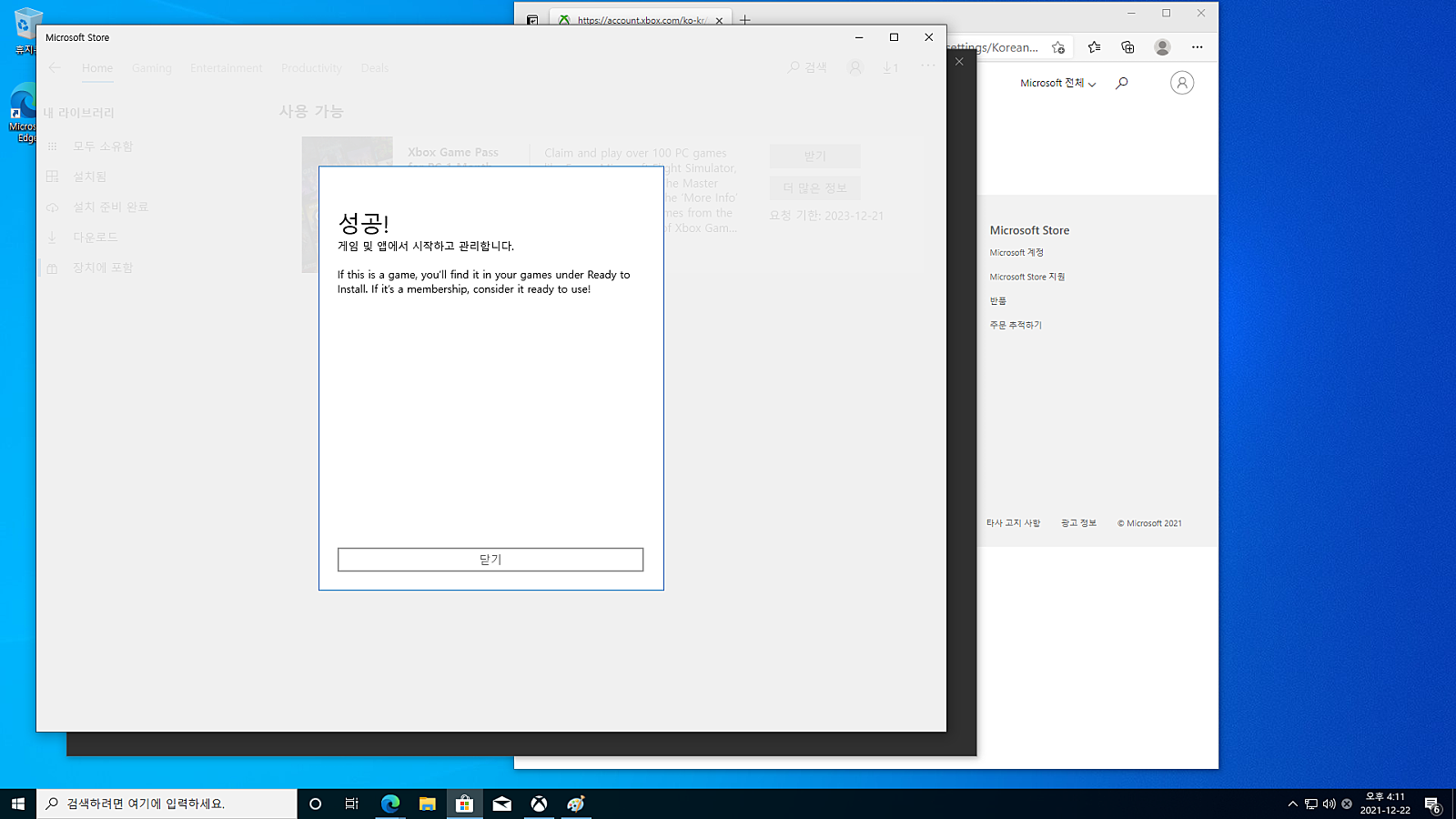
성공이 뜨면 정상적으로 받아졌습니다. 닫기를 눌러 Microsoft Store를 닫아주세요.
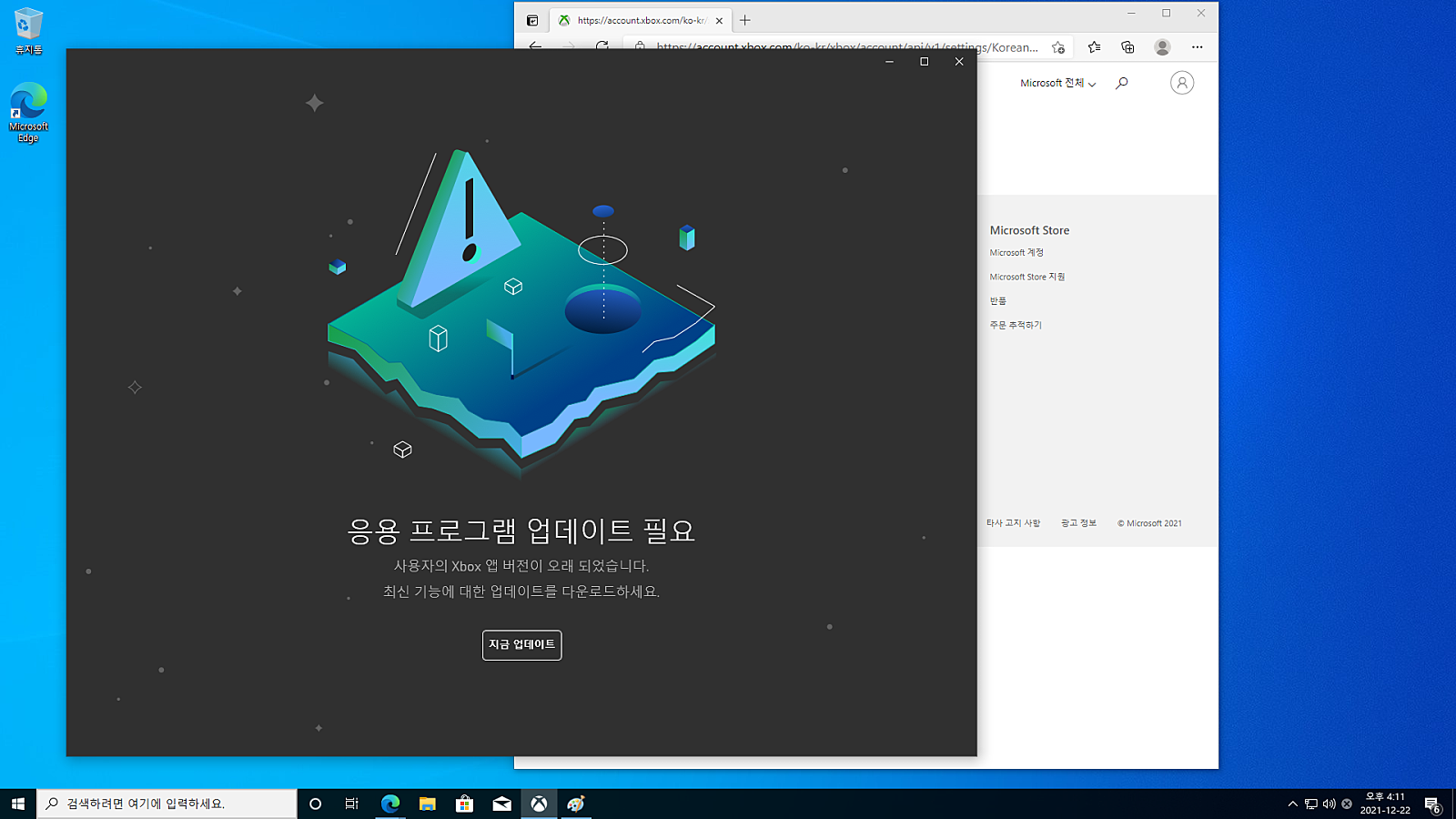
Microsoft에서 Xbox를 업데이트하여 위와같은 창이 나타날 수 있습니다. 지금 업데이트 버튼을 눌러주세요
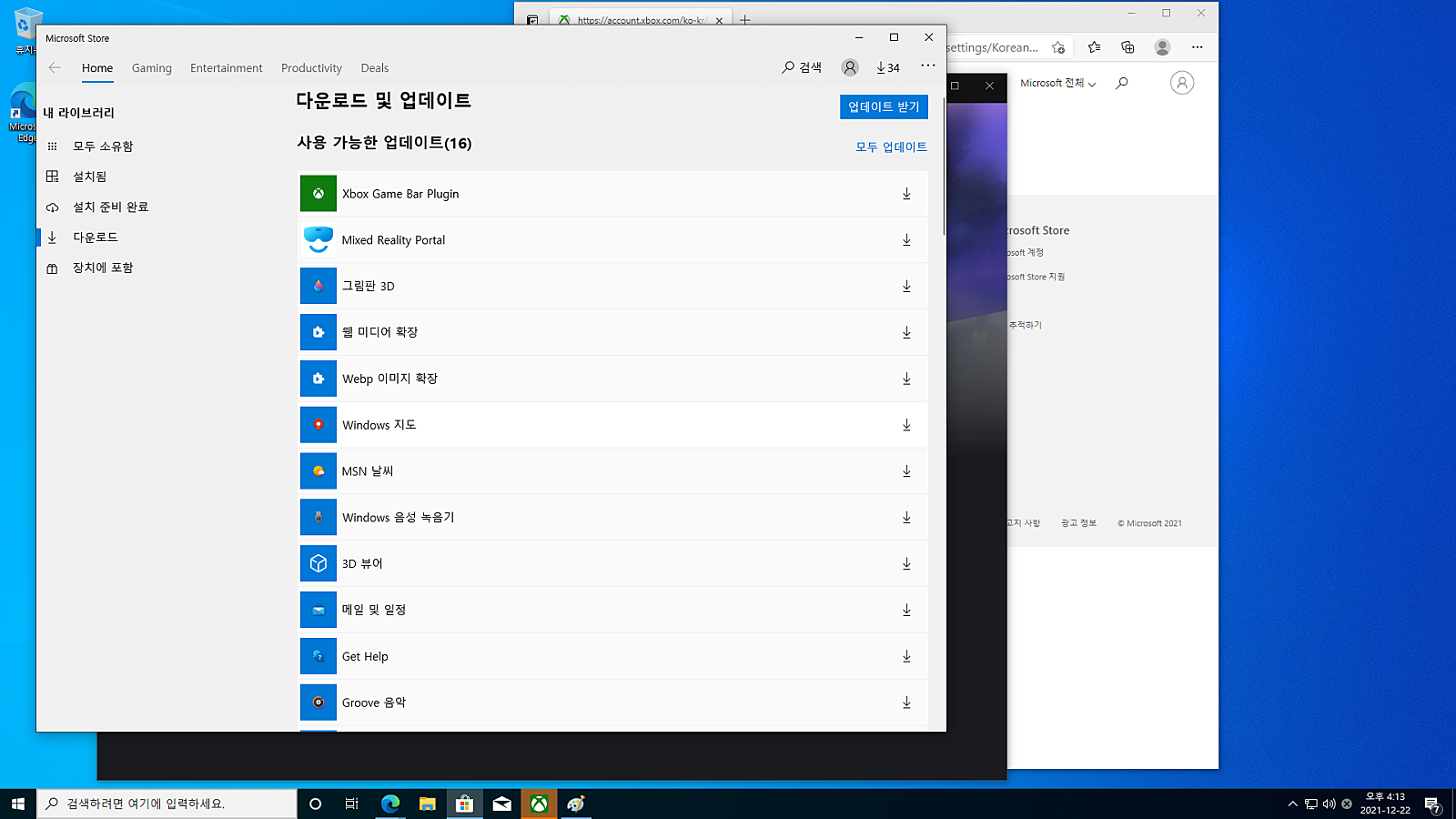
업데이트시 Microsoft Store가 나타나며 업데이트 받기를 클릭하여 업데이트를 받으실 수 있습니다.
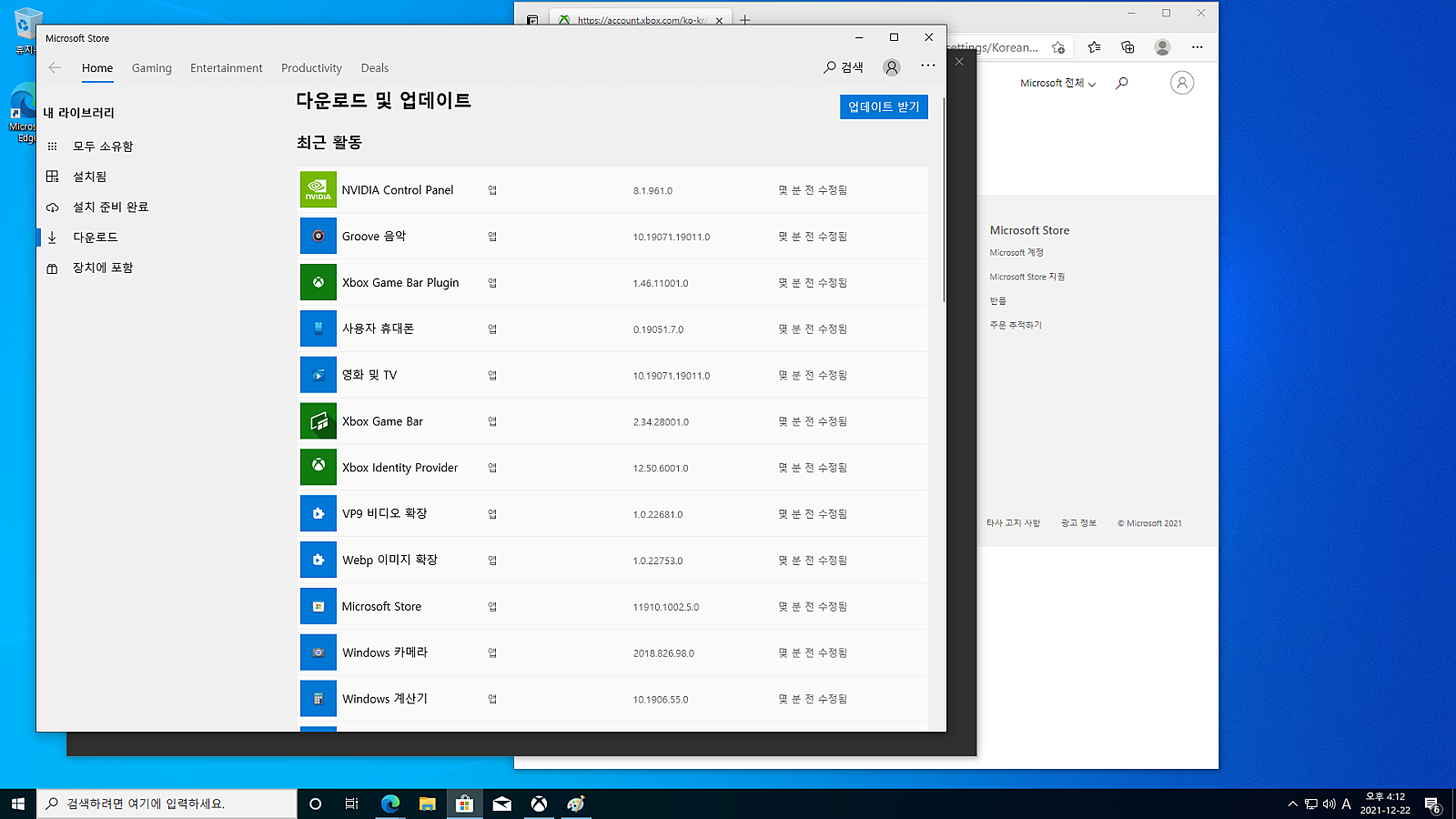
업데이트가 모두 끝난화면입니다. 업데이트가 끝나면 Store를 닫아주시기 바랍니다.
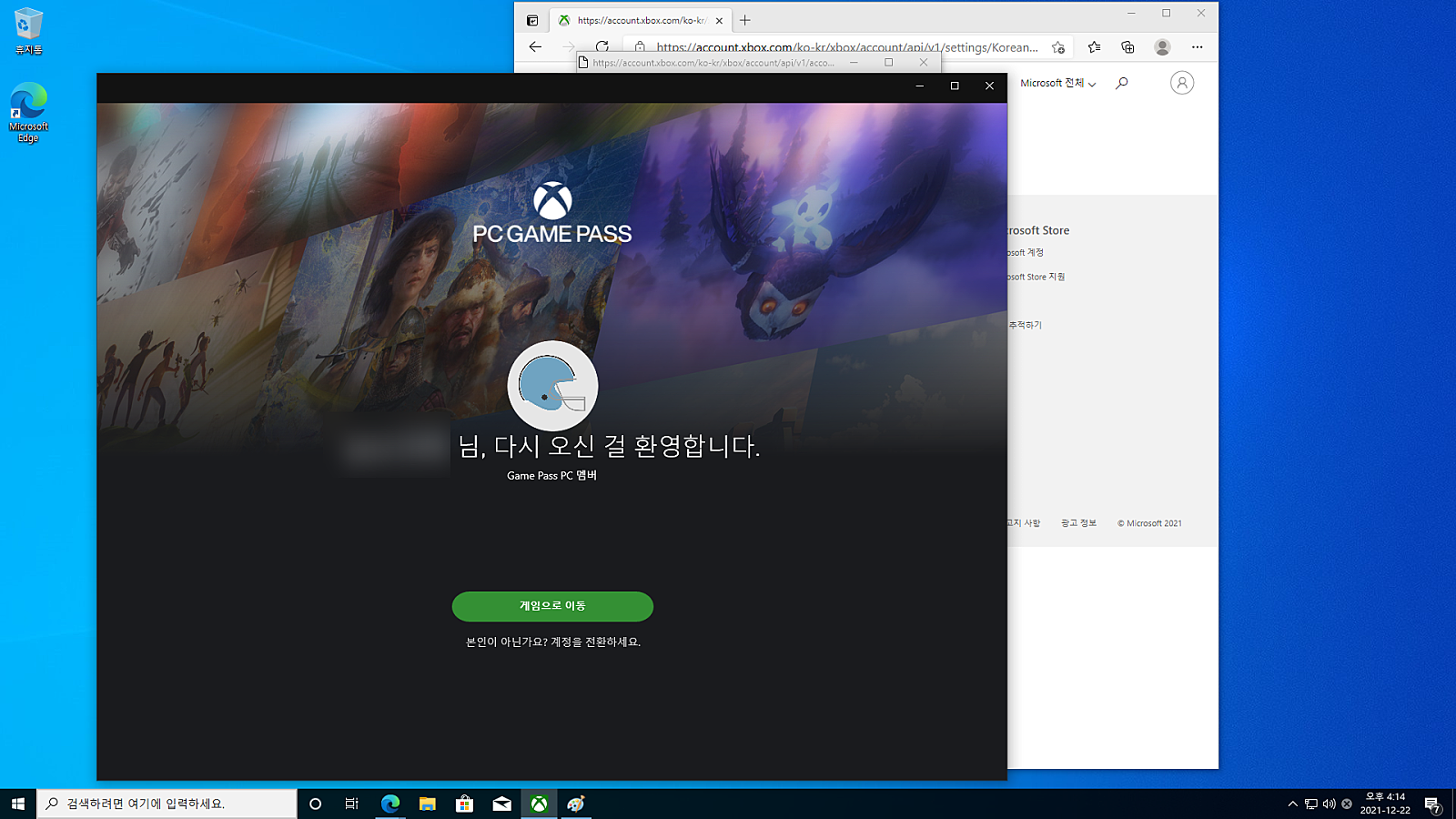 가 끝나면 이제 Gamepass를 이용하 실 수 있습니다.
수고하셨습니다. 이제 게임패스를 이용하실 수 있습니다.
Q. Gamepass에서 녹색알림창이뜹니다.
1.

XBOX에 문제가 있는 것은 아니며 해당 안내는 베타테스트 및 프리뷰 버전을 체험 하기 위한 메뉴입니다. 무시하셔도 좋으시며 X를 눌러 닫을 수 있습니다.
2.
설정에서 수정이 필요하다고 하는 경우 설정에서 수정을 클릭하면 아래 메뉴가 뜨며 게임 서비스를 업데이트 할 수 있습니다. 업데이트 버튼은 단 한번만 눌러주시고 업데이트 완료 후에도 버튼이 나오면 프로그램을 종료 후 다시 켜주세요.
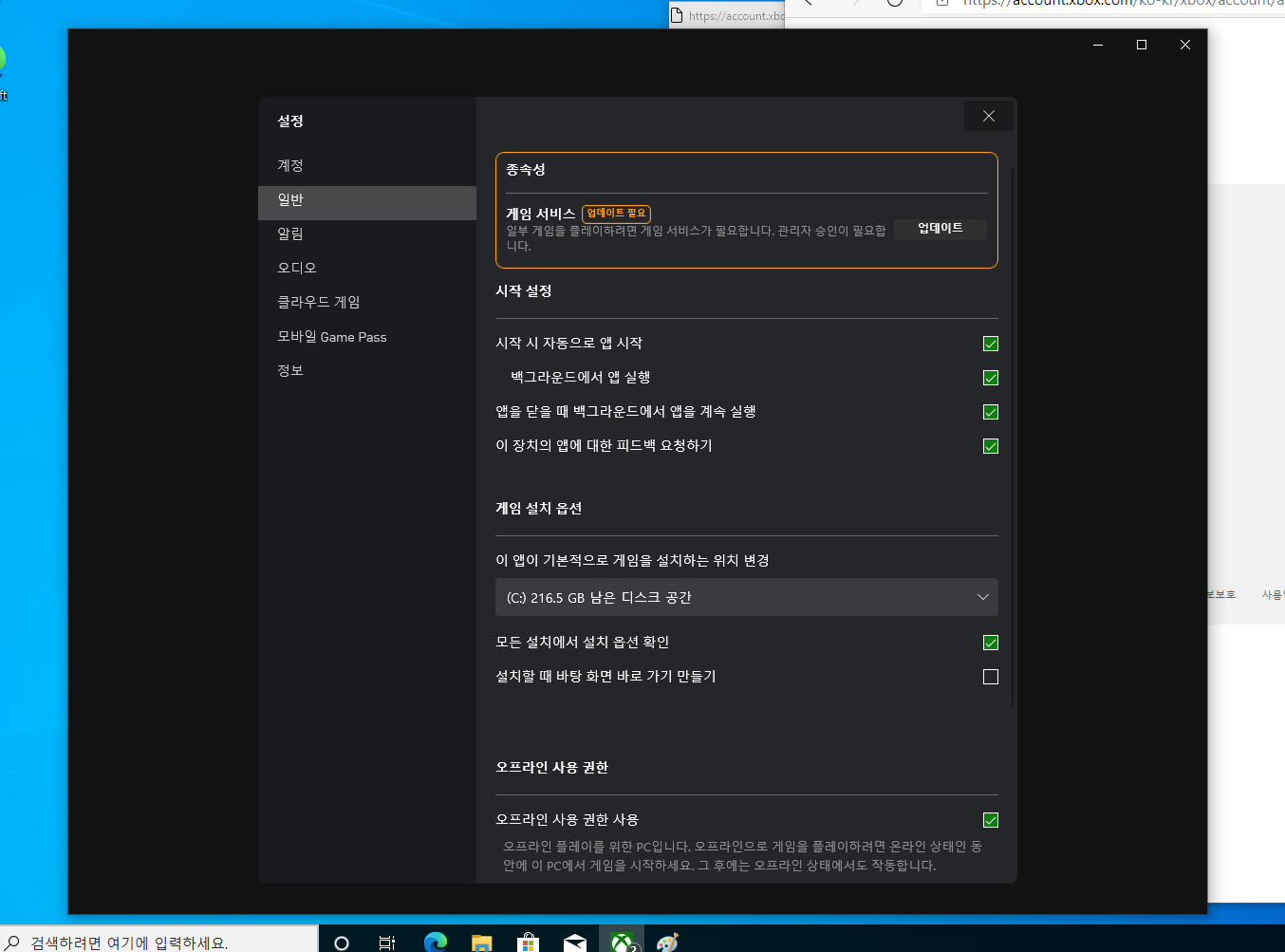
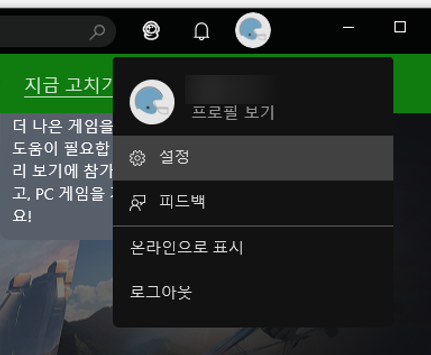
위 업데이트 메뉴는 우측상단에 사용자 프로필을 클릭후 설정버튼을 눌러 일반 탭에 가시면 있습니다.
업데이트는 단 한번만 클릭하시고 업데이트가 완료되었으면 Xbox앱을 종료 후 다시 실행해주세요.
이후에도 지속적으로 설치 안내가 나올경우 Microsoft에 문의 부탁드립니다.
( #xbox #게임패스 #성인인증 )


