고객센터
데스크탑 A/S
02-3272-1003
업무시간 : 10:00 ~ 17:00 (토,일,공휴일 휴무)
점심시간 : 13:00 ~ 14:00


다운로드센터
[펌웨어] [X54S] 안정화 바이오스
<주의사항>
소비자 실수로 인한 문제 발생 시, 유상 처리되므로 주의 부탁드립니다.
X54S 전용 바이오스입니다.
|
▶ 업데이트 이력 |
|
2022.02.16 : [초기 펌웨어 배포] [BIOS] 1.03.11 / [EC] 1.03.08 |
|
▶ 다운로드 |
|
구분 |
버전 |
업데이트 일자 |
다운로드 |
|
BIOS |
1.03.11 |
2022.02.16 |
|
|
EC |
1.03.08 |
2022.02.16 |

|
▶ 바이오스 업데이트 방법 |
바이오스 업데이트는 반드시 어댑터를 연결해 주셔야 진행됩니다.
특수한 상황을 대비해 배터리를 25%이상 충전 시킨 후 진행해 주시면 더 안전하게 진행할 수 있습니다.
1. DOS 부팅이 가능한 USB를 준비합니다.
(DOS부팅 USB가 없으신 분들은 이쪽 링크를 클릭해 USB를 만들어 주시기 바랍니다)
2. 다운받은 바이오스 압축 파일을 실행하여 준비된 USB에 압축을 풀어 줍니다.
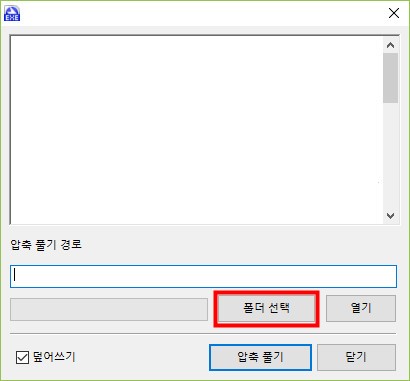
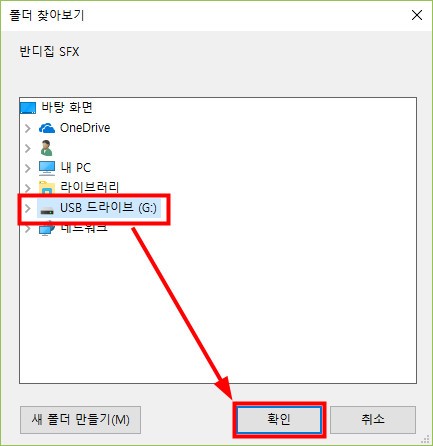
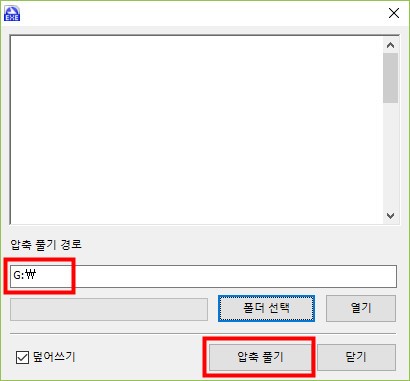
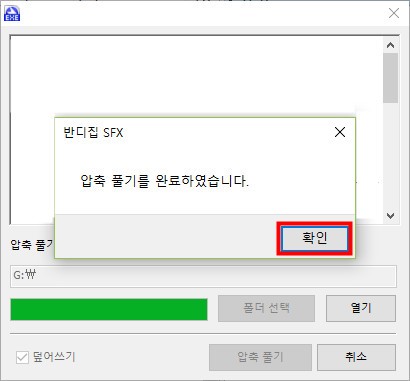
3. USB포트에 해당 DOS부팅 USB를 연결하고 전원을 넣어 윈도우 부팅 로고가 나오기전에 F2키를 연속적으로 눌러 바이오스 화면에 진입합니다.
바이오스에 진입 후 키보드 방향키를 이용해 Boot 탭으로 옮겨 아래 UEFI Setting으로 진입합니다.
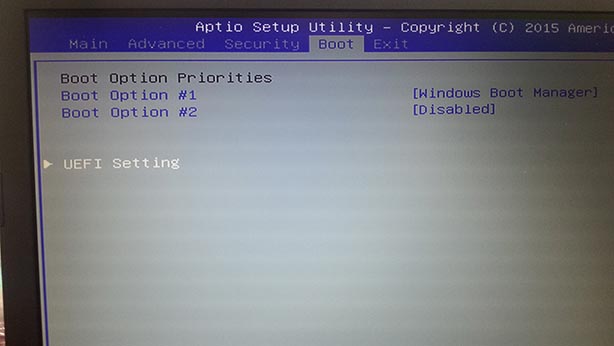
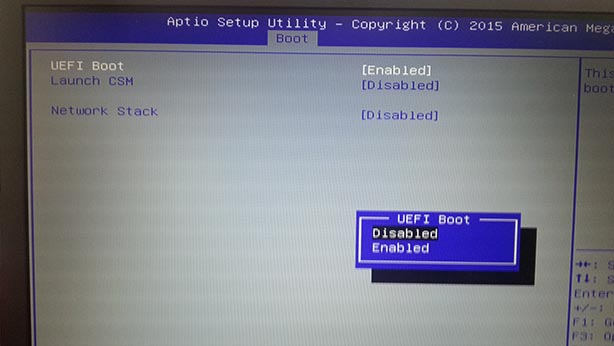
4. UEFI Boot가 Enabled상태로 되어 있다면 Disabled로 바꿔주시고
Exit탭으로 이동하여 Save Changes and Reset, Yes를 선택하여 재부팅합니다.
원래 Disabled로 되어있는 분들은 변경하지 않으셔도 됩니다.
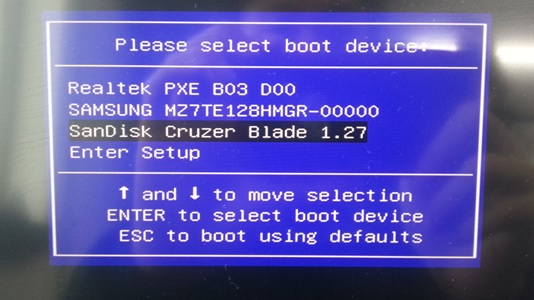
5. 재부팅 되면 한성로고 화면에서 F7키를 연속적으로 눌러 부팅 디바이스를 고르는 화면이 나오면 앞서 제작했던
BIOS USB를 선택하여 엔터키를 눌러줍니다.
(USB명칭은 사용하시는 USB에 따라 다릅니다)
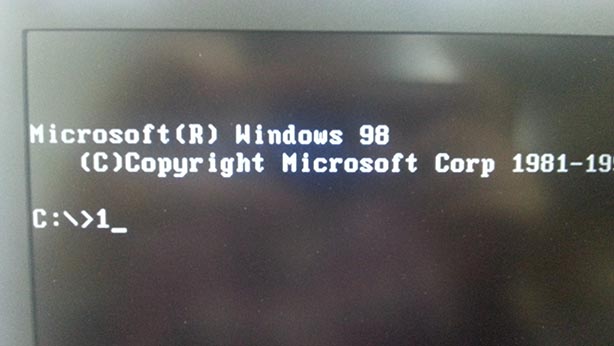
6. 잠시 기다리면 부팅이 됩니다. 프롬프트에 숫자 1을 타이핑하고 엔터키를 눌러줍니다.
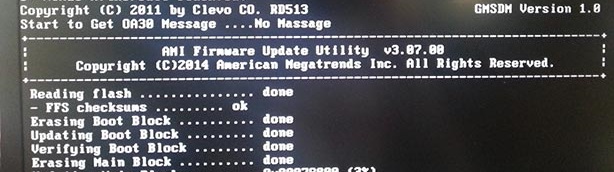
7. 자동적으로 바이오스 업데이트가 진행되므로 차분히 기다려 주시기 바랍니다.
업데이트가 완료되면 자동으로 전원이 꺼집니다. 절대로 전원을 차단하지 마십시오.
(설치 화면은 제품에 따라 차이가 있을 수있습니다.)
8. 전원이 차단된 상태에서 DOS부팅 USB와 어댑터, 배터리를 본체에서 분리하고 5~6초 후 어댑터를 본체에 장착해 줍니다.
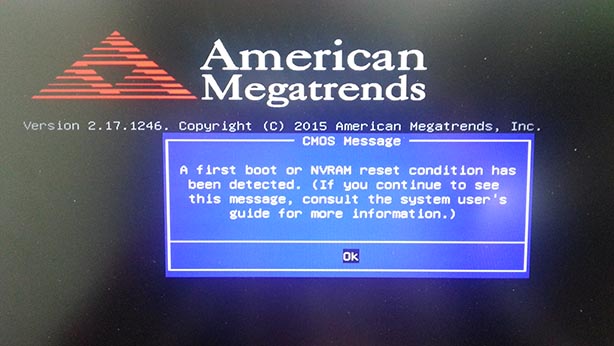
9. 다시 전원을 켜면 일정시간 후에 화면이 나타납니다. 그림과 같이 두 번의 메시지가 차례로 지나가니 엔터키를 눌러 진행해 주시면 됩니다.
잠시 기다리면 자동적으로 재부팅하고 한성로고화면이 뜨면 F2를 눌러 바이오스로 진입합니다.
10. 바이오스로 진입한 뒤 바이오스 메인화면에서 바이오스 버전이 아래와 같은지 확인합니다. 버전이 같으면 정상적으로 업데이트가 완료된 것입니다.
BIOS : 1.03.11
EC : 1.03.08
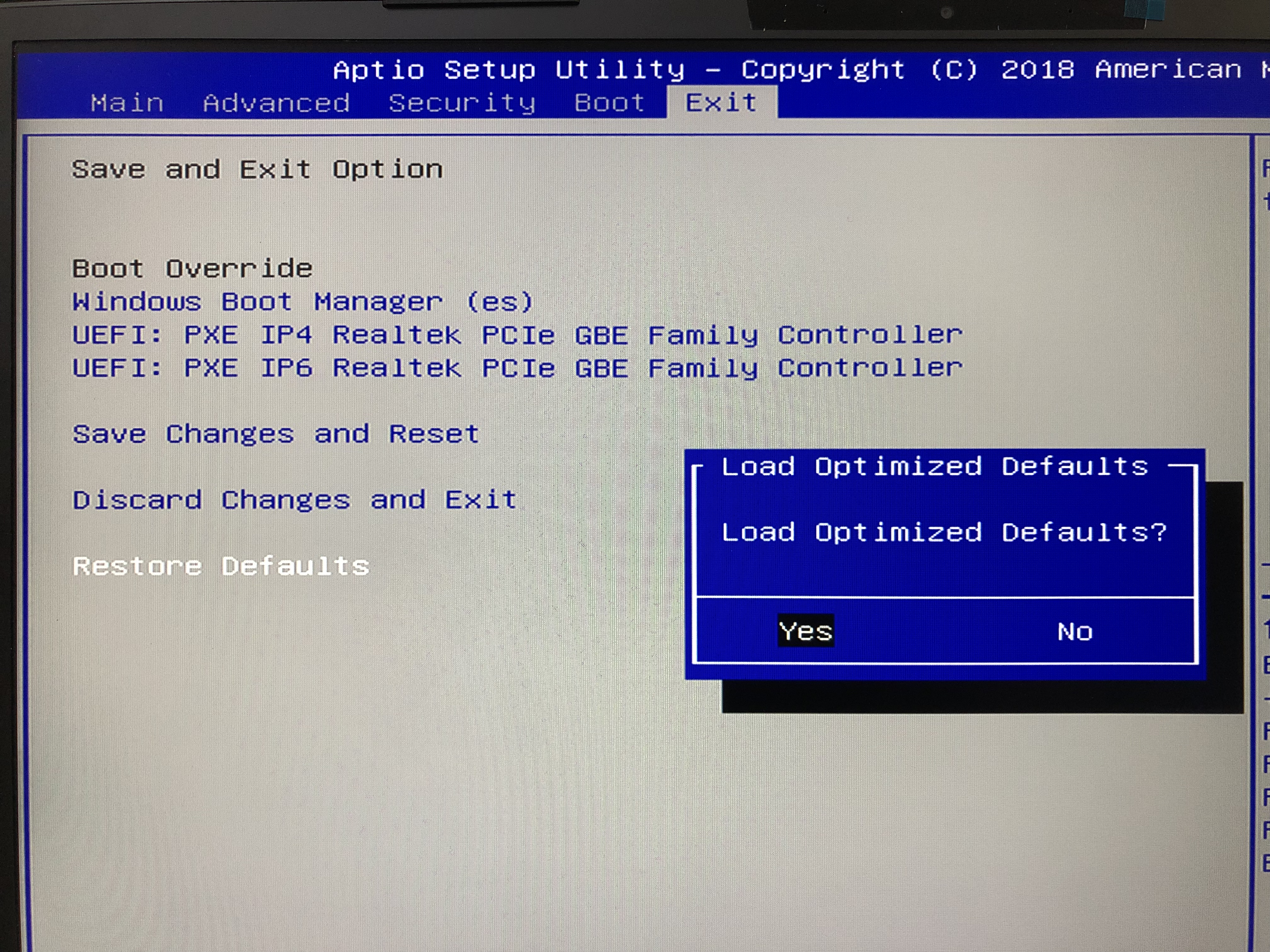
11. 버전 확인 후 EXIT탭에서 Load Setup Defaults를 선택하여 엔터키를 눌러준 후 Save Changes and Reset, Yes를 진행해 줍니다.
12. 만일 4번 부분에서 UEFI Boot를 Enabled에서 Disabled로 바꿔주신 분들의 경우 재부팅하면
F2키를 눌러 바이오스에 진입하여 UEFI Boot를 원래대로 Enabled로 변경해주시고
Exit탭으로 이동하여 Save Changes and Reset Yes를 진행해 줍니다.
업데이트 하시기 전 UEFI Boot가 원래 Disabled였던 분들은 이 부분은 진행하실 필요 없습니다.
모든 작업이 완료되었습니다. 수고 많으셨습니다.